
Publié par : Éloïse Clévenot-Lagrange — Rédactrice spécialisée en tutoriels
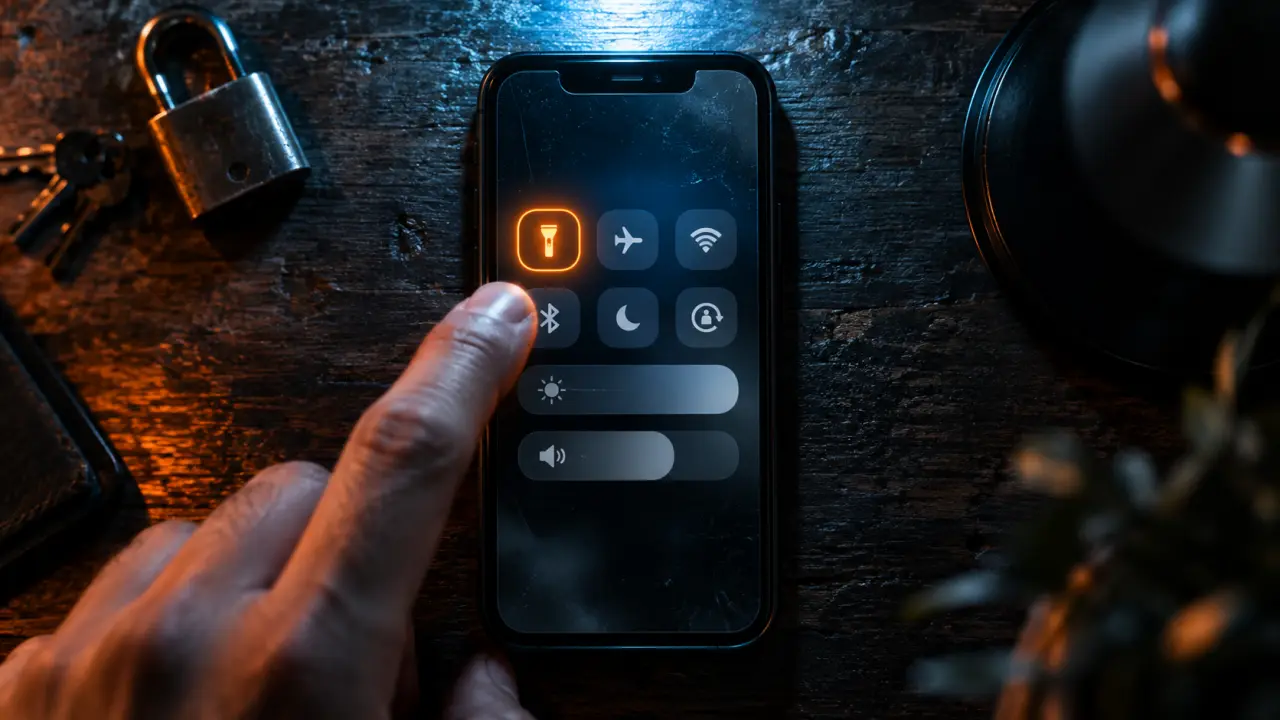
La lampe torche de votre téléphone utilise le flash situé au dos de l’appareil photo. Pour l’allumer, ouvrez les raccourcis rapides depuis le haut de l’écran, puis recherchez l’icône Lampe, Lampe torche ou Flashlight. Si elle n’apparaît pas immédiatement, elle se trouve souvent sur une autre page ou dans le menu de personnalisation des boutons.
Le chemin le plus rapide pour trouver la lampe
Sur la plupart des smartphones, la lampe de poche n’est pas une application à ouvrir. Elle se trouve dans un panneau de commandes accessibles immédiatement. L’icône représente généralement une petite torche. Touchez-la une première fois pour allumer le flash, puis une seconde fois pour l’éteindre. Une fois activée, la lampe reste allumée même si vous refermez le panneau des raccourcis ou verrouillez l’écran, selon les réglages du téléphone.
Sur un téléphone Android
- Déverrouillez le téléphone si nécessaire.
- Faites glisser votre doigt du haut vers le bas de l’écran pour ouvrir les notifications et les raccourcis rapides.
- Si l’icône Lampe n’est pas visible, faites glisser une seconde fois vers le bas. Sur certaines interfaces, vous pouvez aussi utiliser deux doigts dès le départ.
- Repérez Lampe, Lampe torche ou Flashlight, puis touchez l’icône pour activer le flash.
Cette méthode fonctionne sur de nombreux appareils Android, notamment les Google Pixel, Xiaomi, OnePlus et autres modèles utilisant une surcouche Android. Le nom, la couleur et l’emplacement du bouton peuvent changer selon le fabricant ou après une mise à jour. Le principe reste le même : la fonction se trouve dans le volet des raccourcis.
Sur un iPhone
Sur iPhone, la lampe est accessible depuis le Centre de contrôle. Sur les modèles sans bouton principal, faites glisser votre doigt depuis le coin supérieur droit vers le bas, que le téléphone soit déverrouillé ou non. Sur les modèles avec bouton principal, faites glisser votre doigt depuis le bas de l’écran vers le haut. Touchez ensuite l’icône en forme de torche pour allumer le flash.
La lampe peut aussi apparaître sur l’écran verrouillé, en bas à gauche. Un appui prolongé sur cette icône permet de l’allumer sans ouvrir le Centre de contrôle. Pour l’éteindre, refaites un appui prolongé au même endroit ou touchez le bouton correspondant dans le Centre de contrôle.
Icône Lampe introuvable : les vérifications utiles
L’absence de l’icône ne signifie pas que votre téléphone ne possède pas de lampe torche. Le bouton peut être placé sur une autre page de raccourcis, retiré lors d’une personnalisation ou masqué dans le menu d’édition. Une mise à jour peut également modifier l’ordre des commandes.
Faire défiler et personnaliser les raccourcis Android
Ouvrez complètement le volet des raccourcis, puis balayez vers la gauche ou vers la droite si plusieurs pages sont disponibles. Si la lampe reste invisible, cherchez le bouton d’édition. Il peut prendre la forme d’un crayon, de trois points ou d’un libellé comme Modifier. Les commandes disponibles mais absentes du panneau principal apparaissent généralement dans une zone inférieure.
Maintenez l’icône Lampe, puis faites-la glisser parmi vos raccourcis principaux. Placez-la près du Wi-Fi ou du mode avion pour la retrouver plus facilement. Vous n’aurez ainsi pas à parcourir toutes les pages du panneau. Sur certains Samsung Galaxy, l’ouverture complète du volet avec deux doigts permet d’accéder plus rapidement à la modification des commandes.
Ajouter ou rétablir le contrôle sur iPhone
Si l’icône n’est pas présente dans le Centre de contrôle, ouvrez les réglages qui lui sont consacrés et vérifiez que la commande Lampe a bien été ajoutée. Une réorganisation des contrôles peut avoir déplacé le bouton. Replacez l’icône parmi les premiers contrôles pour y accéder plus rapidement, notamment depuis l’écran verrouillé.
Sur un ancien téléphone Android, notamment avec une version antérieure à Android 5, la fonction intégrée peut ne pas être proposée dans les raccourcis. Un widget Lampe ou widget Flash peut alors être nécessaire. Sur un appareil récent, évitez toutefois d’installer une application dédiée sans raison : la fonction native est généralement plus directe et ne demande pas d’autorisation supplémentaire.
Allumer la lampe sans chercher le raccourci
Le volet des raccourcis reste la méthode la plus répandue, mais certains téléphones proposent des commandes plus rapides. Leur disponibilité dépend du modèle, de la version du système et des réglages activés. Un raccourci configuré à l’avance peut être utile lorsque l’écran est verrouillé ou lorsque vous devez éclairer rapidement une pièce.
| Type de téléphone | Méthode principale | Alternative possible |
|---|---|---|
| Android | Volet des raccourcis depuis le haut de l’écran | Assistant vocal selon l’appareil |
| Samsung Galaxy compatible | Raccourci Lampe dans le panneau rapide | Double pression du bouton latéral si elle est configurée |
| iPhone | Centre de contrôle | Appui prolongé sur l’icône de l’écran verrouillé |
| Ancien Android | Raccourci ou widget selon la version | Widget Lampe ou Flash |
Bouton latéral et commande vocale
Sur certains Samsung Galaxy, le bouton latéral peut être configuré pour lancer la lampe grâce à une double pression. Cherchez cette option dans les paramètres liés aux fonctions avancées ou au bouton latéral. Vérifiez le réglage avant de l’utiliser : ce raccourci n’est pas disponible sur tous les appareils et peut déjà être associé à une autre action.
Si l’assistant vocal est activé, une demande simple pour allumer ou éteindre la lampe peut également fonctionner. Cette solution est pratique lorsque vos mains sont occupées. Elle dépend toutefois de la configuration de l’assistant, de sa capacité à vous entendre et des restrictions appliquées depuis l’écran verrouillé. Si la commande ne fonctionne pas, utilisez le volet des raccourcis.
Pour éviter de chercher la fonction dans le noir, placez l’icône Lampe dans la première rangée des raccourcis. Vous pouvez aussi tester une fois l’ouverture du panneau sans regarder l’écran. Cette préparation simplifie son utilisation lors d’une panne de courant, pour retrouver un objet sous un meuble ou pour éclairer une serrure.
Régler l’intensité et éviter les petits problèmes
La lampe torche utilise le flash de l’appareil photo pour produire une lumière concentrée. Sur les téléphones compatibles, un appui prolongé sur l’icône Lampe ouvre un curseur de luminosité. Activez d’abord la lampe si le curseur reste grisé, puis choisissez le niveau adapté. Une lumière modérée suffit pour trouver une serrure ou éclairer un objet proche. La puissance maximale convient plutôt à un besoin ponctuel.
Batterie, chauffe et sécurité du flash
Une utilisation prolongée augmente la consommation de batterie et peut faire chauffer la zone du flash. Les niveaux de luminosité 4 et 5 peuvent afficher un message d’avertissement sur certains Samsung. Éteignez la lampe dès qu’elle n’est plus nécessaire, surtout si la batterie est faible ou si le téléphone devient chaud.
Ne regardez pas directement le flash et ne le dirigez pas vers les yeux d’une personne ou d’un animal. Évitez également de couvrir le module photo avec un doigt, une coque mal ajustée ou un tissu, car la chaleur doit pouvoir se dissiper. Si la lampe s’éteint seule, laissez refroidir le téléphone pendant quelques minutes, vérifiez le niveau de batterie, puis essayez de nouveau.
Quand le flash refuse de s’allumer
Fermez l’application Appareil photo, qui peut utiliser le flash au même moment, puis tentez une nouvelle activation depuis les raccourcis. Si l’icône reste inactive, redémarrez le téléphone. Lorsque le flash ne fonctionne ni comme lampe ni dans l’appareil photo, le problème peut concerner le module photo, la batterie, une surchauffe ou le système. Vérifiez alors les mises à jour disponibles et utilisez les outils d’assistance du fabricant pour poursuivre le diagnostic.

- Rebuy fr : acheter moins cher sans négliger l’état, les garanties et la reprise - 3 novembre 2026
- iPhone obsolète en 2026 : fin des réparations ne signifie pas fin d’usage - 2 novembre 2026
- Clé 4G Free : un Pocket Wi-Fi pour 10 appareils, mais sous conditions - 1 novembre 2026