
Se retrouver face à un écran noir après avoir appuyé sur le bouton de mise sous tension est une expérience frustrante. Ce guide traite des problèmes rencontrés sur un ordinateur personnel, un moniteur informatique ou lors du chargement d’un système d’exploitation. Ce vide visuel ne signifie pas que votre matériel est hors d’usage. Dans 90 % des cas, un écran noir sur un PC provient d’un problème de connexion, d’un pilote mal synchronisé ou d’une défaillance mineure de l’alimentation. Avant d’envisager un remplacement coûteux, procédez à un diagnostic méthodique pour identifier si le problème est d’ordre physique ou logiciel.
A ne pas manquer : on vous a préparé Checklist étape par étape pour diagnostiquer et résoudre un problème d’écran noir sur ordinateur. — c’est gratuit, en fin d’article.
Comprendre l’origine d’un écran noir : diagnostic rapide et efficace
Le diagnostic commence par une observation attentive de l’environnement de votre machine. Un écran noir ne signifie pas toujours une absence totale d’activité. Il faut différencier un écran qui ne reçoit aucun signal d’un écran alimenté mais sans image. Cette distinction oriente vos recherches vers le matériel, comme les câbles ou le moniteur, ou vers le système, comme Windows ou la carte graphique.
Les premières vérifications visuelles et sonores
Écoutez votre ordinateur. Le ronronnement des ventilateurs ou le bruit de rotation du disque dur indiquent que la machine est sous tension. Si l’unité centrale semble fonctionner mais que l’écran reste inerte, le problème se situe au niveau du moniteur ou de la liaison vidéo. Si aucun son ne s’échappe de la tour ou de l’ordinateur portable, vérifiez l’alimentation générale ou la carte mère. Examinez les voyants lumineux : une LED orange sur le moniteur indique souvent une mise en veille ou une absence de signal, tandis qu’une LED verte ou bleue signifie que l’écran est actif mais ne reçoit aucune donnée cohérente.
Distinguer le problème matériel du bug logiciel
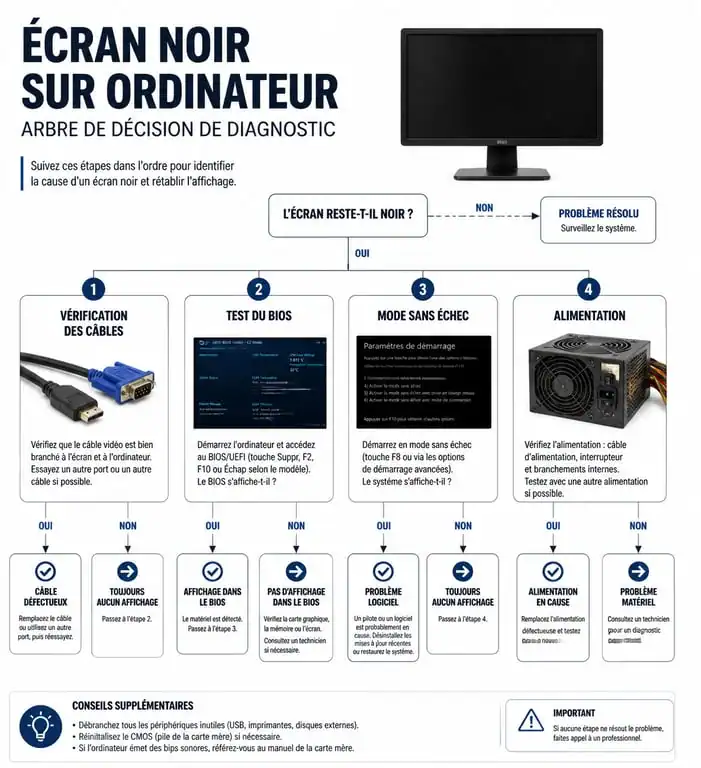
Un test simple permet de trancher : tentez d’accéder au BIOS en tapotant les touches F2, F10 ou Suppr dès l’allumage. Si le menu du BIOS s’affiche, votre écran et votre carte graphique fonctionnent correctement. Le problème est alors purement logiciel, lié au chargement de votre système d’exploitation. Si rien n’apparaît, pas même le logo du constructeur, la faille est matérielle. Statistiquement, 7 cas sur 10 d’écran noir se résolvent par une manipulation physique sur la connectique ou une réinitialisation électrique.
Les solutions matérielles : quand le câble ou l’alimentation font défaut
La connectique est le maillon faible de toute installation informatique. Avec le temps, les câbles subissent des torsions et les broches s’oxydent. Un câble HDMI ou DisplayPort défectueux peut transmettre assez d’énergie pour être détecté, mais échouer à stabiliser une image, provoquant des écrans noirs intermittents ou permanents.
La connectique, coupable dans 60 % des cas
Il est fréquent qu’un écran devienne noir simplement parce que le câble s’est légèrement délogé. Débranchez et rebranchez fermement chaque extrémité. Si vous utilisez des adaptateurs, testez une connexion directe si possible. Le remplacement du câble est la solution la moins coûteuse pour éliminer une variable majeure de la panne. Testez également votre écran sur un autre appareil, comme une console de jeux, pour isoler la responsabilité du moniteur.
Tester l’alimentation et la batterie
Sur les ordinateurs portables, un écran noir peut résulter d’une batterie en fin de vie qui ne fournit plus la tension nécessaire au rétroéclairage. Effectuez une réinitialisation électrique : débranchez le chargeur, retirez la batterie si elle est amovible, et maintenez le bouton d’allumage enfoncé pendant 30 à 60 secondes. Cette action vide les condensateurs de l’électricité statique accumulée. Rebranchez ensuite l’alimentation secteur seule et tentez de redémarrer. Cette manipulation simple règle une quantité surprenante de pannes.
| Composant suspect | Symptôme typique | Action recommandée |
|---|---|---|
| Câble HDMI/DisplayPort | Vérification de la connectique en cas de message No Signal. | Inverser les sens du câble ou le remplacer |
| Alimentation | Vérification du bloc d’alimentation en cas d’absence de LED ou de ventilateur. | Vérifier la prise murale et le cordon secteur |
| Carte Graphique | Diagnostic en cas d’artefacts visuels avant l’écran noir. | Tester sur le port vidéo de la carte mère |
| Mémoire RAM | Réinsertion des barrettes en cas de bips sonores au démarrage. | Retirer et réinsérer les barrettes de RAM |
Résoudre les conflits logiciels et les erreurs de pilotes
Si votre écran affiche le logo de démarrage puis devient noir juste avant l’ouverture de session, le coupable est le pilote de la carte graphique ou une mise à jour système corrompue. Le système tente de charger une résolution ou une fréquence de rafraîchissement que l’écran ne supporte pas, entraînant une coupure de sécurité.
Le mode sans échec, votre meilleur allié
Le mode sans échec charge Windows avec le minimum de pilotes nécessaires. Pour y accéder avec un écran noir, forcez l’extinction du PC trois fois de suite pendant le démarrage pour déclencher l’environnement de récupération automatique. Dans ce menu, choisissez « Dépannage », puis « Options avancées », « Paramètres de démarrage » et enfin « Activer le mode sans échec ». Si l’image revient, désinstallez les derniers pilotes graphiques ou restaurez le système à une date antérieure. La suppression du pilote via le Gestionnaire de périphériques force Windows à utiliser un pilote générique, ce qui règle souvent le conflit.
Réinitialiser le BIOS ou les paramètres d’affichage
Une modification malheureuse dans le BIOS peut rendre l’écran muet. Une réinitialisation des paramètres par défaut dans le menu du BIOS sauve souvent la mise. Si vous n’avez pas accès au BIOS, retirez la pile bouton CR2032 de la carte mère pendant quelques minutes pour effacer la mémoire CMOS. Cela remettra tous les paramètres d’usine, y compris ceux gérant l’affichage initial.
Pourquoi utiliser volontairement un écran noir ?
L’écran noir n’est pas toujours subi. Il peut servir d’outil stratégique pour la maintenance et la longévité de votre matériel. Dans le domaine de l’affichage haute performance, la gestion des pixels demande parfois une mise au repos totale.
Prévenir la rémanence et le burn-in sur les dalles OLED et Plasma
Les technologies d’écran modernes, particulièrement l’OLED, sont sensibles au phénomène de brûlure d’écran. Lorsqu’une image statique reste affichée trop longtemps, les composés organiques s’usent de manière inégale. Utiliser un fond d’écran totalement noir permet de mettre les pixels au repos complet. Contrairement au LCD où le noir est créé par l’obturation du rétroéclairage, sur l’OLED, un pixel noir est un pixel éteint. Alterner des phases d’activité avec des séquences d’obscurité totale permet aux composants de retrouver leur état de repos initial, prolongeant ainsi la durée de vie de votre moniteur.
Un outil de nettoyage et de concentration
Afficher un écran noir complet est la méthode la plus efficace pour nettoyer physiquement votre moniteur. Sous une lumière rasante, un fond noir révèle instantanément la moindre trace de doigt ou poussière invisible sur un fond clair. De nombreux professionnels utilisent également des outils de « black screen » pour s’isoler des distractions visuelles de l’interface système, créant un environnement de travail minimaliste où seul le curseur de texte existe.
Quand faut-il vraiment faire appel à un professionnel ?
Certaines pannes restent hors de portée d’un utilisateur non outillé. Si après avoir changé les câbles, testé un autre écran et réinitialisé le BIOS, le noir persiste, le diagnostic s’oriente vers une défaillance de la carte mère ou du processeur graphique.
Les signes d’une carte graphique ou d’une dalle HS
Sur un ordinateur portable, si vous devinez très faiblement l’image en approchant une lampe de poche de la dalle, le rétroéclairage est défaillant. Si des lignes colorées verticales accompagnent l’écran noir ou si le problème survient uniquement lorsque l’ordinateur chauffe, la puce graphique est probablement en fin de vie. Dans ces situations, une intervention technique est indispensable.
Estimation des coûts de réparation
Un diagnostic professionnel coûte généralement entre 50 € et 80 € en atelier spécialisé. Si la panne concerne un connecteur d’alimentation dessoudé, la réparation est rentable. En revanche, si la dalle d’un ordinateur portable ou la carte graphique d’un PC haut de gamme doit être remplacée, la facture peut grimper à plusieurs centaines d’euros. Comparez ce coût avec la valeur résiduelle de la machine pour décider si la réparation est une option viable ou s’il est temps de renouveler votre équipement.

- Publicité SMS : 160 caractères, un seul lien et le faux pas qui déclenche les désabonnements - 26 septembre 2026
- TPE mobile : une commission à 1,75 % peut alourdir le coût réel de vos encaissements - 25 septembre 2026
- Soldes smartphone : payer moins sans sacrifier le stockage, la 5G ni la garantie - 24 septembre 2026