
Publié par : Éloïse Clévenot-Lagrange — Rédactrice spécialisée en tutoriels
Une tablette fonctionne comme un petit ordinateur portable que vous commandez surtout avec les doigts. Son écran tactile reçoit vos gestes, son système d’exploitation les traduit en actions et ses applications permettent de lire, communiquer, jouer ou travailler. Une connexion Wi-Fi ou mobile donne accès à Internet, mais certaines fonctions restent utilisables hors ligne.
Qu’est-ce qu’une tablette tactile ?
Une tablette est un appareil portable doté d’un écran tactile, généralement plus grand que celui d’un téléphone. Son écran mesure souvent entre 7 et 12 pouces de diagonale. Elle se transporte facilement et n’a pas besoin de clavier physique pour fonctionner : un clavier apparaît à l’écran lorsque vous devez écrire.
À l’intérieur, plusieurs éléments ont chacun un rôle :
- Le processeur exécute les instructions nécessaires au fonctionnement des applications.
- La mémoire vive accueille temporairement les données utilisées par les applications ouvertes.
- Le stockage conserve les applications, les photos et les documents, même quand la tablette est éteinte.
- La batterie rechargeable alimente l’appareil sans câble pendant son utilisation.
- Les composants de connexion permettent notamment de rejoindre un réseau Wi-Fi ou de communiquer en Bluetooth avec des accessoires.
La tablette possède aussi des haut-parleurs, un microphone et, souvent, des caméras à l’avant et à l’arrière. Vous pouvez ainsi écouter une vidéo, enregistrer votre voix ou participer à un appel vidéo.
Comment l’écran tactile et les applications fonctionnent-ils ?
Sur la plupart des tablettes, l’écran détecte le contact du doigt grâce à une surface sensible aux propriétés électriques de la peau. Le système repère l’endroit touché, puis transmet l’action à l’application concernée. Un stylet compatible peut aussi servir à écrire ou à dessiner.
Par exemple, lorsque vous touchez l’icône d’un appareil photo, le système ouvre l’application correspondante. Celle-ci utilise ensuite la caméra pour afficher l’image et enregistrer votre photo dans le stockage.
Les gestes à connaître
- Toucher une fois : ouvrir une application ou sélectionner un bouton.
- Faire glisser le doigt : faire défiler une page ou déplacer un élément.
- Écarter ou rapprocher deux doigts : agrandir ou réduire une image ou une page compatible.
- Maintenir le doigt appuyé : afficher des options ou déplacer une icône, selon l’écran.
- Toucher deux fois rapidement : effectuer une action prévue par l’application, comme agrandir une image.
L’écran d’accueil rassemble les icônes de vos applications. Il peut aussi afficher des widgets : ce sont de petits blocs qui présentent directement une information, comme la date ou la météo. Des boutons ou des gestes permettent de revenir en arrière, de retrouver l’accueil et de passer d’une application ouverte à une autre.
Android, iPadOS et Windows : qu’est-ce qui change ?
Le système d’exploitation est le logiciel principal de la tablette. Il affiche les menus, gère les réglages et permet aux applications d’utiliser les composants de l’appareil. Les gestes de base se ressemblent, mais les menus et les applications disponibles diffèrent.
| Système | Où trouver les applications ? | Repère pratique |
|---|---|---|
| Android | Google Play Store sur les appareils qui en disposent | Les réglages et l’apparence peuvent varier selon le fabricant. |
| iPadOS | App Store | Les menus et les applications disponibles dépendent du système. |
| Windows | Microsoft Store et autres sources compatibles | La compatibilité des logiciels dépend de l’appareil et du système. |
Une application disponible sur un système ne l’est pas forcément sur un autre. De même, un logiciel conçu pour ordinateur ne fonctionne pas automatiquement sur une tablette Android ou un iPad.
Comment démarrer une tablette pour la première fois ?
- Chargez-la si nécessaire. Branchez le câble et le chargeur adaptés, puis laissez la batterie reprendre un peu de charge.
- Allumez-la. Maintenez le bouton marche enfoncé jusqu’à l’apparition du logo. Il se trouve généralement sur une tranche.
- Choisissez la langue. Suivez les indications affichées à l’écran pour commencer la configuration.
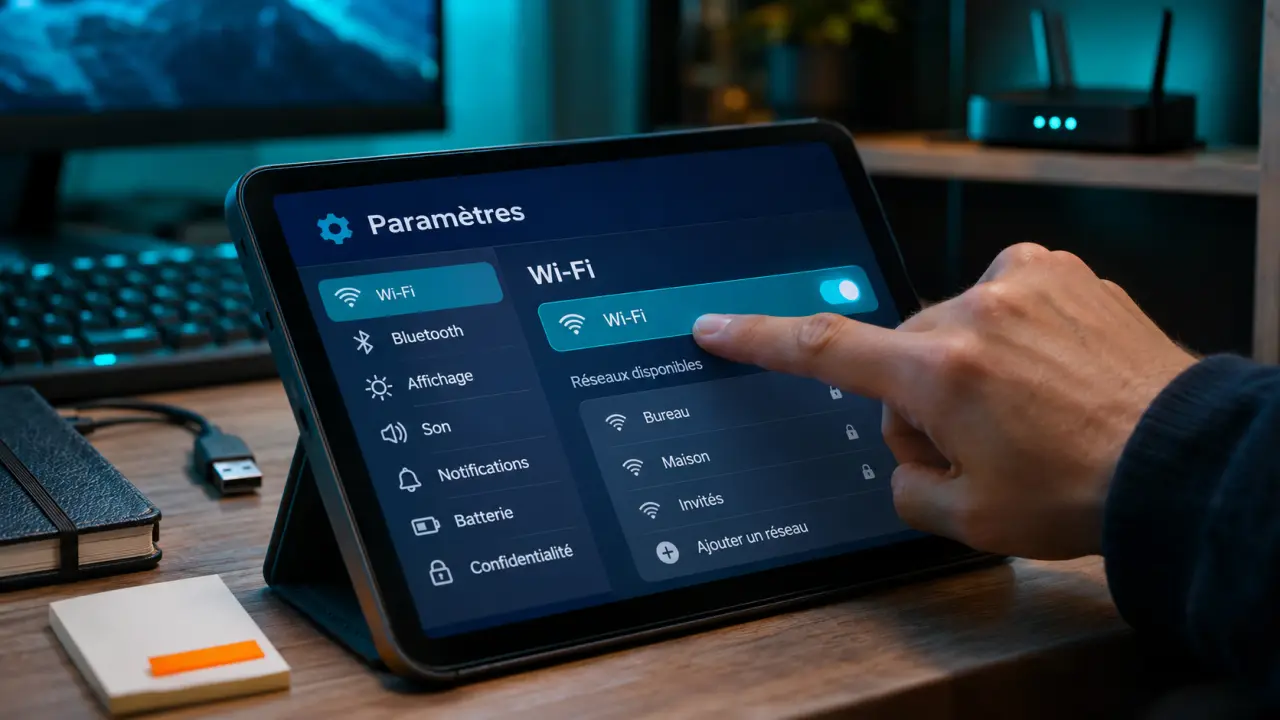
- Connectez-vous au Wi-Fi. Sélectionnez votre réseau et saisissez son mot de passe avec le clavier affiché.
- Ajoutez un compte. Un compte permet notamment d’accéder au magasin d’applications et aux services de sauvegarde. Vous pouvez vous connecter avec un compte existant ou en créer un.
- Protégez l’accès. Choisissez un code de verrouillage et, si l’appareil le propose, ajoutez une reconnaissance biométrique.
Si la tablette est déjà configurée, le bouton marche affiche généralement l’écran de verrouillage. Saisissez le code ou utilisez la méthode de déverrouillage enregistrée. Pour l’éteindre, un appui prolongé sur le bouton marche, parfois combiné à un bouton de volume, fait apparaître le menu d’extinction.
Sur une tablette Android, ce compte est un compte Google.
Comment connecter une tablette à Internet ?
Avec le Wi-Fi
Ouvrez les Paramètres, puis la rubrique Wi-Fi ou réseau. Activez le Wi-Fi, choisissez le nom de votre réseau et entrez son mot de passe. Une fois connectée, la tablette peut accéder au Web par l’intermédiaire de votre box ou d’un autre point d’accès.
Avec le réseau mobile
Certaines tablettes acceptent une carte SIM ou une carte SIM numérique, aussi appelée eSIM. Elles peuvent alors se connecter au réseau mobile avec un forfait adapté, sans box Wi-Fi à proximité. Une tablette uniquement Wi-Fi ne peut pas utiliser directement une carte SIM.
Autre possibilité : partager la connexion mobile de votre téléphone et connecter la tablette au réseau Wi-Fi créé par celui-ci. Les données consommées passent alors par le forfait du téléphone.
Comment installer, mettre à jour et supprimer une application ?
- Ouvrez le magasin d’applications disponible sur votre tablette.
- Recherchez l’application souhaitée et lisez sa description avant de l’installer.
- Appuyez sur le bouton de téléchargement ou d’installation, puis identifiez-vous si cela vous est demandé.
- Ouvrez l’application depuis son icône et accordez seulement les autorisations utiles à son fonctionnement.
Par exemple, une application de visioconférence a besoin de la caméra et du microphone pour transmettre votre image et votre voix. Elle n’a pas forcément besoin d’accéder à tous vos fichiers.
Les mises à jour se trouvent généralement dans le magasin d’applications. Vous pouvez souvent activer leur installation automatique. Pour supprimer une application, maintenez son icône appuyée ou passez par la rubrique des applications dans les paramètres, puis choisissez la désinstallation. Certaines applications fournies avec le système ne peuvent pas être supprimées.
Que peut-on faire avec ou sans Internet ?
Avec une connexion, vous pouvez consulter des sites, envoyer des messages, suivre un cours en ligne, regarder une vidéo en streaming ou participer à une visioconférence.
Sans connexion, vous pouvez notamment prendre des photos, consulter des fichiers enregistrés sur l’appareil, écrire une note ou utiliser certains jeux. Les livres, cartes et vidéos peuvent aussi être accessibles hors ligne si l’application le permet et si vous les avez téléchargés en Wi-Fi avant de partir. À l’inverse, une vidéo regardée uniquement en streaming n’est pas disponible sans connexion.
Peut-on travailler ou étudier sur une tablette ?
Oui. Une tablette peut servir à lire des documents, prendre des notes, modifier un texte, suivre un cours et participer à une réunion vidéo. Un clavier externe facilite les longues saisies ; un stylet compatible peut être utile pour annoter des documents ou dessiner.
La limite principale dépend des logiciels nécessaires. Pour des tâches simples et des déplacements, la tablette peut suffire. Pour un logiciel de bureau précis, la gestion de nombreux fichiers ou un travail prolongé avec plusieurs fenêtres, un ordinateur peut être plus pratique. Les tablettes Windows compatibles avec les logiciels concernés offrent une expérience plus proche d’un PC.
Sécurité, sauvegarde, batterie et entretien : les bons réglages
- Verrouillez l’écran avec un code difficile à deviner. Cela limite l’accès à vos données en cas de perte.
- Installez les mises à jour du système et des applications lorsqu’elles sont proposées : elles corrigent notamment des problèmes de sécurité.
- Sauvegardez vos fichiers importants. Une copie sur un ordinateur, un support externe ou un service de stockage en ligne permet de les retrouver si la tablette tombe en panne ou disparaît.
- Surveillez les autorisations. Un magasin officiel réduit certains risques, mais ne garantit pas qu’une application soit sans danger.
- Économisez la batterie. Réduisez la luminosité, activez le mode économie d’énergie et fermez les fonctions dont vous n’avez pas besoin. Évitez aussi de laisser la tablette au soleil ou dans un endroit très chaud, ce qui use la batterie.
- Protégez l’appareil physiquement. Une housse ou un film de protection limite les rayures et les casses. Pour nettoyer l’écran, éteignez la tablette et passez un chiffon doux et sec, sans produit agressif ni liquide versé directement dessus.
Le stockage en ligne, souvent appelé cloud, conserve des données sur des serveurs accessibles par Internet. Il peut synchroniser vos fichiers entre plusieurs appareils. Une synchronisation n’est toutefois pas toujours une sauvegarde indépendante : une suppression peut aussi se répercuter sur les appareils connectés.
Dans les paramètres d’accessibilité, vous pouvez aussi agrandir le texte, renforcer le contraste ou activer la lecture vocale lorsque ces options sont disponibles.
Que faire si la tablette ne répond plus ?
- Patientez quelques instants. Une application peut être occupée à charger un document ou une page.
- Branchez la tablette. Une batterie très faible peut empêcher son démarrage.
- Redémarrez-la avec le menu d’alimentation si l’écran répond encore.
- Si une seule application bloque, fermez-la, rouvrez-la et installez sa mise à jour si elle est proposée.
- Si tout reste figé, consultez les instructions du fabricant pour forcer le redémarrage de votre modèle. La séquence de boutons varie selon l’appareil.
Si la tablette fonctionne mais reste lente, libérez de l’espace en supprimant les téléchargements inutiles et les applications que vous n’utilisez plus. Gardez la réinitialisation complète pour les problèmes persistants : elle efface les données locales. Faites d’abord une sauvegarde et assurez-vous de disposer des identifiants du compte associé à l’appareil.

- Tablette : comment ça fonctionne et comment bien débuter ? - 9 novembre 2026
- Remplacement d’écran iPhone 15 : où le faire, quel devis demander, délais et garanties - 8 novembre 2026
- SAV Certideal : 30 mois de garantie, mais quelles démarches en cas de panne ? - 7 novembre 2026