
Publié par : Éloïse Clévenot-Lagrange — Rédactrice spécialisée en tutoriels
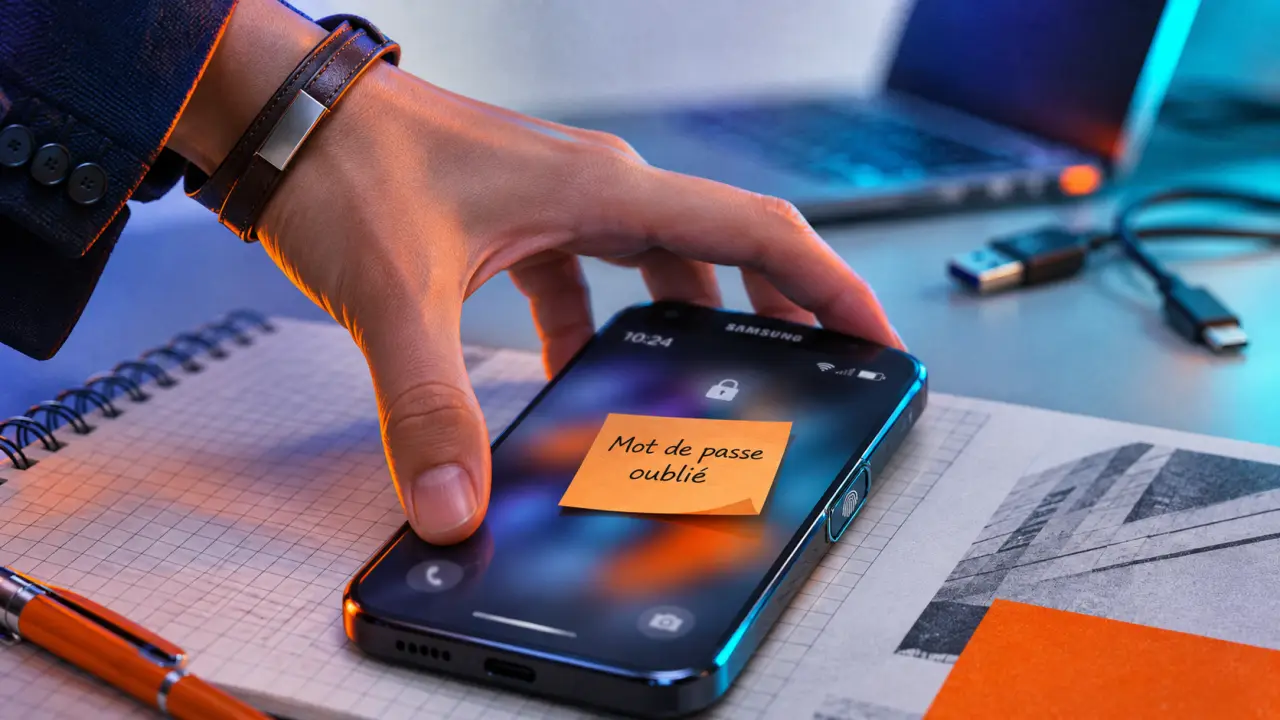
Pour déverrouiller un Samsung après l’oubli de votre code, commencez par chercher une solution qui conserve vos données. Si vous avez changé de code récemment, votre ancien PIN, mot de passe ou schéma peut fonctionner pendant 72 heures sur un appareil compatible. Une fonction de déverrouillage déjà activée peut aussi vous laisser accéder au téléphone. Si aucune de ces options ne marche, la réinitialisation reste possible, mais elle efface les données locales.
Identifier le type de verrouillage et votre situation
Trois codes différents peuvent bloquer un Samsung, et les solutions ne sont pas les mêmes :
- Le verrouillage de l’écran : PIN, mot de passe ou schéma demandé pour accéder au téléphone. L’empreinte et la reconnaissance faciale n’en sont que des raccourcis, car elles reposent sur ce code principal.
- Le code PIN de la carte SIM : demandé à l’allumage pour utiliser la ligne. Après plusieurs erreurs, la carte se bloque et réclame un code PUK, fourni par l’opérateur.
- Le compte Google ou Samsung : demandé pour se reconnecter aux services, il ne déverrouille pas l’écran à lui seul.
Si le blocage vient de l’écran, faites le point sur quatre éléments avant d’agir :
- Avez-vous changé de code récemment ?
- Prolonger le déverrouillage était-il configuré avant le blocage ?
- Un compte Google ou Samsung est-il associé au téléphone, et en connaissez-vous les identifiants ?
- Existe-t-il une sauvegarde récente de vos données ?
Quelle méthode choisir pour votre Samsung verrouillé ?
Ne multipliez pas les essais au hasard : le téléphone peut imposer un délai entre les tentatives.
Réinitialiser un Samsung en cas de schéma ou mot de passe oublié | Ce guide vidéo explique comment effectuer une réinitialisation matérielle d’un smartphone Samsung sous Android 14.
| Votre situation | Solution à essayer | Effet sur les données |
|---|---|---|
| Code changé depuis moins de 72 heures | Ancienne méthode de verrouillage, si disponible | Conservées |
| Appareil ou lieu de confiance déjà configuré | Prolonger le déverrouillage | Conservées si l’accès est accordé |
| Blocage causé par une application ajoutée | Mode sans échec | Conservées |
| Compte associé et service distant activé | Service à distance du compte associé | Dépend de l’action choisie |
| Aucune solution d’accès ne fonctionne | Réinitialisation d’usine | Données locales effacées |
Par exemple, si vous avez remplacé votre schéma hier et que vous vous souvenez de l’ancien, essayez sa récupération en priorité. Si le code n’a pas changé récemment et qu’aucune fonction de confiance n’était active, retrouvez d’abord vos identifiants de compte et vos sauvegardes avant d’envisager l’effacement.
Utiliser votre ancien code après un changement récent
À partir de One UI 6.1, les appareils compatibles peuvent conserver temporairement l’ancienne méthode de verrouillage après un changement. Cette possibilité concerne un ancien PIN, mot de passe ou schéma et dure 72 heures à compter de la modification.
- Sur l’écran verrouillé, saisissez votre méthode actuelle si vous pensez la connaître. Après cinq tentatives incorrectes, une option de récupération peut apparaître.
- Appuyez sur l’option indiquant que vous avez oublié votre code ou votre schéma.
- Saisissez votre ancienne méthode de verrouillage, celle qui précédait le changement récent.
- Si elle est acceptée, suivez les indications à l’écran pour définir une nouvelle méthode.
Ne confondez pas l’ancien code avec un code encore plus ancien. Trois erreurs successives lors de la saisie de l’ancienne méthode peuvent bloquer cette fonction. Si vous ne vous en souvenez pas, arrêtez-vous plutôt que d’essayer des combinaisons au hasard.
Cette option ne résout pas tous les oublis : elle peut être absente sur un appareil non compatible, si le délai est écoulé ou si l’ancienne méthode n’est plus disponible.
Essayer les fonctions déjà activées sans effacer le téléphone
Prolonger le déverrouillage : une aide, pas un code de secours
La fonction Prolonger le déverrouillage, auparavant appelée Smart Lock, peut maintenir l’accès dans certaines situations de confiance : téléphone porté, lieu enregistré ou appareil de confiance connecté. Elle doit avoir été configurée avant le blocage.
Si vous aviez enregistré un appareil Bluetooth de confiance, allumez-le et placez-le près du Samsung. Si vous aviez choisi un lieu de confiance, rendez-vous à cet endroit avec les fonctions nécessaires, notamment la localisation, activées. Si le téléphone vous laisse entrer, profitez-en pour sauvegarder vos données. L’accès temporaire ne garantit pas que vous pourrez modifier le code : le téléphone peut demander la méthode actuelle.
Cette fonction ne contourne pas systématiquement l’écran verrouillé. Après un redémarrage ou quatre heures d’inactivité, la méthode principale peut être exigée. La détection du port présente aussi une limite : elle ne reconnaît pas forcément son propriétaire et peut maintenir l’accès pour une autre personne.
Empreinte ou reconnaissance faciale : que faire si elles échouent ?
Si l’empreinte ne fonctionne pas, nettoyez et séchez le capteur ainsi que votre doigt, puis réessayez avec un doigt déjà enregistré. Pour la reconnaissance faciale, placez votre visage dans une lumière suffisante. Ces gestes ne remplacent pas le code : après certaines situations, notamment un redémarrage, le téléphone peut exiger le PIN, le mot de passe ou le schéma principal.
Une application bloque l’écran ? Essayez le mode sans échec
Si le blocage provient d’une application installée, plutôt que du verrouillage Samsung, le mode sans échec peut empêcher temporairement cette application de se lancer. La manipulation pour l’activer varie selon le modèle.
Si l’écran fonctionne ensuite, désinstallez l’application responsable dans les paramètres, puis redémarrez normalement. En revanche, ce mode ne supprime pas le code de verrouillage du téléphone.
Que permettent les comptes Samsung et Google à distance ?
Les services associés à votre compte Samsung ou Google peuvent proposer des actions sur un appareil enregistré. Leur disponibilité dépend du service, du téléphone et des réglages activés avant le blocage. Une connexion du téléphone est généralement nécessaire pour qu’une commande distante lui parvienne ; s’il est hors ligne, elle ne peut pas être exécutée immédiatement.
Depuis un autre appareil, ouvrez le service de localisation de Samsung, SmartThings Find, ou celui de Google, Localiser mon appareil. Connectez-vous avec le compte correspondant déjà associé au téléphone, puis sélectionnez celui-ci dans la liste. Selon les conditions et les options disponibles, vous pouvez notamment le localiser ou lancer son effacement à distance.
Ne partez pas du principe qu’un bouton de déverrouillage à distance sera disponible. Une commande d’effacement n’est pas un déverrouillage qui préserve les données : elle réinitialise le téléphone. Ne la lancez qu’après avoir examiné vos sauvegardes et préparé vos identifiants.
Si vous avez oublié le mot de passe du compte, récupérez d’abord l’accès à celui-ci depuis un autre appareil. Cela peut vous aider à consulter vos sauvegardes et à préparer une éventuelle réinitialisation, mais ne déverrouille pas automatiquement l’écran du Samsung.
Le cas des très anciens téléphones Android
Sur certains appareils équipés d’Android 4.4 ou d’une version antérieure, l’option Modèle oublié ? peut proposer une récupération avec le compte Google associé. Il s’agit d’une procédure ancienne, à ne pas attendre sur un Galaxy récent.
Réinitialiser le Samsung en dernier recours
Si aucune méthode ne rend l’accès, la réinitialisation remet le téléphone à son état d’usine. Elle supprime les données enregistrées sur l’appareil, notamment les photos, messages, applications et fichiers qui n’existent pas ailleurs. Une sauvegarde permet de restaurer ce qu’elle contient ; elle ne récupère pas les éléments qui n’y ont jamais été enregistrés.
Avant d’effacer : préparez les comptes et les données
- Depuis un autre appareil, consultez vos sauvegardes et vos photos synchronisées avec vos comptes. Repérez ce qui est disponible et ce qui manque.
- Préparez les identifiants du compte Google déjà associé à l’appareil : une vérification du compte peut être nécessaire lors de la configuration après une réinitialisation.
- Retrouvez aussi vos identifiants Samsung si vous utilisez ses services de sauvegarde ou de synchronisation.
- Pour un téléphone d’occasion, assurez-vous de disposer des éléments nécessaires à sa configuration : l’effacement ne supprime pas forcément les protections liées aux comptes.
Si le téléphone est encore accessible, lancez une sauvegarde avant toute autre action. S’il est verrouillé et qu’aucune sauvegarde récente n’existe, l’effacement risque de rendre les données locales irrécupérables.
Comment lancer la réinitialisation ?
Si vous pouvez accéder au téléphone, l’option de rétablissement des paramètres d’usine se trouve dans ses paramètres. Lisez l’avertissement et confirmez seulement après avoir préparé vos comptes et sauvegardes.
Si l’écran reste verrouillé, la réinitialisation peut passer par un service distant configuré au préalable ou par le menu de récupération du téléphone. Pour l’effacement à distance, sélectionnez l’appareil dans le service associé, puis choisissez l’option d’effacement si elle est proposée. Le téléphone doit pouvoir recevoir la commande.
Pour utiliser le menu de récupération, éteignez l’appareil, puis maintenez la combinaison de touches adaptée au modèle. Dans ce menu, utilisez les touches de volume pour sélectionner l’option d’effacement des données et la touche d’alimentation pour confirmer. Selon le modèle, une connexion par câble peut être nécessaire pour accéder au menu. La combinaison exacte varie : une mauvaise manipulation ne doit pas vous conduire à valider une option au hasard.
L’option d’effacement supprime le contenu local. Une fois l’opération terminée, redémarrez le téléphone. Lors de la configuration, une vérification du compte précédemment associé peut être demandée. Connectez-vous ensuite aux comptes utiles et choisissez la sauvegarde à restaurer.
Faut-il utiliser un logiciel tiers de déverrouillage ?
Certains logiciels pour ordinateur promettent de retirer le verrouillage. Leur compatibilité dépend du modèle et du système ; l’opération peut être payante ou entraîner un effacement. Une promesse de récupération sans perte ne prouve pas que vos photos et fichiers seront conservés sur votre appareil.
Avant d’en utiliser un, lisez précisément ce que fait la procédure proposée pour votre téléphone : suppression du code, réinitialisation ou autre action. Évitez de communiquer vos mots de passe à un service inconnu.
Éviter un nouveau blocage
- Choisissez un code que vous pouvez mémoriser et conservez-le dans un gestionnaire de mots de passe sécurisé.
- Activez une sauvegarde régulière de vos photos, contacts et fichiers importants, puis assurez-vous de pouvoir les retrouver depuis un autre appareil.
- Gardez vos moyens de récupération des comptes Google et Samsung accessibles et à jour.
- Configurez éventuellement Prolonger le déverrouillage en tenant compte du risque d’accès par un tiers.
- Après un changement de code, mémorisez la nouvelle méthode sans attendre la fin de la fenêtre de récupération de 72 heures.

- Comment déverrouiller un Samsung : ancien code, options préactivées, réinitialisation en dernier recours - 15 novembre 2026
- Génération téléphone : numéro, horaires et autres contacts - 14 novembre 2026
- Vérifier un numéro de téléphone gratuitement : méthodes et limites - 11 novembre 2026