Accéder à l’interface d’administration de votre box internet est nécessaire pour reprendre la main sur votre réseau domestique. Que vous souhaitiez modifier le nom de votre Wi-Fi, configurer un contrôle parental ou ouvrir des ports pour une console de jeux, tout passe par une adresse IP spécifique. Une erreur de saisie fréquente, comme l’utilisation de lettres à la place de chiffres dans l’adresse 192.168.l.l, transforme souvent cette procédure simple en un blocage technique. Apprendre à franchir cette porte numérique est le premier pas vers une connexion optimisée et sécurisée. Cet article aborde ces problématiques sous l’angle de l’Informatique IT pour vous aider à mieux interagir avec votre fournisseur d’accès à internet. Si votre box affiche justement un voyant anormal, vous pouvez vérifier les causes d’une Livebox qui clignote blanc pour identifier les solutions adaptées. En cas de coupure de connexion liée au dépannage du code C1, les vérifications de base sur la Bbox permettent souvent de rétablir Internet plus vite.
Comment accéder correctement à l’interface d’administration de votre routeur
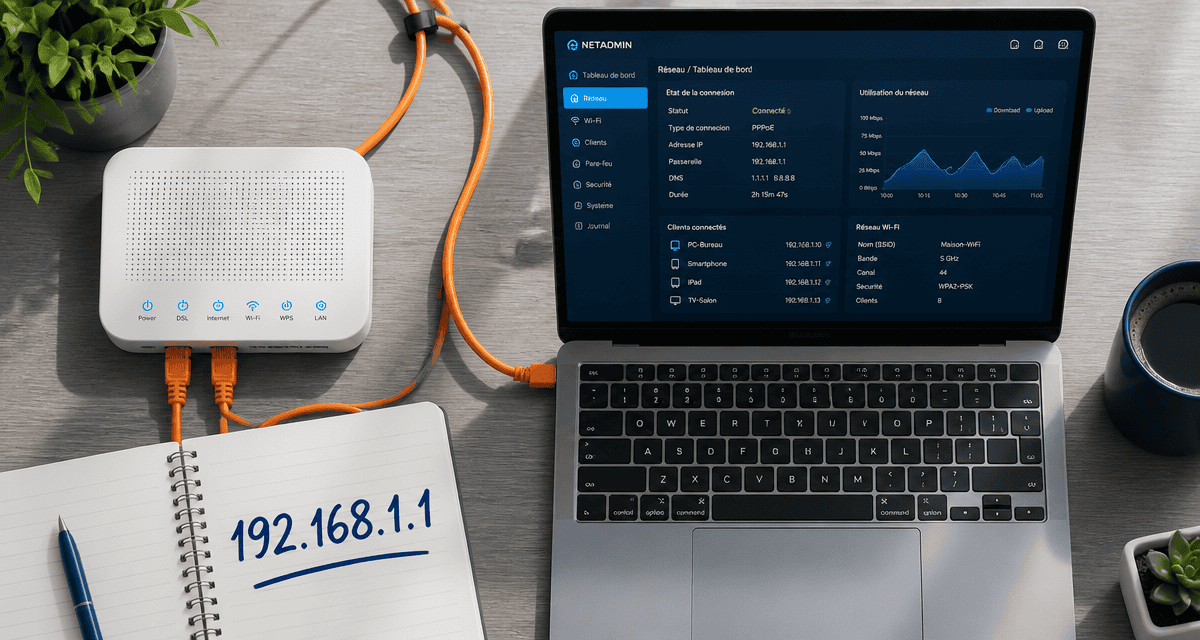
L’adresse IP 192.168.1.1 est une adresse de passerelle par défaut. Elle sert de pont entre vos ordinateurs, smartphones ou tablettes et le logiciel interne de votre box internet. La méthode pour y accéder est universelle, mais elle exige une saisie rigoureuse des caractères.
La procédure de connexion pas à pas
Pour lancer la connexion, ouvrez votre navigateur web habituel. Dans la barre d’adresse située en haut de la fenêtre, tapez précisément les chiffres. N’utilisez pas la barre de recherche Google. Il est inutile d’ajouter « www » devant l’adresse. Une fois validée, une page d’authentification s’affiche. Cette page est hébergée localement sur votre matériel. Elle ne nécessite pas de connexion internet active, mais vous devez être relié au réseau de la box, soit par un câble Ethernet, soit via le signal Wi-Fi.
Les identifiants d’authentification par défaut
Sur la page de connexion, le système demande un nom d’utilisateur et un mot de passe. Si vous n’avez jamais modifié ces paramètres, ils correspondent aux réglages d’usine. Pour de nombreux modèles, la combinaison classique est admin / admin ou admin / password. Chez certains fournisseurs comme Orange ou SFR, l’identifiant est souvent « admin » et le mot de passe correspond aux huit premiers caractères de la clé Wi-Fi inscrite sur l’étiquette de l’appareil. Une fois connecté, modifiez ce mot de passe administrateur pour empêcher un tiers connecté à votre Wi-Fi de modifier votre installation.
Pourquoi l’adresse http://192.168.1.1 ne s’affiche-t-elle pas ?
Il arrive que le navigateur affiche un message d’erreur comme « Site inaccessible » ou « Délai de connexion dépassé ». Avant de contacter le support technique, plusieurs vérifications permettent de résoudre le problème dans la plupart des cas.
L’erreur de saisie classique : le piège du « l.l »
Une cause fréquente d’échec est une confusion visuelle. L’adresse correcte utilise exclusivement des chiffres. De nombreux utilisateurs tapent par erreur « 192.168.l.l » en remplaçant les deux derniers « 1 » par la lettre « L » minuscule. Pour un navigateur, cette adresse est incorrecte. De même, l’ajout d’un point final ou l’oubli d’un point entre les blocs de chiffres rend l’adresse invalide. Vérifiez que votre clavier numérique est actif et qu’aucun espace n’a été inséré par inadvertance.
Problèmes de connectivité et de synchronisation
La communication entre votre ordinateur et votre box repose sur une synchronisation protocolaire stricte. Si votre appareil bascule entre un réseau 4G/5G et le Wi-Fi, ou si le bail du protocole DHCP est en cours de renouvellement, la requête vers la passerelle peut échouer. Désactivez temporairement les données mobiles de votre smartphone ou privilégiez une connexion filaire par câble Ethernet. Le câble élimine les interférences électromagnétiques qui perturbent le dialogue entre le navigateur et le serveur web interne du routeur.
Interférences des logiciels de sécurité
Parfois, votre ordinateur bloque l’accès. Certains pare-feu ou antivirus analysent les connexions vers les adresses IP locales comme des menaces potentielles. Si la page refuse de charger, désactivez momentanément votre suite de sécurité ou utilisez une fenêtre de navigation privée. Cette option ignore les fichiers caches et les cookies obsolètes qui pourraient pointer vers une ancienne configuration de la box, créant ainsi un conflit d’accès.
Sécuriser et personnaliser votre réseau local
Une fois l’accès à l’interface réussi, vous accédez au centre de contrôle de votre installation numérique. C’est ici que vous transformez une connexion standard en un réseau performant et protégé.
Changer le SSID et la clé de sécurité
Le SSID est le nom de votre réseau Wi-Fi tel qu’il apparaît sur vos appareils. Le personnaliser permet de l’identifier facilement et évite de divulguer le modèle de votre box, ce qui limite les risques d’attaques ciblées. Concernant la sécurité, utilisez le protocole WPA2-AES ou WPA3 si votre matériel le permet. Évitez le protocole WEP, désormais obsolète et vulnérable aux attaques par force brute.
Gestion des canaux Wi-Fi pour une meilleure vitesse
En appartement, les réseaux de vos voisins entrent souvent en collision avec le vôtre, ce qui ralentit votre débit. Dans l’interface 192.168.1.1, vous trouverez une section dédiée au Wi-Fi pour choisir manuellement le canal d’émission. Utilisez des outils d’analyse gratuits sur smartphone pour repérer le canal le moins encombré, généralement les canaux 1, 6 ou 11 en 2,4 GHz, et fixez-le dans les paramètres. Cela réduit les micro-coupures et améliore la portée du signal.
Le filtrage MAC : une barrière supplémentaire
Pour une sécurité renforcée, activez le filtrage par adresse MAC. Chaque appareil possède un identifiant physique unique. En renseignant uniquement les adresses MAC de vos propres équipements dans l’interface, vous interdisez l’accès à tout autre appareil, même si la personne dispose de votre mot de passe Wi-Fi. C’est une méthode efficace pour verrouiller votre environnement numérique.
Tableau récapitulatif des accès selon les principaux fournisseurs
Bien que 192.168.1.1 soit l’adresse la plus courante, certains opérateurs utilisent des variantes ou des noms de domaine simplifiés. Voici les accès selon votre matériel :
| Fournisseur / Modèle | Adresse IP ou URL | Identifiant par défaut | Mot de passe par défaut |
|---|---|---|---|
| Orange (Livebox) | 192.168.1.1 | admin | 8 premiers caractères clé Wi-Fi |
| SFR (Box NB4/NB6) | 192.168.1.1 | admin | Appui long bouton service (WPS) |
| Bouygues (Bbox) | 192.168.1.254 | admin | Défini lors de la 1ère connexion |
| Free (Freebox) | mafreebox.freebox.fr | N/A | Défini sur l’afficheur de la box |
| TP-Link / Netgear | 192.168.0.1 | admin | admin ou password |
Que faire en cas de perte du mot de passe ou de blocage total ?
Il arrive que l’on oublie ses identifiants ou qu’une mauvaise manipulation rende l’interface inaccessible. Dans ces situations, la remise à zéro des paramètres est la solution.
Utiliser le bouton de service (WPS)
Sur certaines box, comme chez SFR, il n’est pas nécessaire de saisir un mot de passe si vous utilisez le bouton de service. En maintenant ce bouton enfoncé pendant quelques secondes au moment où la page d’administration le demande, le système valide votre présence physique devant l’appareil et autorise l’accès sans authentification textuelle. C’est une sécurité basée sur la proximité physique.
La réinitialisation d’usine (Reset physique)
Si rien ne fonctionne, le Reset est l’option de dernier recours. À l’arrière ou sur le côté de votre routeur, localisez un petit orifice marqué « Reset ». À l’aide d’un trombone, maintenez le bouton enfoncé pendant 10 à 15 secondes. Les voyants de la box s’éteignent puis clignotent. Attention : cette action efface tous vos réglages personnalisés, comme le nom du Wi-Fi ou les règles de pare-feu. La box revient à son état initial, vous permettant de vous reconnecter avec les identifiants par défaut inscrits sur l’étiquette.
Configurer correctement son interface via 192.168.1.1 protège votre vie privée. Un routeur bien configuré constitue la première ligne de défense contre les tentatives d’intrusion et garantit une stabilité de connexion indispensable pour le télétravail et les usages numériques quotidiens.

- TPE mobile : une commission à 1,75 % peut alourdir le coût réel de vos encaissements - 25 septembre 2026
- Soldes smartphone : payer moins sans sacrifier le stockage, la 5G ni la garantie - 24 septembre 2026
- Téléphone de chantier : 5 critères techniques pour choisir un appareil inaltérable - 23 septembre 2026