
Publié par : Éloïse Clévenot-Lagrange — Rédactrice spécialisée en tutoriels
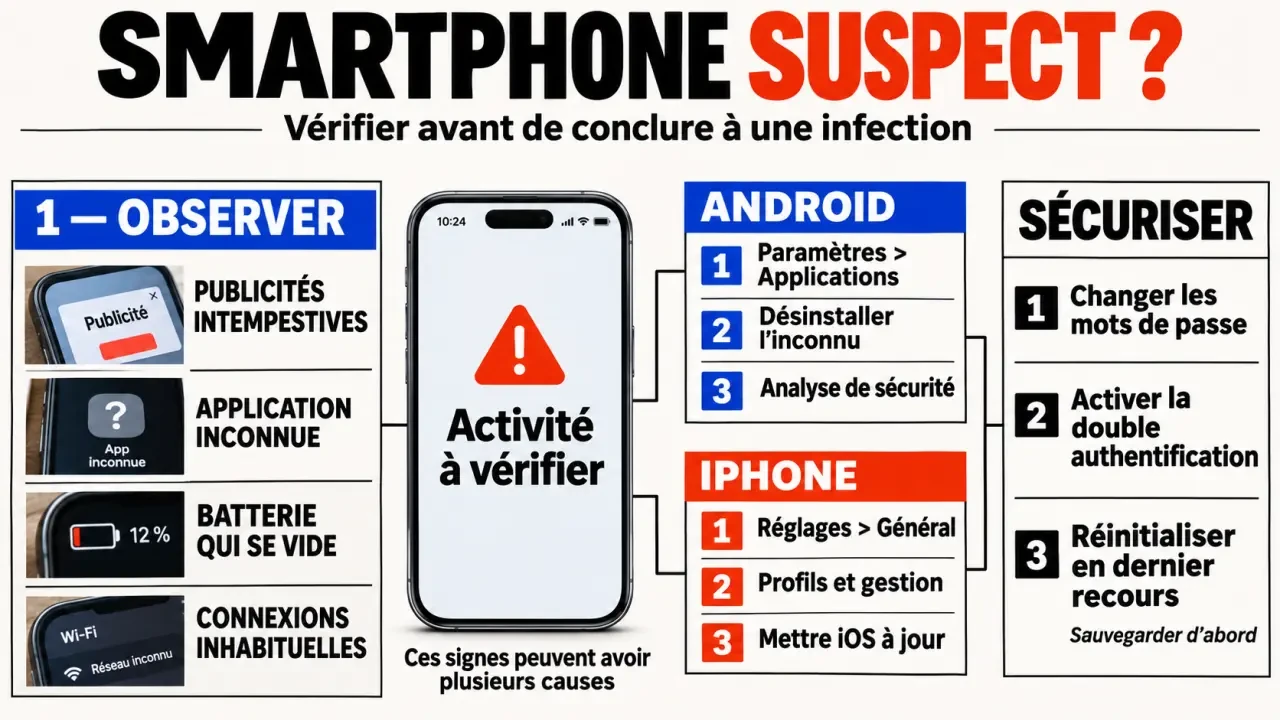
Des publicités persistantes, une application inconnue ou des messages envoyés sans votre accord peuvent signaler un logiciel malveillant sur votre téléphone. Un seul symptôme ne suffit toutefois pas à confirmer une infection : une batterie usée ou une application gourmande peut aussi expliquer un ralentissement ou une décharge rapide.
Pour en avoir le cœur net, repérez les changements récents, examinez les applications installées et sécurisez vos comptes si une activité vous semble inconnue. Sur Android, lancez aussi une analyse avec Google Play Protect. Sur iPhone, contrôlez les applications et les réglages inhabituels avant d’envisager une remise à zéro.
Virus ou malware : quelle différence sur un téléphone ?
On parle souvent de « virus » pour désigner toute menace informatique. Au sens strict, un virus est un programme capable de se reproduire en infectant d’autres fichiers ou programmes. Malware est un terme plus large : il désigne les logiciels malveillants, y compris ceux qui cherchent à voler des données ou à perturber l’appareil.
Un adware, ou logiciel publicitaire, peut par exemple multiplier les annonces indésirables. Une application indésirable peut aussi modifier certains réglages sans que son utilisateur ait compris ce qu’il acceptait. Enfin, un compte peut être compromis sans que le téléphone lui-même soit infecté.
Les signes qui doivent vous alerter
Le contexte compte autant que le symptôme. Une batterie qui chauffe pendant une mise à jour n’a pas la même signification que des publicités apparues partout juste après l’installation d’une application inconnue.
| Ce que vous observez | Autre explication possible | Premier contrôle utile |
|---|---|---|
| Batterie vide plus vite, téléphone lent | Batterie vieillissante ou application très sollicitée | Consultez la consommation de batterie par application. |
| Publicités ou redirections dans le navigateur | Site trompeur ou notifications autorisées par erreur | Fermez l’onglet et examinez les autorisations du navigateur. |
| Application que vous ne reconnaissez pas | Application préinstallée ou installée par un proche | Contrôlez son nom, sa provenance et ses autorisations. |
| Messages envoyés ou connexions inconnues | Compte compromis sans infection du téléphone | Sécurisez le compte depuis un autre appareil de confiance. |
| Frais ou consommation de données inhabituels | Abonnement oublié, mise à jour ou transfert de fichiers | Examinez le détail des usages et des achats. |
D’autres indices méritent votre attention : espace de stockage qui diminue sans raison apparente, outil de sécurité désactivé, moteur de recherche modifié ou applications qui se ferment anormalement. Plusieurs signes apparus en même temps, surtout après un téléchargement, justifient un contrôle plus poussé.
Première réaction : protégez vos comptes et vos données
Si vous voyez des messages que vous n’avez pas envoyés, des achats inconnus ou une connexion suspecte, agissez sans attendre la fin du diagnostic. Utilisez de préférence un autre appareil de confiance pour changer le mot de passe du compte concerné et fermer les sessions que vous ne reconnaissez pas. Activez la validation en deux étapes si elle n’est pas déjà en place.
Évaluation AV-TEST de Google Play Protect 8.1 pour Android | Consultez les résultats du test AV-TEST de septembre 2017 sur la protection offerte par Google Play Protect 8.1.
Prévenez vos contacts si des messages suspects ont été envoyés en votre nom : ils pourront éviter d’ouvrir les liens reçus. En cas de paiement ou de frais inexpliqués, contactez rapidement votre banque ou votre opérateur pour limiter les conséquences.
Si le téléphone semble agir seul, couper temporairement le Wi-Fi et les données mobiles peut limiter ses échanges pendant les premières vérifications. Vous pourrez les réactiver pour effectuer les mises à jour et les contrôles nécessaires.
Comment vérifier un téléphone Android ?
1. Lancez Google Play Protect
Google Play Protect peut analyser les applications et signaler celles qui présentent un risque. Lancez une analyse et suivez les indications si une application est signalée. Dans les paramètres de Play Protect, laissez l’analyse des applications activée. Si vous installez des applications en dehors du Play Store, l’option d’amélioration de la détection des applications dangereuses apporte un contrôle supplémentaire.
Une analyse sans alerte est rassurante, mais elle ne garantit pas qu’aucun problème n’existe. Poursuivez les vérifications si des messages partent toujours sans votre accord ou si les publicités reviennent.
2. Examinez les applications installées
Dans les paramètres du téléphone, ouvrez la liste des applications. Cherchez celles que vous ne reconnaissez pas, en particulier celles installées peu avant l’apparition des symptômes. Regardez aussi leurs autorisations : une application simple qui demande l’accès aux SMS, à l’accessibilité ou à l’administration de l’appareil mérite un examen attentif.
Une autorisation inhabituelle n’est pas une preuve à elle seule. Demandez-vous si elle correspond à la fonction que vous utilisez. Si l’application ne vous inspire pas confiance et ne vous est pas nécessaire, désinstallez-la depuis sa fiche.
3. Mettez le système à jour
Dans les paramètres, recherchez les mises à jour Android et de sécurité, ainsi que celles du système Google Play. Installez les mises à jour proposées, puis redémarrez le téléphone. Mettez aussi vos applications à jour depuis leur boutique habituelle.
4. Essayez le mode sans échec si le problème persiste
Le mode sans échec démarre Android sans les applications tierces habituelles. Si les publicités ou les blocages disparaissent dans ce mode, une application installée constitue une piste, sans que cela prouve laquelle est en cause. Supprimez les applications suspectes, puis redémarrez normalement pour observer le résultat.
Comment contrôler un iPhone ?
Sur iPhone, une application inconnue ou une autorisation sans rapport avec la fonction utilisée mérite votre attention. Supprimez les applications suspectes dont vous n’avez pas l’usage et limitez les accès qui ne vous semblent pas nécessaires.
Les mises à jour du système corrigent notamment des problèmes de sécurité. Un réglage de gestion peut aussi avoir une fonction légitime. Sur un iPhone professionnel ou scolaire, ne supprimez pas un profil de gestion sans passer par le service qui gère l’appareil : il peut être nécessaire au travail ou aux études.
Si vous constatez une activité inconnue sur votre compte Apple, changez le mot de passe depuis un appareil de confiance. Comme sur Android, un compte compromis n’implique pas forcément la présence d’un logiciel malveillant sur le téléphone.
Que faire devant une alerte de virus ou des fenêtres publicitaires ?
Une page web qui annonce que votre téléphone est infecté n’a pas forcément détecté quoi que ce soit. Si elle vous presse d’appeler un numéro, de payer ou d’installer une application, ne suivez pas ses instructions. Fermez l’onglet sans toucher aux boutons de la fenêtre.
Si les messages reviennent, ouvrez les paramètres du navigateur. Supprimez les données de navigation si nécessaire et retirez les autorisations de notification accordées aux sites que vous ne reconnaissez pas. Contrôlez aussi le moteur de recherche et les éventuelles extensions installées. La suppression des données de navigation peut vous déconnecter de certains sites.
Regardez enfin le dossier des téléchargements et supprimez les fichiers suspects que vous n’aviez pas l’intention de récupérer. Si les publicités apparaissent même hors du navigateur, concentrez-vous plutôt sur les applications récemment installées.
Faut-il installer un antivirus mobile ?
Une application de sécurité peut proposer une analyse complémentaire, surtout si les contrôles habituels ne suffisent pas. Elle ne remplace ni les mises à jour ni la protection de vos comptes.
Avant d’en installer une, choisissez une application issue d’une boutique fiable, examinez son éditeur et ses autorisations, puis distinguez les fonctions gratuites de celles qui nécessitent un abonnement. Évitez d’installer un outil proposé par une fenêtre publicitaire alarmiste : c’est précisément le type de message dont il faut se méfier.
Quand réinitialiser le téléphone ou demander de l’aide ?
Envisagez une réinitialisation d’usine si les signes persistent après la suppression des applications suspectes, les mises à jour et les contrôles des comptes. C’est une mesure de dernier recours : elle efface les données présentes sur l’appareil et impose de le reconfigurer.
Sauvegardez d’abord vos éléments importants, notamment vos photos et documents. Assurez-vous aussi de pouvoir accéder à vos comptes avant l’effacement. Après la remise à zéro, réinstallez uniquement les applications dont vous avez besoin, depuis une source fiable, et surveillez le retour éventuel des symptômes. Une sauvegarde qui réintroduit les mêmes applications ou réglages suspects peut compliquer le diagnostic.
Si le téléphone reste inutilisable, si vous ne parvenez pas à retirer une application ou si l’appareil appartient à votre employeur, faites appel à l’assistance du fabricant ou au service informatique concerné. Un compte déjà compromis reste exposé après l’effacement du téléphone : changez ses mots de passe depuis un appareil de confiance.
Comment éviter une nouvelle infection ?
- Installez rapidement les mises à jour du téléphone et de ses applications.
- Privilégiez les boutiques officielles et évitez les fichiers d’installation reçus par message ou depuis une publicité.
- Lisez les autorisations demandées et refusez celles qui ne correspondent pas à l’usage de l’application.
- Ne saisissez pas vos identifiants après avoir suivi un lien suspect. Ouvrez plutôt l’application ou le service que vous utilisez habituellement.
- Protégez vos comptes avec des mots de passe distincts et la validation en deux étapes.
- Conservez une sauvegarde régulière de vos fichiers importants pour pouvoir les récupérer en cas de perte ou de réinitialisation.