
Publié par : Éloïse Clévenot-Lagrange — Rédactrice spécialisée en tutoriels
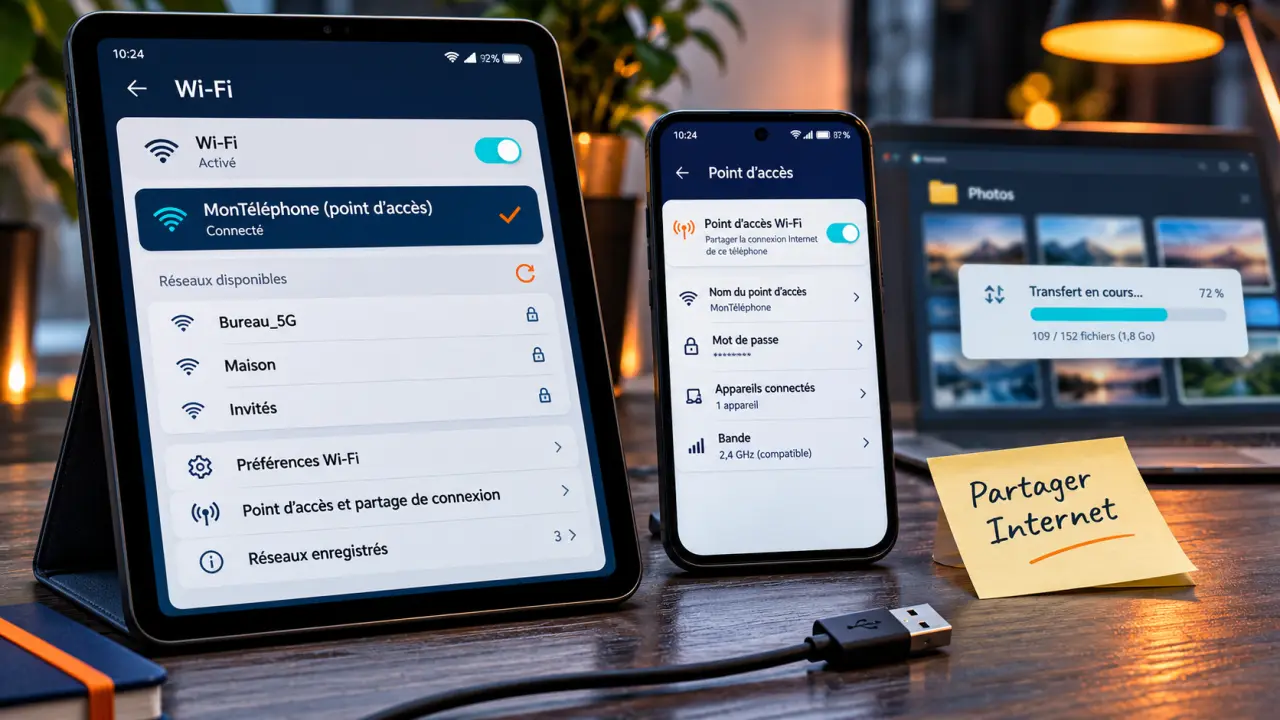
Pour connecter votre tablette à votre téléphone portable, choisissez d’abord ce que vous voulez faire. Pour donner Internet à la tablette, activez le point d’accès Wi-Fi du téléphone, puis connectez la tablette à ce réseau. Pour envoyer une photo, utilisez le partage à proximité ou le Bluetooth. Pour afficher l’écran du téléphone sur la tablette, il faut une fonction ou une application compatible avec les deux appareils.
Les noms des menus changent selon les marques et les versions. Dans les réglages, la recherche avec les mots « partage de connexion », « Bluetooth » ou « point d’accès » permet souvent de retrouver l’option.
Quelle connexion choisir ?
| Votre objectif | Méthode conseillée | Limite à connaître |
|---|---|---|
| Donner Internet à la tablette | Point d’accès Wi-Fi du téléphone | Utilise les données mobiles et la batterie du téléphone |
| Envoyer quelques photos ou documents | Partage à proximité ou Bluetooth | Le Bluetooth est peu pratique pour les gros fichiers |
| Copier des fichiers sans réseau | Câble USB ou partage à proximité | Le transfert USB dépend des appareils et du câble |
| Voir ou piloter le téléphone sur la tablette | Fonction du fabricant ou application de miroir | La compatibilité et les commandes disponibles varient |
| Retrouver ses contacts ou ses photos | Synchronisation avec un même compte | Nécessite généralement une connexion Internet |
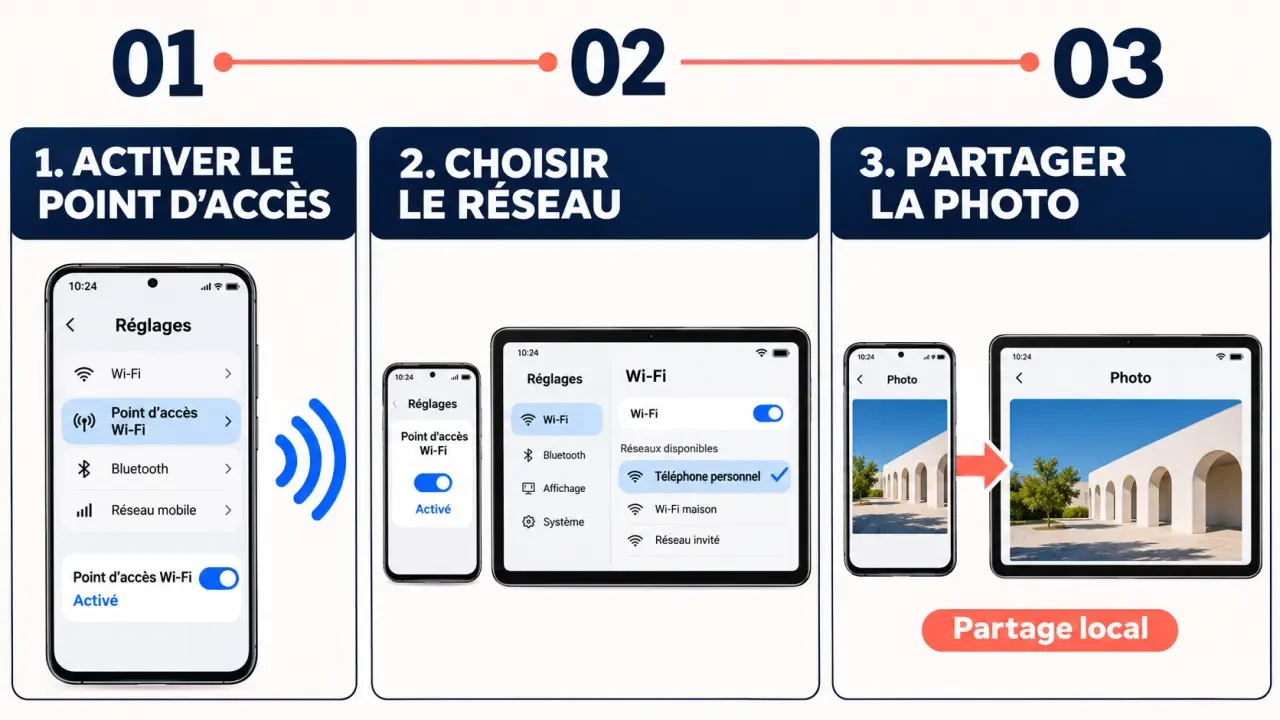
Par exemple, en déplacement, utilisez le point d’accès pour consulter une carte sur la tablette. Pour lui envoyer une photo déjà présente sur le téléphone, un partage local suffit : vous n’avez pas besoin de consommer votre forfait mobile.
Partager Internet avec le point d’accès Wi-Fi
Cette méthode fonctionne entre marques différentes, par exemple entre un téléphone Android et un iPad. La tablette se connecte au téléphone comme à un réseau Wi-Fi classique.
Partager la connexion mobile de son téléphone avec un PC | Découvrez comment utiliser votre téléphone comme point d’accès sans fil pour connecter un PC à Internet.
- Sur le téléphone, activez les données mobiles.
- Ouvrez Paramètres, puis cherchez « Point d’accès », « Partage de connexion » ou « Point d’accès mobile ».
- Activez le point d’accès Wi-Fi. Repérez le nom du réseau et son mot de passe.
- Sur la tablette, ouvrez les réglages Wi-Fi et sélectionnez le réseau du téléphone.
- Saisissez le mot de passe affiché sur le téléphone, puis lancez la connexion.
Si le réseau n’apparaît pas immédiatement, laissez l’écran du point d’accès ouvert pendant que la tablette recherche les réseaux disponibles.
Attention : la tablette utilise la connexion mobile du téléphone. Les vidéos, sauvegardes et mises à jour peuvent consommer rapidement les données du forfait. Protégez le point d’accès par un mot de passe et désactivez-le quand vous avez terminé.
Relier les appareils en Bluetooth
Le Bluetooth convient à l’envoi ponctuel de petits fichiers entre appareils Android. Il ne donne pas automatiquement accès aux photos, aux applications ou à Internet après l’appairage.
- Sur les deux appareils, ouvrez les paramètres Bluetooth et activez-le.
- Laissez les deux écrans allumés et rapprochez les appareils.
- Sur la tablette ou le téléphone, sélectionnez le nom de l’autre appareil dans la liste.
- Comparez le code affiché, puis acceptez l’association sur les deux écrans.
- Pour envoyer un fichier depuis Android, ouvrez-le, touchez Partager, puis Bluetooth. Choisissez l’appareil associé et acceptez la réception.
Si le partage de fichiers par Bluetooth n’est pas proposé sur les deux appareils, utilisez une application de stockage en ligne ou un ordinateur intermédiaire.
Envoyer des fichiers par Wi-Fi ou avec un câble
Utiliser le partage à proximité
Lorsque les deux appareils disposent d’un outil de partage à proximité compatible, vous pouvez envoyer des fichiers sans les joindre à un message. Activez le Wi-Fi et le Bluetooth sur les deux appareils, puis procédez ainsi :
- Sur la tablette, ouvrez l’outil de partage à proximité et rendez l’appareil visible pour la réception.
- Sur le téléphone, ouvrez une photo ou un document, puis touchez Partager et choisissez l’outil de partage à proximité.
- Sélectionnez la tablette et acceptez le transfert sur celle-ci.
Les outils de partage à proximité ne sont pas tous compatibles entre eux. Si la tablette ne reçoit pas le fichier, passez par une application de stockage en ligne ou utilisez un ordinateur intermédiaire.
Essayer un câble USB
Un câble peut être utile sans Wi-Fi ni réseau mobile, notamment pour copier plusieurs fichiers. Il doit transporter des données : un câble limité à la charge ne suffit pas. Les deux appareils doivent aussi prendre en charge ce type de connexion.
- Déverrouillez le téléphone et la tablette, puis reliez-les avec un câble adapté à leurs ports.
- Si une notification USB apparaît sur le téléphone, ouvrez-la et choisissez Transfert de fichiers.
- Sur la tablette, ouvrez l’application de fichiers et cherchez le téléphone parmi les périphériques ou emplacements disponibles.
- Copiez les documents souhaités, puis débranchez le câble une fois le transfert terminé.
Si le téléphone n’apparaît pas, essayez un autre câble de données. Certains appareils peuvent se charger mutuellement sans permettre la lecture des fichiers. Le partage à proximité ou le passage par un ordinateur constitue alors une alternative.
Afficher le téléphone sur la tablette selon la marque
La mise en miroir affiche l’écran du téléphone sur la tablette. Elle se distingue de la synchronisation : vos applications restent sur le téléphone. Selon l’outil, vous pouvez seulement regarder l’écran ou aussi agir dessus depuis la tablette.
Huawei : collaboration multi-écrans
Sur certains téléphones et tablettes Huawei ou Honor compatibles, la collaboration multi-écrans permet d’afficher le téléphone sur la tablette, d’utiliser ses applications et d’échanger des fichiers.
- Activez le Bluetooth sur le téléphone et rapprochez-le de la tablette.
- Sur la tablette, ouvrez le panneau de raccourcis et lancez Collaboration multi-écrans.
- Suivez les demandes affichées sur les deux appareils et autorisez la connexion.
Une connexion par QR code peut aussi être proposée dans l’interface de collaboration : lancez l’option de scan et suivez les indications à l’écran. Dans cette procédure, le téléphone doit être connecté à Internet. Certains ensembles disposent également d’un clavier NFC associé à la tablette : activez le NFC du téléphone, posez sa zone NFC contre celle du clavier, puis acceptez la connexion.
Samsung, Motorola et autres Android
Sur un téléphone Samsung ou Motorola, comme sur les autres appareils Android, une fonction de diffusion vers un téléviseur ne signifie pas que votre tablette peut recevoir l’écran du téléphone. Une application de visioconférence peut servir de solution de repli pour voir cet écran.
Par exemple, installez Zoom sur le téléphone et la tablette compatibles. Connectez les appareils à Internet, créez une réunion sur le téléphone et rejoignez-la depuis la tablette. Sur le téléphone, lancez le partage d’écran et acceptez l’autorisation de diffusion. L’écran apparaît alors dans la réunion sur la tablette. Pour éviter les échos, coupez les micros ou le son de l’un des appareils. Cette méthode sert à regarder l’écran, pas à piloter le téléphone depuis la tablette.
Pour deux marques différentes, une application de partage d’écran peut servir d’alternative. Installez une application compatible sur les deux appareils depuis leur boutique officielle, lancez-la sur chacun, puis autorisez la diffusion sur le téléphone et la réception sur la tablette. Lisez les autorisations demandées : une application de miroir peut montrer des notifications et d’autres informations privées. Ne supposez pas qu’elle permet de piloter le téléphone à distance.
Utiliser les mêmes données ou applications sur les deux appareils
Pour retrouver vos contacts, votre agenda ou vos photos, une liaison directe n’est pas toujours nécessaire. Connectez les deux appareils au même compte, puis activez la synchronisation des éléments souhaités dans ses réglages. Une connexion Internet permet ensuite de transmettre les changements.
Pour une application, installez sa version adaptée à la tablette et connectez-vous avec le même compte que sur le téléphone. Les données apparaissent si l’application prend en charge leur synchronisation. Cela ne copie pas automatiquement toutes les applications ni leurs données locales.
Quels outils pour quels appareils ?
- Point d’accès Wi-Fi : fonctionne entre marques différentes, pour donner Internet à la tablette.
- Bluetooth : adapté à l’envoi de petits fichiers entre appareils Android.
- Partage à proximité : transfert local lorsque les outils des deux appareils sont compatibles.
- Câble USB : copie directe si les appareils et le câble prennent en charge le transfert de données.
- Collaboration multi-écrans : téléphones et tablettes Huawei ou Honor compatibles.
- Zoom : partage d’écran dans une réunion sur des appareils compatibles, avec une connexion Internet.
- Application de miroir ou stockage en ligne : solution de repli entre deux marques différentes.
Que faire si la connexion ne fonctionne pas ?
- Le réseau du téléphone n’apparaît pas : laissez le point d’accès activé et rapprochez les appareils. Désactivez puis réactivez le Wi-Fi de la tablette.
- La tablette est connectée, mais Internet ne marche pas : ouvrez une page sur le téléphone avec ses données mobiles. Si elle ne charge pas, le problème vient d’abord de sa connexion mobile.
- L’appairage Bluetooth échoue : supprimez l’ancienne association sur les deux appareils, puis recommencez avec les écrans déverrouillés.
- Le transfert n’est pas proposé : rendez la tablette visible dans l’outil de partage et acceptez la demande de réception. Essayez une autre méthode si les appareils ne parlent pas le même protocole.
- Le câble ne donne accès à aucun fichier : choisissez le mode de transfert USB et testez un câble de données.
- La fonction de miroir manque : installez les mises à jour proposées pour les appareils et l’application, puis recherchez la fonction dans les réglages. Si elle reste absente, utilisez une autre méthode compatible.
Après ces essais, redémarrez les deux appareils. Évitez aussi d’accepter une demande de connexion dont vous ne reconnaissez pas le nom : l’autorisation peut donner accès à des fichiers ou afficher votre écran.
Questions fréquentes
Peut-on connecter une tablette à un téléphone sans box Wi-Fi ?
Oui. Le Bluetooth et certains partages à proximité fonctionnent sans box. Pour naviguer sur Internet, la tablette peut utiliser le point d’accès du téléphone, à condition que celui-ci dispose d’une connexion mobile.
Le NFC suffit-il à transférer tous les fichiers ?
Non. Le NFC sert surtout à déclencher une action entre appareils très proches. Dans la procédure Huawei avec clavier compatible, il lance la connexion de collaboration ; il ne remplace pas à lui seul une méthode complète de transfert.
Faut-il une carte SIM dans la tablette ?
Non pour utiliser le Wi-Fi du téléphone, échanger des fichiers localement ou synchroniser ses données par Wi-Fi. La tablette profite alors de la connexion du téléphone sans posséder sa propre ligne mobile.

- Comment connecter sa tablette à son téléphone : Wi-Fi, Bluetooth, câble ou miroir d’écran - 24 novembre 2026
- Enlever une bulle sous un verre trempé : les solutions pas à pas - 23 novembre 2026
- Smartphone français : quelles marques et quel modèle choisir ? - 22 novembre 2026