
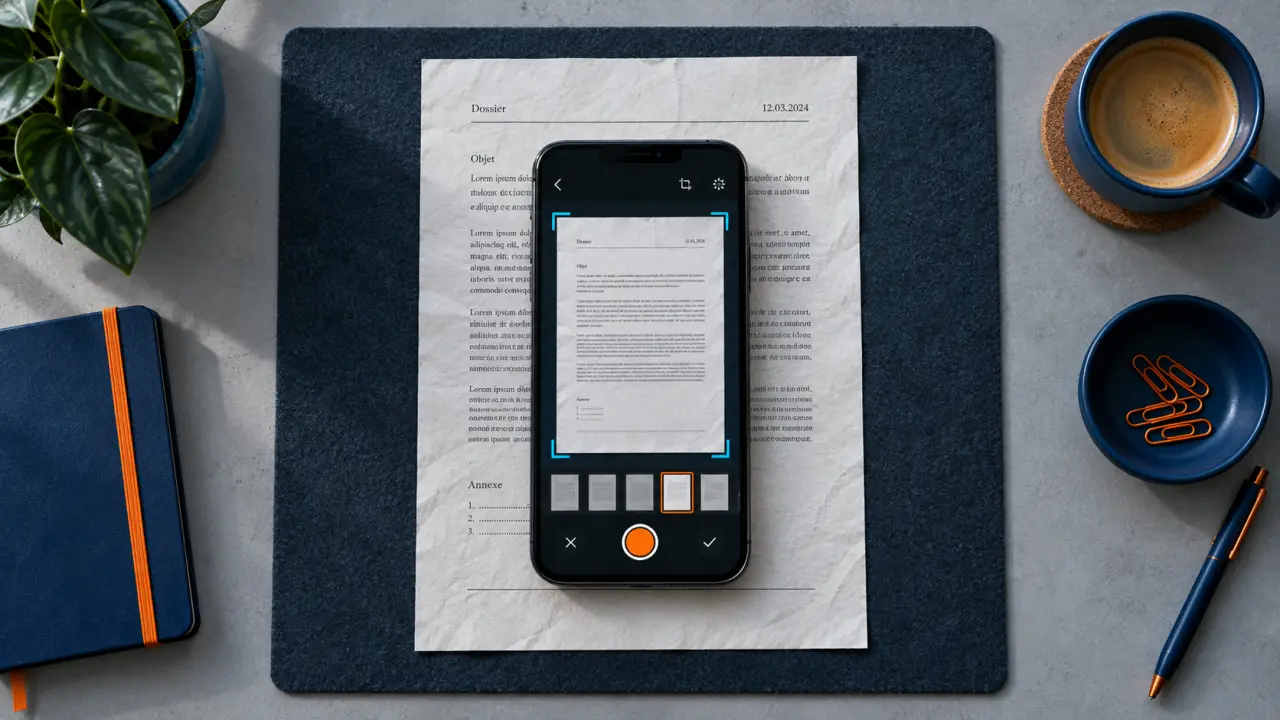
Un scan réalisé avec un téléphone permet de numériser un courrier, un justificatif ou un contrat sans scanner physique. Une application adaptée ne se contente pas de prendre une photo : elle détecte les contours, corrige la perspective, améliore le contraste et regroupe plusieurs pages dans un fichier exploitable. En quelques gestes, vous obtenez un PDF lisible, prêt à être envoyé ou archivé.
Avant de scanner : préparer le document pour un résultat net
La qualité du fichier se joue avant même l’ouverture de l’application. Posez le document bien à plat sur un fond uni qui contraste avec ses bords. Évitez les surfaces brillantes, les plis marqués et les zones d’ombre. Nettoyez aussi la lentille de l’appareil photo : une trace de doigt peut rendre les petits caractères moins lisibles.
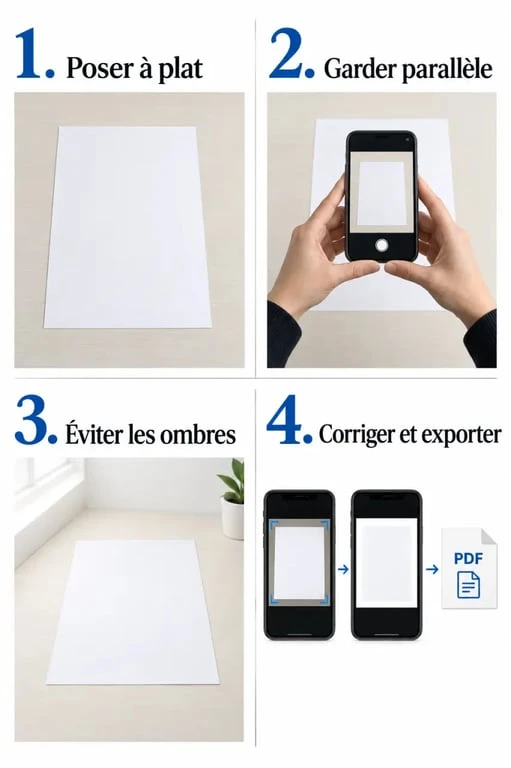
- Placez-vous sous une lumière diffuse, idéalement près d’une fenêtre sans soleil direct.
- Tenez le téléphone parallèle à la feuille, sans l’incliner.
- Laissez une petite marge autour des quatre bords pour faciliter la détection des contours.
- Attendez que la mise au point soit stable avant de capturer l’image.
- Pour un reçu froissé, aplatissez-le quelques instants sous un livre avant la prise de vue.
Le point souvent négligé est l’axe entre le capteur et la page. Si le téléphone est décalé sur le côté, les lignes du texte convergent. La correction de perspective doit alors étirer l’image, ce qui peut altérer les caractères fins. En vous plaçant juste au-dessus du centre du document, vous préservez davantage de détails et obtenez un fichier plus fidèle, notamment pour un tableau, une pièce d’identité ou des conditions imprimées en petit.
Scanner un document sur Android avec les outils déjà disponibles
Utiliser Google Drive pour créer un PDF
Google Drive est une solution pratique sur de nombreux smartphones Android, y compris lorsque l’application Appareil photo ne propose pas de mode document. Ouvrez Drive, appuyez sur le bouton +, puis choisissez Numériser. Autorisez l’accès à l’appareil photo si nécessaire, cadrez la feuille et déclenchez la capture. L’application propose généralement un recadrage automatique, mais vérifiez que les quatre coins correspondent bien au document.
- Après la capture, ajustez le cadrage, la rotation et le rendu des couleurs.
- Utilisez l’option d’ajout pour numériser les pages suivantes du même dossier.
- Validez l’ensemble, nommez clairement le fichier et choisissez son emplacement dans Drive.
- Partagez-le par lien, e-mail ou application de messagerie depuis les options du fichier.
Cette méthode convient aux documents multipages, car les feuilles sont regroupées dans un même PDF. La synchronisation avec votre compte Google permet aussi de retrouver le fichier depuis un ordinateur connecté au même compte. Si les contours sont mal détectés, reprenez la capture avec un éclairage plus régulier et une marge un peu plus large autour de la feuille.
Samsung Galaxy et Google Pixel : passer par l’appareil photo quand l’option apparaît
Sur un Samsung Galaxy, ouvrez l’application Appareil photo et pointez-la vers le document. Selon le modèle et les réglages, une invite de numérisation ou une icône dédiée apparaît lorsque les contours sont reconnus. Touchez-la, puis corrigez le recadrage avant d’enregistrer. Sur un Google Pixel, Google Camera peut également proposer la détection de document, avec des outils de nettoyage, d’enregistrement ou de partage selon la version installée.
Les menus peuvent varier d’un appareil à l’autre et d’une version du système à l’autre. Si aucune invite n’est visible, ne cherchez pas un réglage caché trop longtemps : utilisez Google Drive ou une application dédiée. Une photo simple reste possible, mais elle ne bénéficie pas forcément de la correction de perspective ni d’un export PDF immédiat.
Scanner avec un iPhone : Notes ou Fichiers selon la destination
Notes, le choix rapide pour capturer et annoter
Dans l’application Notes, créez une note ou ouvrez-en une existante, puis touchez l’icône de pièce jointe ou d’appareil photo et sélectionnez Scanner des documents. Positionnez l’iPhone au-dessus de la page : la capture peut se faire automatiquement lorsque le cadrage est satisfaisant. Ajustez les coins si besoin, conservez le scan et ajoutez les pages suivantes avant d’enregistrer.
Notes est adaptée si vous souhaitez conserver le document avec un commentaire, une liste ou une annotation. Vous pourrez ensuite le partager depuis la note, l’enregistrer dans Fichiers ou le transmettre par e-mail. Pour un document de plusieurs pages, vérifiez l’ordre des feuilles avant de quitter la note, surtout si les captures ont été réalisées rapidement.
Fichiers, pour classer directement le PDF
Pour ranger immédiatement le scan dans un dossier local ou iCloud, ouvrez Fichiers, entrez dans le dossier voulu, puis utilisez le menu d’actions pour lancer la numérisation. La logique reste la même : capture, contrôle des contours, ajout de pages, puis validation. Le document est enregistré là où vous l’avez créé, ce qui évite de devoir le déplacer ensuite.
Depuis iOS 11, Fichiers permet cette numérisation. Choisissez cette option lorsque votre priorité est l’archivage. Un dossier nommé « Administratif », « Notes de frais » ou « Dossiers scolaires » rendra vos scans plus faciles à retrouver. Si vous utilisez iCloud, le document pourra également être accessible depuis les autres appareils associés au même compte.
PDF ou JPEG : choisir le bon format et finaliser le scan
Le PDF est le format à privilégier pour un courrier, un dossier de plusieurs pages ou un document destiné à une administration. Il conserve les feuilles ensemble, se partage facilement et s’imprime sans ambiguïté. Le JPEG convient davantage à une image isolée, par exemple un reçu ou une page dont vous souhaitez insérer la photo dans un message.
| Besoin | Format conseillé | Usage |
|---|---|---|
| Contrat ou dossier multipage | Envoi, impression, archivage | |
| Justificatif unique | PDF ou JPEG | Partage rapide |
| Image à intégrer dans un document | JPEG | Mise en page ou messagerie |
Avant l’envoi, ouvrez le fichier et contrôlez trois éléments : le texte est-il lisible à l’écran, toutes les pages sont-elles dans le bon ordre et les bords inutiles ont-ils disparu ? Une rotation incorrecte ou un coin coupé est plus simple à corriger avant le partage. Vérifiez aussi que les zones sombres ne masquent pas une signature, un montant ou une référence.
Renommez enfin le fichier avec une date et un objet explicite, par exemple « 2024-06-15_note-de-frais.pdf », pour éviter les doublons difficiles à identifier. Pour un document important, ouvrez le PDF depuis l’application qui servira à l’envoyer. Le rendu peut être différent selon l’outil de partage, surtout si le fichier est compressé.
Quand utiliser une application de scan dédiée et protéger ses documents
Les outils natifs suffisent pour la majorité des besoins. Une application tierce devient intéressante si vous devez extraire du texte grâce à la reconnaissance optique de caractères (OCR), annoter régulièrement des documents, convertir un contenu vers un PDF modifiable ou exporter vers Word ou PowerPoint. Adobe Scan, Microsoft Lens, CamScanner et Dropbox proposent des fonctions qui vont au-delà de la simple capture. Microsoft Lens permet notamment des exports vers Word, PowerPoint ou PDF modifiable, tandis que CamScanner mentionne une protection par mot de passe.
Ces fonctions avancées ne sont pas nécessaires pour envoyer rapidement un justificatif. Elles peuvent toutefois faciliter le traitement d’un document que vous devez modifier ou dont vous souhaitez récupérer le texte. Vérifiez le résultat de l’OCR avant de réutiliser des informations, car une reconnaissance imparfaite peut modifier un caractère, un chiffre ou une mise en forme.
Choisissez l’application en fonction du document traité. Pour une pièce d’identité, un relevé bancaire ou un contrat professionnel, vérifiez les autorisations demandées, le mode de stockage et les options de synchronisation. Désactivez le partage de lien public lorsque ce n’est pas nécessaire, protégez votre téléphone par code et supprimez les captures ratées qui restent dans la galerie.
Le stockage local limite la circulation du fichier. Google Drive ou iCloud facilitent, eux, l’accès depuis plusieurs appareils. Le bon choix dépend donc de la fonction recherchée, de la facilité avec laquelle vous devez retrouver le document et de son niveau de confidentialité. Avant de partager un scan, contrôlez toujours le destinataire, le nom du fichier et les pages incluses.

- Scanner un document avec son téléphone : les réglages pour obtenir un PDF lisible - 22 septembre 2026
- Téléphone compatible 5G : vérifiez ces 3 conditions avant de changer d’offre - 21 septembre 2026
- Téléphone cassé : réparer, revendre ou recycler pour limiter la perte financière ? - 20 septembre 2026
Articles qui pourraient vous intéresser :
 Vol de téléphone portable comment se faire rembourser : démarches et conseils indispensables
 00229 indicatif de quel pays : explications et conseils pour bien comprendre cet indicatif
 00226 indicatif international : quel pays et comment reconnaître cet appel ?
 Comment contacter youtube pour un problème : toutes les solutions utiles