Oublier son mot de passe Wi-Fi est une situation courante, souvent frustrante. Que vous souhaitiez connecter un nouvel ordinateur, accueillir des invités ou configurer un objet connecté, cette suite complexe de caractères semble toujours inaccessible au moment opportun. Pourtant, il n’est pas nécessaire de réinitialiser votre box internet pour retrouver l’accès. Votre système d’exploitation, qu’il s’agisse d’Android, iOS, Windows ou macOS, conserve ces informations dans des espaces sécurisés accessibles si vous connaissez la procédure. Si vous devez ensuite modifier les paramètres de votre box, l’accès à 192.168.50.1 permet souvent de vérifier le réseau et de renforcer la sécurité de votre connexion.
Retrouver son mot de passe Wi-Fi sur mobile : Android et iOS
Les smartphones modernes simplifient la gestion des réseaux sans fil. Si l’accès aux clés enregistrées était autrefois complexe, les interfaces actuelles rendent cette opération transparente pour l’utilisateur.
La méthode du QR Code sur Android
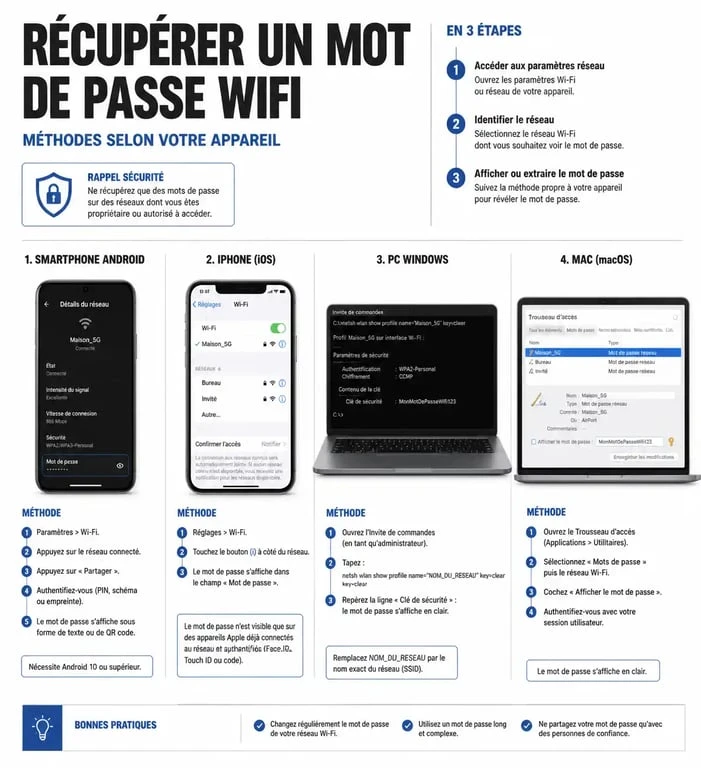
Depuis Android 10, le système intègre une fonction native pour afficher et partager ses identifiants. Accédez aux Paramètres, puis à la section Réseau et Internet. En sélectionnant votre réseau Wi-Fi actuel, une icône de Code QR apparaît. Le mot de passe s’affiche souvent en clair sous ce code. Si ce n’est pas le cas, scannez simplement ce code avec un autre appareil pour établir la connexion instantanément.
Le partage et le trousseau sur iPhone
Les versions récentes d’iOS permettent de visualiser la clé réseau directement. Dans les Réglages, ouvrez le menu Wi-Fi et touchez le bouton « i » bleu à côté du réseau concerné. En sélectionnant le champ « Mot de passe », votre iPhone utilise FaceID ou TouchID pour vérifier votre identité avant d’afficher la combinaison. Si vous possédez un Mac synchronisé avec le même compte iCloud, ces informations circulent via le trousseau d’accès, facilitant une récupération croisée.
Extraire la clé de sécurité depuis un ordinateur Windows ou Mac
Les ordinateurs stockent les profils réseau de manière structurée. Windows et macOS permettent de remonter jusqu’à la clé WPA2 ou WPA3 en quelques étapes.
Accéder aux propriétés sans fil sous Windows
Sur Windows 10 ou 11, la procédure passe par le Centre Réseau et partage. Cliquez sur le nom de votre connexion Wi-Fi active pour ouvrir les Propriétés sans fil. Dans l’onglet Sécurité, cochez la case « Afficher les caractères » pour transformer les points noirs en texte lisible. Cette méthode est idéale si vous n’avez pas de smartphone à portée de main.
Le Trousseau d’accès sur macOS
Le système d’Apple centralise les secrets utilisateur dans l’application Trousseau d’accès. Lancez l’utilitaire via Spotlight (Cmd + Espace) et recherchez le nom de votre réseau (SSID). En double-cliquant sur l’entrée correspondante et en cochant « Afficher le mot de passe », le système demande votre mot de passe de session administrateur pour révéler la clé. Cette base de données conserve même les réseaux enregistrés il y a plusieurs années.
La structure de stockage de vos appareils est conçue pour être résiliente. Les données de connexion constituent le noyau de votre vie numérique, protégé par un chiffrement robuste. Comprendre que votre mot de passe est une donnée ancrée dans les couches profondes du système permet de relativiser l’urgence : tant que l’appareil fonctionne, l’information reste disponible, accessible via une simple authentification.
L’accès via l’interface d’administration du routeur
Si aucun de vos appareils n’est connecté, interrogez directement votre box internet. Chaque fournisseur d’accès propose une interface web accessible localement.
Se connecter au tableau de bord de la box
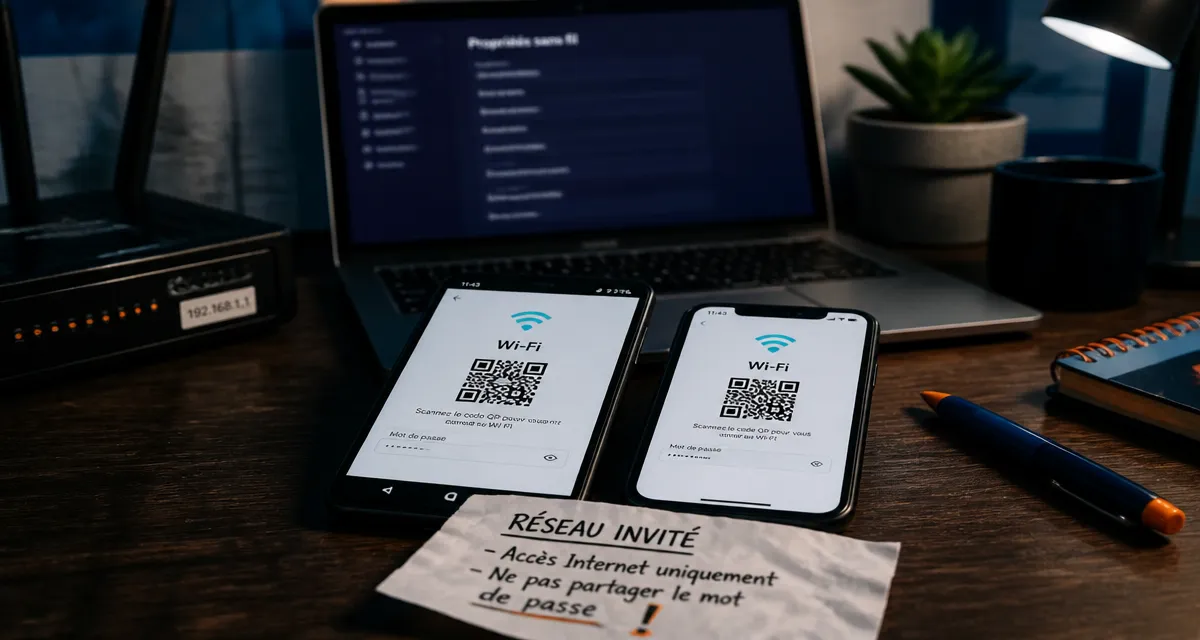
Ouvrez un navigateur web et saisissez l’adresse IP de votre passerelle, généralement 192.168.1.1 ou 192.168.0.1. Connectez-vous avec les identifiants administrateur, souvent inscrits sur une étiquette sous l’appareil. Dans le menu de configuration Wi-Fi, vous pourrez consulter ou modifier le mot de passe actuel. Profitez-en pour activer un réseau invité, une option recommandée pour sécuriser votre accès principal tout en offrant internet à vos visiteurs.
| Méthode | Appareil requis | Difficulté | Avantage principal |
|---|---|---|---|
| Code QR | Smartphone Android | Facile | Partage instantané |
| Réglages iOS | iPhone / iPad | Facile | Lecture après FaceID |
| Propriétés réseau | PC Windows | Moyenne | Sans connexion active |
| Trousseau d’accès | MacBook / iMac | Moyenne | Historique complet |
| Interface Routeur | Tout appareil | Avancée | Contrôle total |
Sécurisation et bonnes pratiques pour vos clés Wi-Fi
Retrouver un mot de passe est utile, mais garantir sa robustesse est indispensable. Malgré l’efficacité des normes WPA3, la faiblesse humaine reste le premier vecteur de faille. Un mot de passe trop simple, comme une suite numérique ou un nom courant, est vulnérable face aux outils automatisés.
Créer une phrase de passe mémorisable
Utilisez une « phrase de passe » plutôt qu’un mot complexe. Combinez quatre ou cinq mots sans lien logique, séparés par des caractères spéciaux, avec des majuscules. Par exemple, « Velo-Bleu-42-Nuage! » est plus difficile à briser qu’une suite aléatoire courte, tout en étant plus simple à retenir. Évitez absolument de conserver le mot de passe par défaut fourni par votre opérateur, car ces clés sont souvent générées par des algorithmes prévisibles.
Utiliser un gestionnaire de mots de passe
Pour ne plus jamais chercher vos identifiants, installez un gestionnaire comme Bitwarden, Dashlane ou 1Password. Ces outils stockent vos accès aux sites web et permettent de créer des « Notes sécurisées » pour vos clés Wi-Fi ou codes d’alarme. Ainsi, vos mots de passe wifi sont synchronisés sur tous vos supports et protégés par un chiffrement de niveau militaire, accessible uniquement via votre mot de passe maître.
En suivant ces méthodes, vous ne serez plus bloqué devant un écran de connexion. Que vous passiez par les réglages de votre smartphone, les paramètres de votre ordinateur ou l’interface de votre routeur, l’information reste à portée de main. Anticipez en notant vos accès dans un endroit sûr ou en générant un QR code que vous pourrez conserver discrètement dans votre entrée.

- Téléphone cassé : réparer, revendre ou recycler pour limiter la perte financière ? - 20 septembre 2026
- Garantie Back Market : les 4 exclusions qui peuvent bloquer votre prise en charge - 18 septembre 2026
- iPhone 16 reconditionné : le guide fiabilité - 17 septembre 2026