Accéder au menu caché de votre TV Samsung peut sembler être une solution miracle pour résoudre des bugs persistants ou des ralentissements chroniques. Mais cette manipulation, initialement conçue pour les techniciens du service après-vente, comporte des risques réels si elle est mal maîtrisée. Ce guide vous accompagne pas à pas pour comprendre quand ce type de réinitialisation se justifie vraiment, comment y accéder en toute sécurité et quelles précautions prendre pour ne pas transformer un simple souci en panne irréversible. Vous découvrirez également les alternatives moins risquées qui suffisent souvent à remettre votre téléviseur sur les rails.
Comprendre le menu caché des TV Samsung et ses risques
Avant de vous lancer dans une séquence de touches mystérieuse, prenez le temps de bien saisir ce qui se cache derrière ce menu de service. Ce n’est pas un simple ensemble de paramètres avancés, mais une porte d’entrée vers des réglages qui peuvent profondément modifier le comportement de votre téléviseur. Une mauvaise manipulation peut entraîner des conséquences bien plus graves que le problème initial que vous cherchiez à résoudre.
À quoi sert le menu caché Samsung et pourquoi est-il si sensible ?
Le menu caché regroupe des options de diagnostic, de calibration matérielle et de réinitialisation profonde normalement réservées aux professionnels. Vous y trouverez des paramètres qui contrôlent directement certains composants de la TV, comme la carte mère, le rétroéclairage ou les modules réseau. Modifier ces réglages sans connaître leur fonction précise peut bloquer définitivement certaines fonctionnalités, provoquer une instabilité chronique ou même rendre la garantie caduque si Samsung constate que vous êtes intervenu dans ces zones sensibles.
Dans quels cas envisager la réinitialisation via le menu caché Samsung ?
Cette approche se justifie principalement lorsque votre TV présente des symptômes graves que les réinitialisations classiques n’ont pas résolus. Concrètement, cela concerne les situations suivantes : redémarrages intempestifs en boucle même après une mise à jour, écran figé au logo Samsung au démarrage, impossibilité totale d’accéder au menu standard, ou encore comportements erratiques après un remplacement de composant. En revanche, si vous constatez simplement quelques ralentissements sur Netflix ou un délai de réponse un peu long, les méthodes conventionnelles restent largement préférables.
Quelles précautions prendre avant toute réinitialisation avancée de votre TV ?
Commencez par noter vos réglages personnalisés importants : paramètres d’image (luminosité, contraste, mode HDR), configuration audio (égaliseur, sortie audio), et informations réseau (adresse IP fixe si configurée). Déconnectez ensuite tous les périphériques externes comme les consoles, barres de son ou disques durs, qui pourraient interférer avec le processus. Vérifiez aussi que votre TV est branchée sur une prise électrique stable, idéalement via un onduleur, pour éviter toute coupure pendant la manipulation. Enfin, gardez à portée de main le numéro de modèle exact de votre téléviseur, inscrit sur l’étiquette au dos : il vous permettra de vérifier que vous utilisez bien la combinaison de touches adaptée.
Accéder au menu caché Samsung et choisir le bon type de réinitialisation
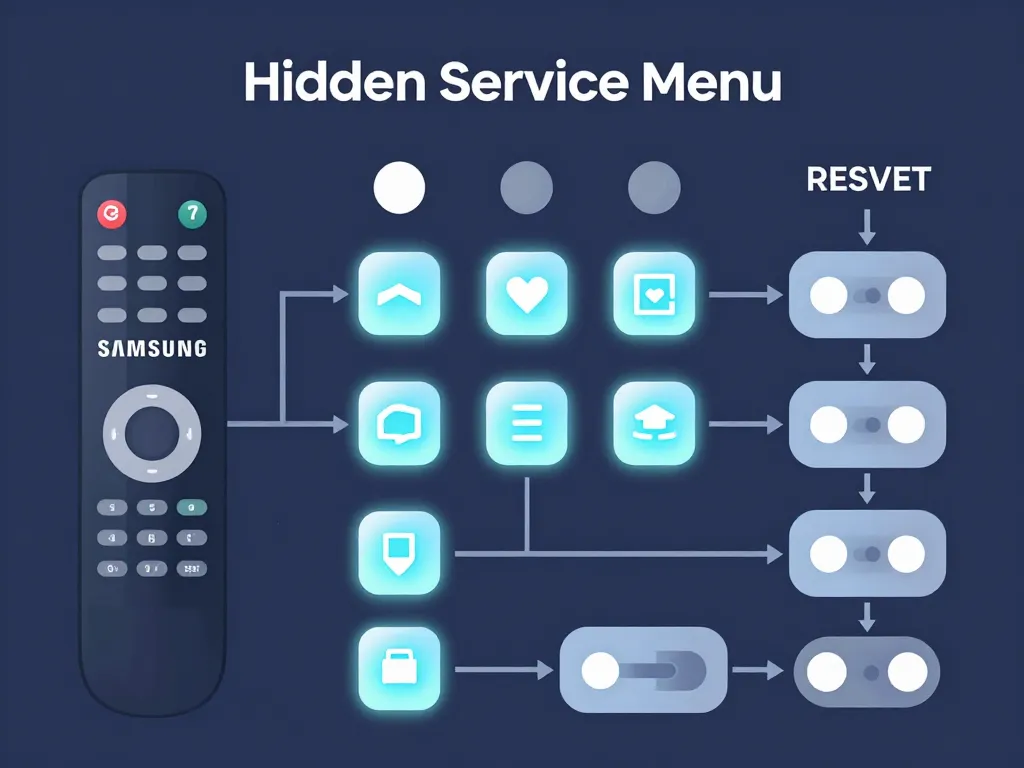
L’ouverture du menu de service repose sur une séquence de touches précise qui varie selon les générations de téléviseurs Samsung. Une fois à l’intérieur, vous découvrirez plusieurs options de réinitialisation dont les conséquences diffèrent grandement. Comprendre ces distinctions vous évitera d’effacer plus que nécessaire ou, à l’inverse, de ne pas aller assez loin pour résoudre votre problème.
Comment ouvrir le menu caché Samsung avec la télécommande pas à pas ?
Sur la plupart des modèles récents, la méthode consiste à éteindre complètement la TV, puis à appuyer rapidement et dans l’ordre sur les touches suivantes de la télécommande : Mute, 1, 8, 2, puis Power. La TV doit s’allumer directement sur un menu noir ou bleu avec du texte blanc, très différent de l’interface habituelle. Sur certains téléviseurs plus anciens ou équipés de télécommandes classiques, la séquence peut être Info, Menu, Mute, Power. Avec les télécommandes Smart Control récentes sans pavé numérique, l’accès se complique : certaines combinaisons impliquent de maintenir enfoncés simultanément les boutons Return et Play/Pause tout en rallumant la TV. Le timing est crucial : soyez rapide et précis dans l’enchaînement.
Différences entre reset logiciel, reset usine et reset Smart Hub Samsung
Le tableau ci-dessous synthétise les principales différences entre ces trois types de réinitialisations :
| Type de reset | Ce qui est effacé | Ce qui est conservé | Cas d’usage |
|---|---|---|---|
| Reset logiciel (soft reset) | Caches temporaires, processus en mémoire | Tous les réglages, comptes, applications | Lenteurs ponctuelles, petits bugs sans gravité |
| Reset Smart Hub | Applications, comptes Samsung, cache du store | Chaînes, paramètres image/son, connexions réseau | Problèmes d’apps, store qui plante, comptes mal synchronisés |
| Factory reset (reset usine) | Tous les paramètres, chaînes, comptes, apps | Uniquement le firmware | Bugs persistants, revente de la TV, blocage complet du système |
Le reset logiciel correspond à un simple redémarrage approfondi qui vide les mémoires vives sans toucher aux données stockées. Le reset Smart Hub cible exclusivement l’écosystème applicatif Samsung et les services connectés, ce qui le rend très efficace contre les dysfonctionnements liés à internet ou aux plateformes de streaming. Le factory reset, lui, remet la TV dans son état d’origine comme si vous veniez de la déballer, effaçant absolument tout sauf le système d’exploitation lui-même.
Que faire si la combinaison du menu caché Samsung ne fonctionne pas ?
Assurez-vous d’abord que vous pointez bien la télécommande directement vers le capteur infrarouge de la TV, généralement situé en bas au centre de l’écran. Vérifiez ensuite que vous partez bien de la TV complètement éteinte, et non en veille : débranchez-la 10 secondes puis rebranchez-la pour un arrêt total. Si la combinaison échoue toujours, consultez la référence exacte de votre modèle au dos de l’appareil (format type UE55NU7100 ou QE65Q80T) et recherchez en ligne la séquence spécifique à cette série. Certaines versions récentes de firmware Samsung ont volontairement restreint l’accès au menu de service pour les utilisateurs finaux. Dans ce cas, vous n’aurez d’autre choix que de passer par les réglages standards ou de contacter le support officiel.
Procédures détaillées pour réinitialiser correctement une TV Samsung
Une fois le menu caché ouvert devant vous, la tentation est grande d’explorer toutes les options disponibles. Résistez à cette envie : chaque ligne de ce menu peut avoir des conséquences importantes. Concentrez-vous uniquement sur les fonctions de réinitialisation clairement identifiées, en suivant scrupuleusement les étapes ci-dessous pour limiter les risques d’erreur.
Étapes pour lancer un factory reset Samsung en limitant les erreurs courantes
Dans le menu de service, utilisez les touches directionnelles de votre télécommande pour naviguer prudemment. Cherchez une section intitulée Option, Control ou Factory selon les modèles. À l’intérieur, repérez la ligne Factory Reset ou simplement Reset. Avant de valider, vérifiez bien que vous êtes sur la bonne option : certains menus affichent plusieurs choix de reset côte à côte, et confondre pourrait activer des fonctions non souhaitées. Une fois validé, la TV affiche généralement un message de confirmation : lisez-le attentivement avant d’accepter. Le téléviseur va ensuite s’éteindre, redémarrer et afficher l’écran de première configuration. Ne débranchez surtout pas l’appareil pendant ce processus, même si cela semble long, sous peine de corrompre définitivement le système.
Quand privilégier la réinitialisation Smart Hub plutôt que la remise à zéro totale ?
Si vos soucis se limitent à des applications qui crashent, un store Samsung qui ne se charge plus, ou des comptes Netflix ou Disney+ qui refusent de se connecter, le reset Smart Hub est largement suffisant. Cette option préserve vos chaînes TV déjà mémorisées, vos réglages d’image soigneusement calibrés et votre configuration réseau. Après la réinitialisation, il vous suffira de vous reconnecter à votre compte Samsung et de réinstaller vos applications favorites. Vous évitez ainsi la corvée de reconfigurer entièrement la TV et de refaire la recherche des chaînes TNT ou satellite. En pratique, cette méthode résout environ 70% des problèmes logiciels courants sans les inconvénients d’un factory reset complet.
Réinitialisation TV Samsung sans image fonctionnelle : quelles solutions possibles ?
Lorsque l’écran reste noir mais que vous entendez le son de démarrage ou que le voyant LED s’allume, vous pouvez théoriquement tenter d’accéder au menu caché « à l’aveugle ». Cependant, sans retour visuel, le risque de naviguer dans les mauvaises sections et de dérégler gravement l’appareil est très élevé. Vous pourriez par exemple modifier involontairement des paramètres de rétroéclairage ou de dalle qui rendraient définitivement l’écran inutilisable. Dans cette situation précise, deux alternatives plus sûres s’offrent à vous : brancher la TV sur un écran externe via HDMI pour visualiser le menu (si le port fonctionne encore), ou contacter directement le service après-vente Samsung qui dispose d’outils de diagnostic adaptés. Parfois, le problème vient d’un composant matériel défaillant qu’aucune réinitialisation logicielle ne résoudra.
Alternatives, bonnes pratiques et limites de la réinitialisation via menu caché
Réinitialiser via le menu caché représente une solution de dernier recours plutôt qu’un réflexe de première intention. Avant d’en arriver là, plusieurs méthodes plus simples et moins risquées méritent d’être explorées. Par ailleurs, adopter quelques bonnes habitudes d’utilisation peut considérablement réduire la fréquence des problèmes nécessitant ce type d’intervention radicale.
Peut-on résoudre certains problèmes Samsung sans passer par le menu caché ?
Absolument, et c’est même recommandé dans la majorité des cas. Commencez toujours par un simple redémarrage complet : débranchez la TV de la prise électrique pendant 2 minutes, puis rebranchez-la. Cette manipulation vide complètement les condensateurs et réinitialise les circuits sans toucher aux données. Ensuite, vérifiez si une mise à jour du firmware est disponible via Paramètres > Assistance > Mise à jour du logiciel : de nombreux bugs sont corrigés par Samsung dans les nouvelles versions. Si une application spécifique pose problème, désinstallez-la puis réinstallez-la plutôt que de tout réinitialiser. Enfin, le menu standard propose une option Réinitialiser les paramètres image ou Réinitialiser les paramètres Smart Hub qui suffisent souvent, sans nécessiter l’accès au menu de service.
Bonnes pratiques pour éviter de réinitialiser trop souvent votre TV Samsung
Limitez le nombre d’applications installées sur votre Smart Hub : chaque app consomme de la mémoire et des ressources système. Conservez uniquement celles que vous utilisez réellement. Pensez aussi à vider régulièrement le cache des applications les plus gourmandes comme YouTube ou Prime Video via Paramètres > Applications > Gérer les applications installées. Activez les mises à jour automatiques du système pour bénéficier des correctifs de sécurité et de stabilité dès leur sortie. Côté réseau, privilégiez une connexion Ethernet filaire plutôt que le Wi-Fi quand c’est possible : la stabilité de la connexion améliore grandement les performances du Smart Hub. Enfin, évitez d’éteindre brusquement la TV en débranchant la prise : utilisez toujours la télécommande pour un arrêt propre qui permet au système de fermer correctement tous les processus.
Quand la réinitialisation via menu caché n’est plus suffisante ni recommandée ?
Si après un factory reset complet et un reset Smart Hub, votre TV présente toujours les mêmes symptômes, le problème dépasse très probablement le cadre logiciel. Il peut s’agir d’une carte mère défectueuse, d’un condensateur gonflé sur l’alimentation, ou d’une dalle LCD endommagée. Multiplier les réinitialisations dans le menu caché ne fera qu’aggraver la situation et masquer temporairement un défaut matériel qui nécessite une vraie réparation. De même, si vous constatez des comportements totalement anormaux après être passé par le menu de service (image déformée, couleurs inversées, absence totale de son), arrêtez immédiatement les manipulations et contactez le SAV Samsung. Les techniciens disposent d’outils spécifiques pour diagnostiquer précisément la panne et, si nécessaire, flasher complètement le firmware avec des versions de récupération inaccessibles au grand public. Dans tous les cas, si votre TV est encore sous garantie, privilégiez systématiquement le contact avec Samsung plutôt que des manipulations personnelles qui pourraient annuler cette couverture.
Réinitialiser une TV Samsung via le menu caché reste une opération délicate qui doit être réservée aux situations où les méthodes conventionnelles ont échoué. Les combinaisons de touches pour accéder à ce menu varient selon les modèles, et une fois à l’intérieur, chaque clic compte : un factory reset efface tout, tandis qu’un reset Smart Hub se concentre uniquement sur les applications. Avant de vous lancer, tentez toujours les solutions plus simples comme un redémarrage complet, une mise à jour du firmware ou une réinitialisation via le menu standard. Et si les problèmes persistent malgré tout, n’hésitez pas à solliciter l’expertise du service après-vente Samsung : certains dysfonctionnements nécessitent un diagnostic matériel que seuls les professionnels peuvent poser correctement.