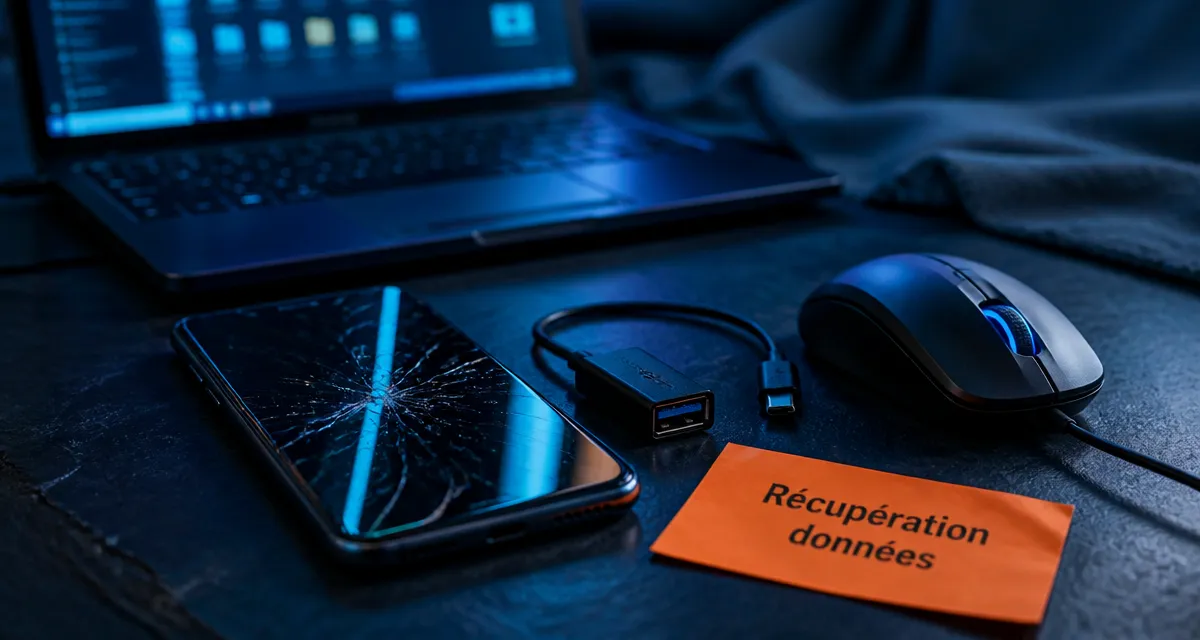
La chute est souvent suivie d’un silence pesant, puis du constat : l’écran de votre smartphone est brisé, noir ou totalement insensible au toucher. Au-delà du coût de l’appareil, la perspective de perdre des photos, des contacts ou des documents de travail génère une réelle angoisse. Pourtant, le bris physique de la dalle ne signifie pas la destruction de la puce mémoire. Tant que le processeur fonctionne, vos fichiers sont stockés dans l’appareil, malgré l’affichage défaillant.
Diagnostic : identifier l’état réel de votre appareil
Avant de tester des solutions, identifiez précisément ce qui ne fonctionne plus. La stratégie de récupération diffère selon que votre écran est « aveugle » (noir mais tactile fonctionnel) ou totalement inerte.
Si vous entendez des notifications ou sentez des vibrations, la carte mère est saine. Si le téléphone ne réagit plus à la charge ou aux boutons, la situation est plus complexe. Dans la plupart des cas, le défi principal reste le déverrouillage de l’appareil. Sans code PIN ou schéma, le système de sécurité Android ou iOS bloque l’accès aux données via un ordinateur pour protéger votre vie privée.
Écran tactile HS mais affichage fonctionnel
C’est la situation la plus simple. Vous voyez vos icônes, mais le téléphone ne répond à aucune pression. L’objectif est de simuler une interaction humaine pour déverrouiller le système et autoriser le transfert de fichiers.
Écran totalement noir
Ici, vous avancez à l’aveugle. L’enjeu est de déporter l’affichage sur un support externe, comme un écran d’ordinateur ou une télévision, pour retrouver une visibilité minimale et naviguer dans les menus de sauvegarde.
L’adaptateur OTG : reprendre le contrôle manuellement
L’accessoire indispensable est l’adaptateur USB On-The-Go (OTG). Ce câble transforme le port de charge de votre smartphone en un port USB classique. C’est la solution de référence pour les écrans dont le tactile est hors service.
En branchant une souris d’ordinateur filaire sur cet adaptateur, un curseur apparaît sur l’écran de votre téléphone Android. Vous pouvez alors cliquer sur les chiffres de votre code PIN, dessiner votre schéma de déverrouillage et naviguer dans les paramètres pour activer le transfert de données ou lancer une sauvegarde cloud.
Considérez le déverrouillage comme la première pièce d’un jeu de dominos. Une fois le code saisi grâce à la souris, la barrière de sécurité tombe, permettant au PC de reconnaître l’appareil comme un disque dur externe. Sans ce premier clic, les logiciels de récupération restent impuissants face au chiffrement du système.
Solutions logicielles et synchronisation cloud
Si vous n’avez pas de souris ou si l’écran est noir, les outils numériques prennent le relais. La réussite dépend de vos configurations passées.
Le service « Find My Mobile » de Samsung
Pour les possesseurs d’un smartphone Samsung, le service Find My Mobile est une bouée de sauvetage. Depuis un navigateur web sur ordinateur, localisez votre appareil et utilisez la fonction « Déverrouiller ». Une fois le verrouillage forcé à distance, branchez le téléphone à un PC pour extraire vos photos via l’explorateur de fichiers, sans toucher l’écran.
L’extraction via les sauvegardes automatiques
Parfois, la meilleure méthode consiste à interroger les serveurs distants plutôt que le téléphone cassé. Vérifiez vos comptes pour récupérer ce qui a été synchronisé :
Google Photos stocke souvent vos clichés récents. iCloud, pour les iPhone, réalise des sauvegardes nocturnes automatiques. WhatsApp Web permet d’exporter vos conversations si votre session est active sur un ordinateur. Enfin, Google Contacts synchronise votre répertoire par défaut sur votre compte Gmail.
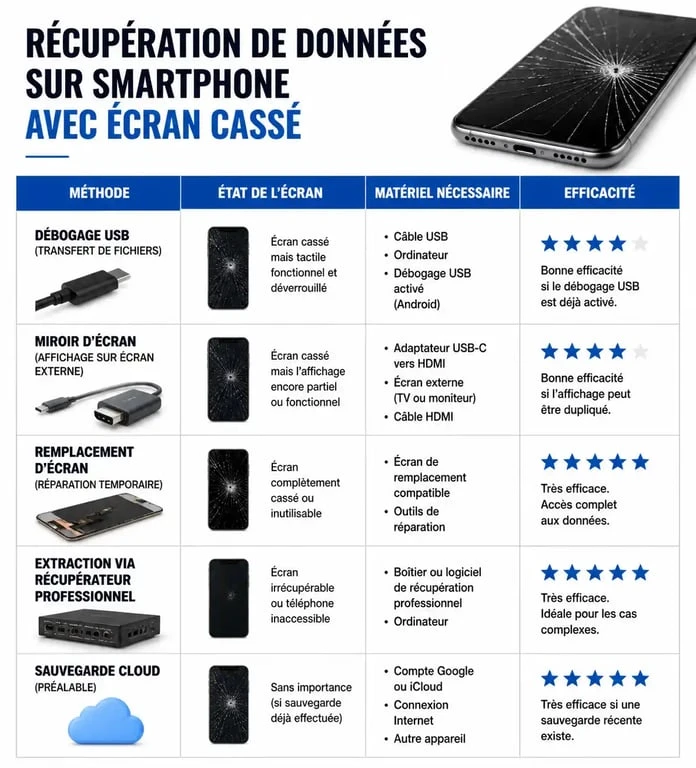
Comparatif des méthodes de récupération
| Méthode | État de l’écran | Matériel nécessaire | Efficacité |
|---|---|---|---|
| Adaptateur OTG + Souris | Affichage OK / Tactile HS | Câble OTG, Souris USB | Très élevée |
| Logiciel de mirroring | Écran noir / Tactile HS | PC, Câble USB | Moyenne |
| Cloud (Google/iCloud) | Peu importe | Identifiants | Variable |
| Adaptateur HDMI | Écran noir | Câble HDMI vers USB-C | Élevée |
Quand faire appel à un professionnel ?
Certaines situations dépassent le cadre du tutoriel. Si le port USB est endommagé ou si la carte mère montre des signes de faiblesse comme une surchauffe ou des redémarrages en boucle, multipliez les tentatives de connexion peut aggraver les dégâts.
Un professionnel dispose d’outils adaptés, notamment des écrans de test. Plutôt que de payer une réparation complète, demandez un forfait récupération de données. Le technicien branche un écran fonctionnel pour déverrouiller l’appareil et transférer vos fichiers sur une clé USB. C’est une solution souvent plus économique que le remplacement de la dalle si vous prévoyez de changer de smartphone.
Pour les dommages extrêmes, comme un téléphone écrasé ou oxydé, il existe des laboratoires spécialisés dans l’extraction de puces mémoire. Ces services sont onéreux mais constituent l’ultime recours pour des données irremplaçables.
Précautions avant d’agir
Ne tentez pas de démonter l’écran vous-même sans outils adaptés, car vous risqueriez de percer la batterie. Si le téléphone est tombé dans l’eau, ne le branchez surtout pas à un PC avant un séchage complet. Utilisez toujours les câbles d’origine pour les transferts, car les modèles bas de gamme gèrent parfois uniquement la charge.

- Téléphone cassé : réparer, revendre ou recycler pour limiter la perte financière ? - 20 septembre 2026
- Garantie Back Market : les 4 exclusions qui peuvent bloquer votre prise en charge - 18 septembre 2026
- iPhone 16 reconditionné : le guide fiabilité - 17 septembre 2026