
Retirer un compte Google d’un téléphone ne supprime pas le compte lui-même. Il reste accessible depuis vos autres appareils, sur le Web et dans les services Google. L’opération coupe seulement la synchronisation et l’accès à Gmail, Drive, Photos ou au Play Store sur le téléphone concerné. C’est la bonne démarche avant de prêter, vendre ou remplacer un appareil, à condition de distinguer la dissociation locale d’une suppression définitive.
Ce que vous retirez réellement du téléphone
Dans les paramètres d’un smartphone, l’option Supprimer le compte peut sembler inquiétante. Sur Android, elle signifie généralement « supprimer ce compte de cet appareil », et non effacer votre adresse Gmail ou vos fichiers stockés chez Google. Votre boîte mail, vos documents Drive, vos contacts synchronisés et vos photos sauvegardées restent associés à votre compte Google en ligne.
| Action | Effet sur le téléphone | Effet sur le compte Google |
|---|---|---|
| Retirer le compte de l’appareil | Déconnexion des services Google et arrêt de la synchronisation | Le compte et ses données restent disponibles ailleurs |
| Se déconnecter d’un appareil à distance | Accès au compte révoqué sur ce téléphone | Aucune suppression du compte |
| Réinitialiser le téléphone | Effacement des données locales de l’appareil | Le compte subsiste, mais une protection peut demander l’ancien compte au redémarrage |
| Supprimer le compte Google | Les services cessent de fonctionner partout | Risque de perte définitive des données et de l’adresse |
À retenir : ne choisissez pas l’option de suppression du compte depuis la page de gestion de votre compte Google si vous souhaitez seulement dissocier un téléphone. Cette action concerne le compte lui-même, et non un appareil précis. Une fois le compte retiré du téléphone, vous perdez simplement l’accès local aux services qui lui sont liés. Vous pourrez vous reconnecter plus tard avec la même adresse et le même mot de passe.
Retirer le compte directement sur un téléphone Android
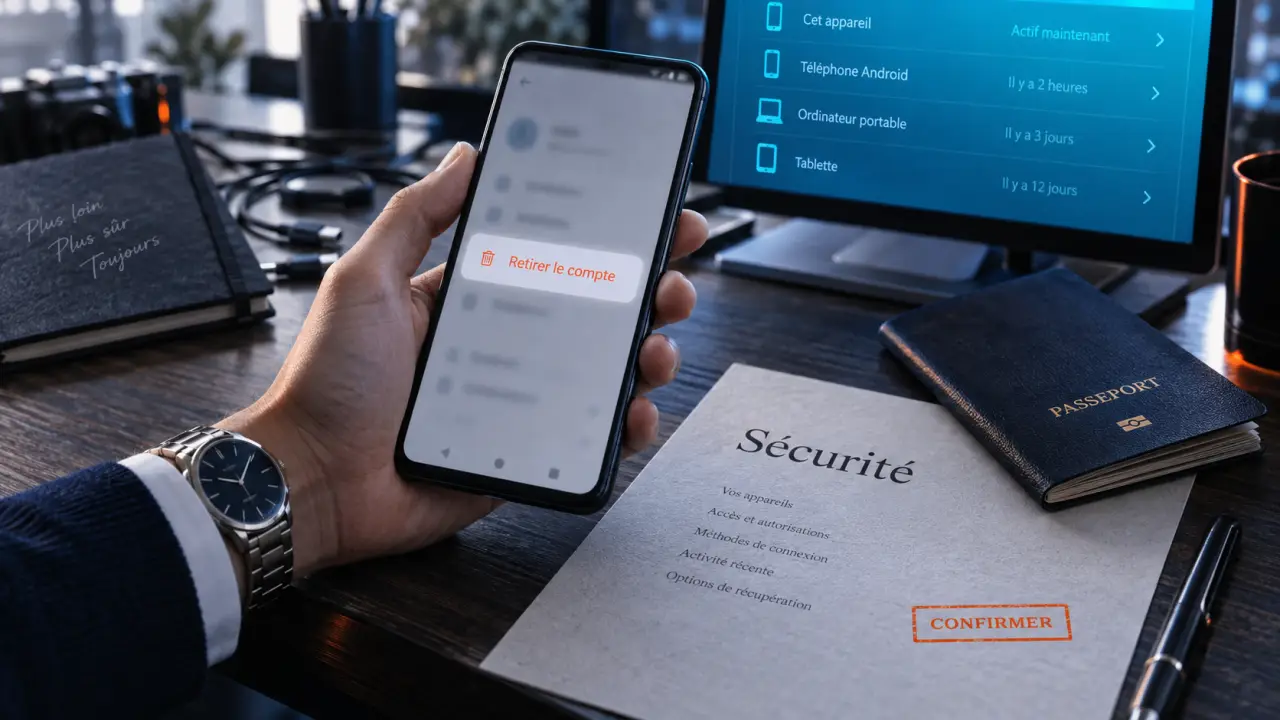
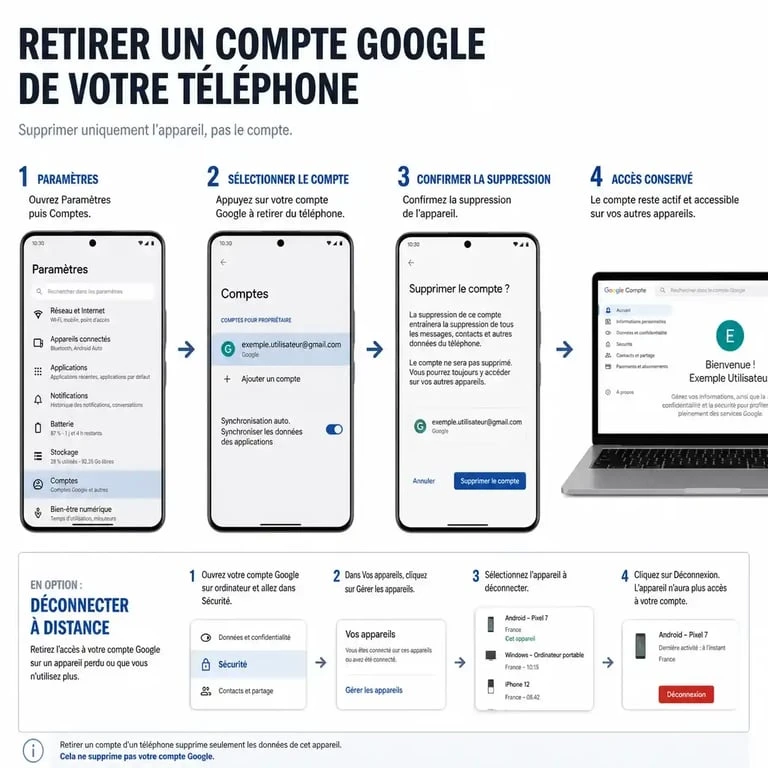
La procédure est rapide lorsque vous avez encore le téléphone en main. Les intitulés changent légèrement selon la marque et la version d’Android, mais le chemin reste proche. Ouvrez les réglages, recherchez la rubrique Comptes, Mots de passe et comptes ou Utilisateurs et comptes. Vous pouvez aussi saisir « comptes » dans la barre de recherche des paramètres.
- Ouvrez Paramètres, puis la section consacrée aux comptes.
- Sélectionnez le compte Google à retirer. Vérifiez l’adresse affichée si plusieurs comptes sont enregistrés.
- Appuyez sur Supprimer le compte ou Retirer le compte.
- Confirmez avec le code, le schéma ou l’empreinte demandée par le téléphone.
- Contrôlez que l’adresse n’apparaît plus dans la liste des comptes de l’appareil.
Cette action déconnecte notamment Gmail, Drive, Google Photos, le Play Store et les autres applications Google utilisant ce compte sur le téléphone. Elle ne supprime pas les données déjà enregistrées en ligne. Certaines données présentes uniquement sur l’appareil peuvent toutefois disparaître de l’interface ou ne plus être accessibles après la déconnexion. Vérifiez donc vos fichiers et vos contacts avant de confirmer.
Vous pourrez ajouter le même compte à nouveau. Ouvrez les paramètres, accédez à la rubrique des comptes, choisissez Ajouter un compte, puis Google, et authentifiez-vous. La dissociation reste donc réversible tant que le compte existe et que vous pouvez vous connecter.
Le point souvent oublié avant une vente : la protection après réinitialisation
Avant de remettre un Android à son futur propriétaire, retirez d’abord votre compte, puis réinitialisez l’appareil depuis les paramètres. Cette séquence évite que la protection contre la réinitialisation d’usine, souvent appelée FRP, ne réclame vos anciens identifiants lors de la configuration suivante. Réinitialiser le téléphone sans avoir retiré le compte peut empêcher l’acheteur de terminer la configuration tant que vos identifiants ne sont pas fournis.
Vérifiez aussi les comptes secondaires et les profils professionnels présents sur l’appareil. Les applications peuvent conserver une session locale, des notifications ou des documents récemment ouverts. Retirer le compte principal ne suffit donc pas toujours à préparer un téléphone pour une autre personne. Avant la réinitialisation, déconnectez les services sensibles et retirez les informations de paiement enregistrées dans les applications concernées.
Sur iPhone : retirer l’accès Google sans effacer vos services
Sur iPhone, le compte Google peut être ajouté à l’application Gmail, à l’application Google ou aux réglages iOS pour synchroniser les mails, les contacts et les calendriers. La méthode dépend donc de l’endroit où vous l’avez configuré. Supprimer le compte de l’iPhone enlève la session ou la synchronisation locale, mais ne supprime pas votre compte Google.
Si le compte est utilisé dans Gmail
Ouvrez Gmail, touchez votre photo de profil, puis choisissez Gérer les comptes sur cet appareil. Sélectionnez ensuite Supprimer de cet appareil en face de l’adresse concernée. Cette commande enlève la session Gmail du téléphone. Elle ne supprime ni votre messagerie ni les contenus de Drive et Google Photos stockés dans votre compte.
Si les contacts ou calendriers sont synchronisés avec iOS
Ouvrez les Réglages de l’iPhone, accédez à Apps, puis Mail et Comptes Mail, selon la version d’iOS. Choisissez le compte Google et utilisez Supprimer le compte. Les éléments synchronisés disparaissent de l’iPhone, mais restent dans Google.
Avant de confirmer, vérifiez que les contacts importants sont visibles sur contacts.google.com ou exportez-les s’ils étaient seulement enregistrés localement sur le téléphone. La suppression du compte dans iOS ne détruit donc pas les contacts déjà stockés dans Google, mais elle peut retirer de l’iPhone les éléments qui n’étaient pas enregistrés ailleurs.
Vous n’avez plus le téléphone : déconnectez-le à distance
En cas d’oubli, de perte ou après une vente déjà conclue, vous pouvez retirer l’accès au compte depuis un autre appareil. Connectez-vous à votre compte Google, ouvrez la section Sécurité, puis consultez Vos appareils. Sélectionnez le téléphone concerné et choisissez l’option permettant de vous déconnecter. Google peut vous demander de confirmer votre identité.
Cette mesure révoque l’accès au compte sur le téléphone, mais elle n’efface pas automatiquement les données déjà présentes sur un appareil perdu ou vendu. Si le téléphone est introuvable et contient des informations sensibles, utilisez Google Find My Device pour le localiser, le sécuriser ou, si nécessaire, lancer son effacement à distance.
L’effacement à distance est une décision plus radicale. Il supprime le contenu local du téléphone, mais pas votre compte Google en ligne. Il peut aussi empêcher toute récupération ultérieure des données qui n’avaient pas été sauvegardées. Utilisez cette option lorsque la protection de vos informations passe avant la possibilité de retrouver l’appareil.
Vérifications utiles pour éviter une perte de données ou un accès résiduel
Avant de retirer le compte, identifiez ce qui est enregistré seulement sur le téléphone. Les fichiers téléchargés, les photos non sauvegardées, les notes d’une application non synchronisée et certains SMS ne sont pas forcément stockés dans votre compte Google. Vérifiez que la sauvegarde de Google Photos est terminée et que les documents importants ont rejoint Drive ou un autre espace de stockage.
- Vérifiez dans Gmail, Drive et Google Photos depuis un navigateur que vos contenus sont accessibles.
- Contrôlez les contacts : ceux associés au compte Google seront récupérables après reconnexion, contrairement à certains contacts locaux.
- Retirez tous les comptes Google présents sur un téléphone vendu, y compris les comptes secondaires ou professionnels.
- Déconnectez les applications bancaires, les réseaux sociaux et les gestionnaires de mots de passe avant une réinitialisation.
- Après une vente, consultez la liste de vos appareils dans les paramètres de sécurité pour confirmer que le téléphone ne figure plus parmi les sessions actives.
Si le téléphone est géré par une entreprise ou un établissement scolaire, certaines options peuvent être verrouillées par l’administrateur. Ne tentez pas de contourner cette gestion : contactez le service informatique responsable. Pour les difficultés de connexion, de validation en deux étapes ou de récupération d’accès, l’assistance Google reste le point de départ le plus sûr.

- Enlever un compte Google d’un téléphone sans supprimer vos données : la méthode sûre - 27 septembre 2026
- Publicité SMS : 160 caractères, un seul lien et le faux pas qui déclenche les désabonnements - 26 septembre 2026
- TPE mobile : une commission à 1,75 % peut alourdir le coût réel de vos encaissements - 25 septembre 2026