
Publié par : Éloïse Clévenot-Lagrange — Rédactrice spécialisée en tutoriels
Une icône disparue de l’écran d’accueil ne signifie généralement pas que l’application a été supprimée. Le raccourci a souvent été retiré, déplacé sur une autre page ou masqué par le lanceur Android. Avant de réinitialiser le téléphone, vérifiez où se trouve réellement l’application. Quelques gestes suffisent souvent pour la retrouver sans perdre de données.
Commencer par distinguer le raccourci de l’application
Sur Android, l’icône visible sur l’écran d’accueil est souvent un raccourci d’application. La supprimer retire seulement l’accès depuis cette page. L’application reste installée et conserve ses données. C’est le cas le plus simple à résoudre.
Rechercher l’application dans le tiroir d’applications
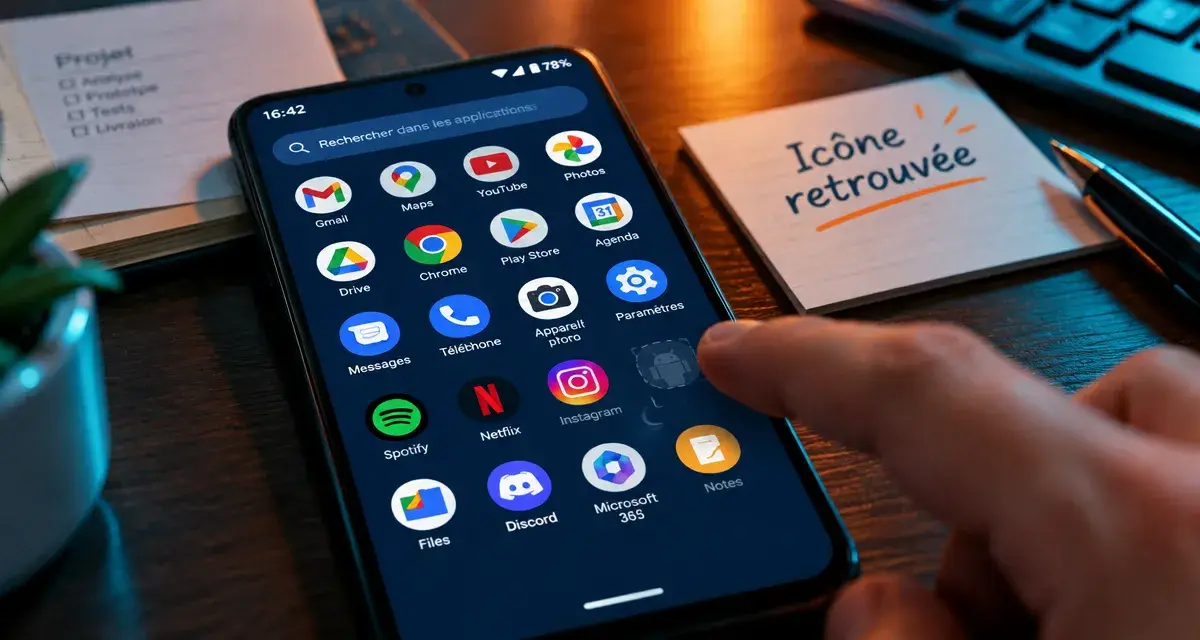
Depuis l’écran d’accueil, balayez généralement vers le haut pour ouvrir le tiroir d’applications, qui contient la liste des applications installées. Selon le téléphone, vous devrez peut-être toucher un bouton dédié ou faire glisser l’écran vers la gauche. Utilisez ensuite la barre de recherche si elle est disponible.
Lorsque vous trouvez l’application, maintenez son icône appuyée pendant une à deux secondes. Un menu peut apparaître. Vous pouvez aussi faire glisser directement l’icône vers l’écran d’accueil, puis la déposer à l’emplacement souhaité. Le raccourci est alors recréé sans téléchargement ni modification de l’application.
Vérifier les autres pages et les dossiers
Une mauvaise manipulation peut avoir déplacé l’icône vers une autre page d’accueil ou dans un dossier. Faites défiler les pages en balayant l’écran latéralement. Ouvrez aussi les dossiers existants : l’application a peut-être été placée avec des icônes de réseaux sociaux, d’outils ou de travail.
Si l’icône se trouve dans un dossier, maintenez-la appuyée et faites-la glisser hors de celui-ci pour la déposer sur une zone libre. Lorsque l’écran est rempli, déplacez d’abord une autre icône ou créez une nouvelle page d’accueil.
Remettre une icône selon l’interface Android utilisée
La méthode reste proche d’un téléphone à l’autre, mais le nom des menus et les gestes peuvent varier selon la surcouche du fabricant. Samsung utilise One UI, Xiaomi peut proposer MIUI ou une interface proche, tandis que les appareils Sony Xperia et les téléphones Android plus sobres présentent une organisation différente.
| Type d’interface | Accès habituel aux applications | Geste pour restaurer l’icône |
|---|---|---|
| Android avec tiroir d’applications | Balayage vers le haut depuis l’accueil | Appui long sur l’application, puis glisser-déposer |
| Samsung One UI | Écran des applications ou recherche | Appui long, puis ajout à l’écran d’accueil ou déplacement |
| Xiaomi ou MIUI | Écran d’accueil ou tiroir selon le réglage choisi | Appui long et déplacement vers une zone libre |
Si le tiroir d’applications n’apparaît pas
Certains lanceurs affichent toutes les applications directement sur les pages d’accueil. Dans ce cas, parcourez les différentes pages et vérifiez les dossiers. Sur Xiaomi, l’affichage avec ou sans tiroir d’applications dépend des réglages du lanceur. L’absence de tiroir ne prouve donc pas qu’une application a disparu.
Un appui long sur une zone vide de l’écran d’accueil ouvre souvent les options de personnalisation : widgets, fond d’écran, disposition ou paramètres d’accueil. Ces réglages permettent parfois de vérifier le nombre de pages, le verrouillage de la disposition et les options qui masquent certaines applications, selon le modèle.
Quand l’application est introuvable : l’activer, la réinstaller ou corriger le lanceur
Si l’application n’apparaît ni sur l’écran d’accueil ni dans la liste des applications, vérifiez son statut. Elle peut être désactivée, désinstallée, placée dans un espace sécurisé ou ne plus s’afficher correctement à cause du lanceur système.
Réactiver une application désactivée
Ouvrez les Paramètres Android, puis la rubrique Applications. Recherchez le nom de l’application dans la liste. Si le bouton Activer est disponible, l’application a été désactivée. Touchez ce bouton pour la rétablir. Son icône devrait ensuite réapparaître dans le tiroir d’applications.
Cette situation concerne souvent les applications préinstallées. Elles ne peuvent pas toujours être supprimées, mais elles peuvent être désactivées par erreur ou après une opération de nettoyage. Évitez de désactiver une application système si vous ne connaissez pas sa fonction, car certaines participent au fonctionnement de l’interface.
Vérifier le Play Store avant de réinstaller
Recherchez l’application dans le Google Play Store. Si le bouton indique Installer, elle n’est plus présente sur le téléphone et doit être téléchargée à nouveau. Si le bouton indique Ouvrir, elle est bien installée. Ouvrez-la une fois, puis retournez dans le tiroir d’applications pour créer un nouveau raccourci.
La réinstallation restaure l’application, mais pas nécessairement toutes ses données locales si celles-ci n’étaient pas synchronisées. Pour une messagerie, une banque ou une application professionnelle, vérifiez que vous disposez de vos identifiants avant toute suppression volontaire.
Réinitialiser les préférences avant une action plus radicale
Si plusieurs icônes ont disparu après une mise à jour ou si les applications ne se lancent plus normalement, recherchez dans les paramètres des applications l’option Réinitialiser les préférences des applications. Elle peut restaurer certains réglages par défaut, notamment pour les applications désactivées, les autorisations ou les applications par défaut. Elle ne supprime pas vos fichiers personnels.
Le lanceur organise les pages d’accueil, le tiroir et les widgets. Il sert d’interface entre les applications installées et les gestes effectués au quotidien. Lorsqu’il se dérègle, une application peut continuer à fonctionner alors que son accès visuel disparaît. Vérifiez donc d’abord les raccourcis, les pages et les paramètres du lanceur avant de conclure à la suppression de l’application.
Réinitialiser le lanceur seulement en dernier recours
Si les icônes restent absentes alors que les applications sont installées, le problème peut venir des données du lanceur système ou d’un lanceur alternatif. Commencez par redémarrer le téléphone. Ce geste peut corriger un bug d’affichage temporaire apparu après une mise à jour.
En cas d’échec, ouvrez Paramètres, puis Applications, et affichez les applications système si nécessaire. Recherchez le lanceur utilisé. Il peut s’appeler Écran d’accueil, One UI Home, MIUI Launcher ou porter le nom du lanceur installé. Ouvrez sa page, commencez par vider son cache, puis vérifiez si les icônes réapparaissent.
L’effacement des données du lanceur doit rester une solution finale. Cette opération peut rétablir l’organisation par défaut de l’écran d’accueil et supprimer votre disposition personnelle. Les dossiers, widgets, pages et raccourcis devront alors peut-être être recréés. Elle ne désinstalle pas les applications ni leurs données, mais modifie la présentation de l’interface.
Éviter une nouvelle disparition des raccourcis
Une fois les icônes remises en place, prenez quelques précautions simples. Gardez les applications essentielles sur la première page et évitez de modifier le lanceur sans noter lequel est actif. Vérifiez aussi l’effet d’un appui long avant de confirmer une suppression. Si l’option de verrouillage de la disposition est disponible dans les paramètres d’accueil, activez-la pour limiter les déplacements involontaires.
- Créez des dossiers par usage plutôt que de multiplier les pages d’accueil.
- Après une mise à jour majeure, vérifiez le lanceur sélectionné dans les applications par défaut.
- Conservez vos identifiants et activez la synchronisation des données importantes avant toute réinstallation.
- Évitez les applications de nettoyage qui proposent de désactiver ou de supprimer des composants système sans explication claire.
Si le problème revient régulièrement, s’accompagne de fermetures d’applications ou concerne des icônes système, demandez conseil au support du constructeur ou à un professionnel. Une réinitialisation complète du téléphone ne doit intervenir qu’après ces vérifications. Elle est rarement nécessaire pour une simple icône disparue.

- Remettre les icônes sur Android sans effacer vos applications - 18 octobre 2026
- Actualités Free : 4 réflexes pour distinguer une promo, une panne, une mise à jour et un changement de chaînes - 17 octobre 2026
- iPad mini ou iPad Air : choisissez selon votre usage, pas selon la fiche technique - 16 octobre 2026