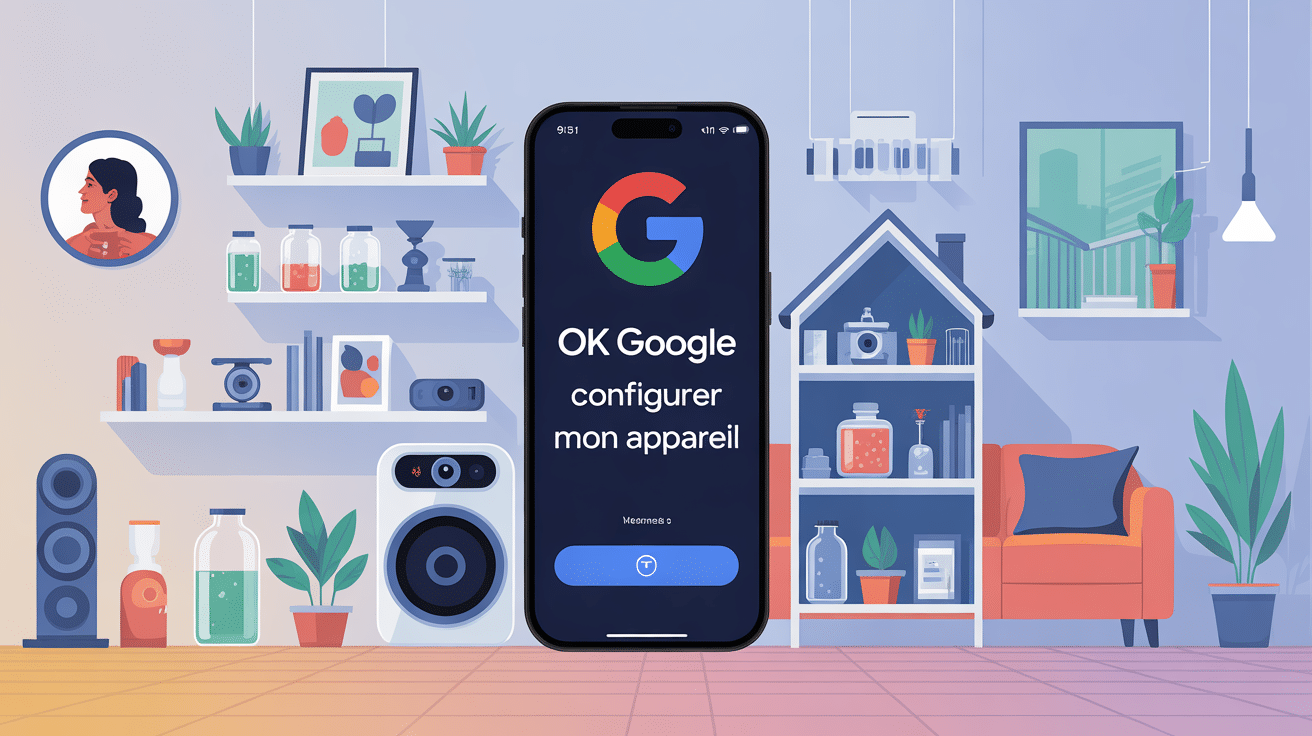
Vous venez d’acquérir une enceinte Google Nest, un Chromecast ou un appareil domotique compatible et vous souhaitez le mettre en service rapidement ? La commande vocale « Ok Google, configurer mon appareil » représente le point de départ pour connecter vos objets intelligents à votre écosystème Google. Concrètement, cette phrase déclenche un processus qui facilite l’ajout de nouveaux équipements à votre maison connectée via Google Assistant. Contrairement à ce que l’on pourrait penser, cette commande ne configure pas directement votre appareil, mais vous oriente vers l’application Google Home où s’effectue réellement le paramétrage. Ce guide vous accompagne à travers chaque étape, des vérifications préalables jusqu’à la résolution des problèmes courants, pour transformer votre nouvel achat en un assistant vocal pleinement opérationnel en quelques minutes seulement.
Comprendre ce que fait la commande vocale ok Google configurer mon appareil
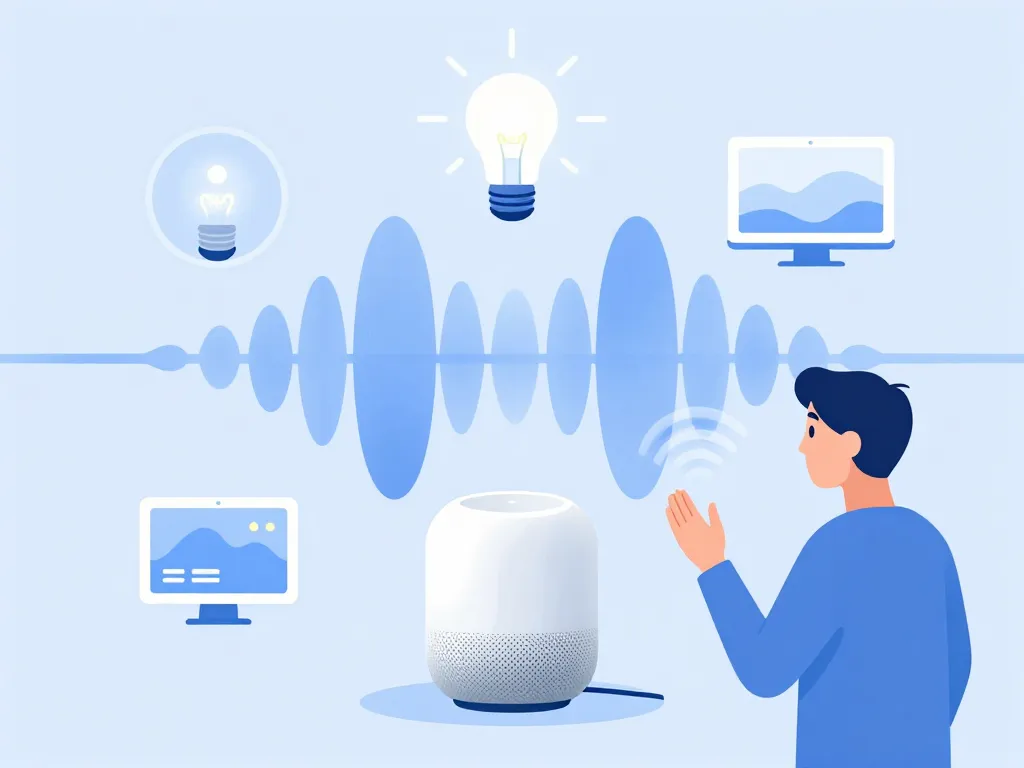
Lorsque vous prononcez « Ok Google, configurer mon appareil », vous ne lancez pas une installation automatique comme on pourrait l’imaginer. Cette commande vocale fonctionne plutôt comme un raccourci intelligent qui active la détection d’appareils compatibles dans votre environnement immédiat. Google Assistant analyse alors plusieurs paramètres simultanément : votre compte Google actif, le réseau Wi-Fi auquel vous êtes connecté, et les appareils émettant un signal de configuration à proximité.
Comment fonctionne vraiment la commande vocale de configuration d’appareil
Le processus débute par une vérification rapide de votre environnement technique. Google Assistant scanne les appareils Bluetooth et Wi-Fi en mode appairage dans un rayon de quelques mètres autour de votre smartphone ou de votre enceinte principale. Si un appareil éligible est détecté, l’assistant vous proposera généralement d’ouvrir l’application Google Home pour finaliser la procédure. Dans le cas contraire, vous recevrez un message vous invitant à vérifier que votre appareil est bien allumé et prêt à être configuré.
Cette commande évite surtout de naviguer manuellement dans les menus de l’application. Elle représente un gain de temps pour les utilisateurs pressés ou peu familiers avec les interfaces mobiles. Toutefois, si l’appareil n’est pas détecté immédiatement, il faudra obligatoirement passer par Google Home pour identifier la source du problème.
Quels appareils peuvent être configurés avec Google Assistant aujourd’hui
L’écosystème Google Home s’est considérablement élargi depuis son lancement. En 2026, vous pouvez connecter des enceintes Google Nest Mini, Nest Audio et Nest Hub, mais aussi des téléviseurs compatibles Chromecast, des barres de son, des projecteurs et des écrans intelligents de marques tierces. La compatibilité s’étend également aux objets domotiques portant la mention « Works with Google Home » : ampoules Philips Hue ou TP-Link, prises connectées Wemo, thermostats Nest, caméras Arlo ou Netatmo, serrures Yale, et même certains électroménagers Samsung ou LG.
Pour qu’un appareil soit éligible, le fabricant doit avoir intégré les protocoles Google dans son firmware. Un objet connecté qui fonctionne uniquement avec son application propriétaire ne pourra jamais être ajouté, même en répétant la commande vocale plusieurs fois. Vérifiez toujours la compatibilité sur la fiche produit avant tout achat si vous souhaitez centraliser vos commandes via Google Assistant.
Préparer votre appareil et votre environnement avant la configuration
La majorité des échecs de configuration proviennent d’une préparation insuffisante. Avant même de prononcer « Ok Google, configurer mon appareil » ou d’ouvrir l’application Google Home, prenez le temps de vérifier quelques points techniques essentiels. Cette étape préliminaire évite les va-et-vient frustrants et garantit une détection rapide de votre nouvel équipement.
Les prérequis indispensables pour que Google Home détecte votre appareil
Commencez par vous assurer que votre box Internet fonctionne correctement et que vous connaissez le nom exact du réseau Wi-Fi ainsi que le mot de passe. Votre smartphone doit impérativement être connecté à ce même réseau, car Google Home ne peut pas configurer un appareil si vous êtes sur un réseau mobile 4G ou 5G. Installez ou mettez à jour l’application Google Home depuis le Play Store ou l’App Store, puis vérifiez que les services Google Play sont également à jour sur les appareils Android.
Activez le Bluetooth et la localisation sur votre téléphone, même si cela peut sembler inutile pour un appareil Wi-Fi. Google utilise ces fonctionnalités pour détecter les appareils à proximité et vérifier que vous êtes physiquement présent lors de l’installation, une mesure de sécurité imposée par les protocoles de configuration moderne. Enfin, branchez votre nouvel appareil sur secteur et attendez qu’un voyant lumineux ou un signal sonore confirme qu’il est en mode configuration.
Pourquoi votre appareil n’apparaît pas dans Google Home ou via Ok Google
Si rien ne se passe après avoir prononcé la commande ou ouvert l’application, le problème vient souvent du mode de l’appareil lui-même. De nombreux équipements ne se mettent pas automatiquement en mode appairage au premier branchement. Consultez le manuel fourni avec votre appareil : vous devrez peut-être maintenir un bouton physique enfoncé pendant plusieurs secondes jusqu’à entendre un bip ou voir clignoter une LED dans une couleur spécifique.
Autre piège fréquent : l’utilisation du réseau invité de votre box Internet. Ce type de réseau isole volontairement les appareils connectés pour des raisons de sécurité, ce qui empêche Google Home de les détecter. Connectez toujours votre smartphone au réseau principal avant de lancer la configuration. Si vous avez changé de box récemment ou modifié les paramètres Wi-Fi, un appareil précédemment configuré peut également rester bloqué sur l’ancien réseau et nécessiter une réinitialisation complète.
Configurer un nouvel appareil avec l’application Google Home étape par étape
Une fois les vérifications techniques effectuées, l’application Google Home devient votre centre de contrôle pour ajouter et organiser tous vos appareils compatibles. Même si vous avez utilisé la commande vocale, c’est dans cette interface que vous finaliserez le paramétrage en quelques gestes simples.
Les étapes clés pour ajouter une nouvelle enceinte ou un écran connecté
Lancez l’application Google Home et appuyez sur le bouton « + » situé en haut à gauche de l’écran d’accueil. Sélectionnez « Configurer un appareil », puis « Nouveaux appareils ». L’application vous demande de choisir la maison dans laquelle vous souhaitez ajouter l’appareil, une étape importante si vous gérez plusieurs logements avec le même compte Google. Une recherche automatique démarre alors, généralement accompagnée d’un cercle de chargement.
Lorsque votre appareil apparaît dans la liste, appuyez dessus. Vous entendrez un son de confirmation émis par l’enceinte ou verrez un code s’afficher sur l’écran connecté. Validez ce code dans l’application pour prouver que vous êtes bien en présence physique de l’appareil. Choisissez ensuite la pièce où il se trouve (salon, chambre, cuisine) et sélectionnez le réseau Wi-Fi si plusieurs sont disponibles. Entrez le mot de passe si nécessaire. L’appareil se connectera automatiquement, téléchargera les mises à jour éventuelles, puis vous proposera d’activer certaines fonctionnalités comme Voice Match pour la reconnaissance vocale personnalisée.
Testez immédiatement avec une commande simple du type « Ok Google, quel temps fait-il ? » pour vérifier que tout fonctionne. Si l’appareil répond correctement, la configuration est réussie et vous pouvez passer à la personnalisation des paramètres selon vos préférences.
Associer un appareil domotique partenaire via la section compatibles Works with Google
Pour les objets connectés de marques tierces comme Philips, TP-Link, Netatmo ou Wemo, la procédure diffère légèrement. Dans l’application Google Home, appuyez sur « + », puis « Configurer un appareil » et sélectionnez « Fonctionne avec Google ». Une liste alphabétique des marques partenaires s’affiche. Recherchez votre fabricant et appuyez sur son nom.
Vous serez alors redirigé vers une page de connexion propre à la marque. Entrez vos identifiants du compte que vous avez créé lors de la première installation avec l’application du fabricant. Cette étape autorise Google à communiquer avec les serveurs de la marque pour récupérer la liste de vos appareils déjà configurés. Une fois la liaison établie, tous les appareils compatibles remontent automatiquement dans Google Home. Vous pourrez les organiser par pièces, leur attribuer des noms personnalisés et créer des routines combinant plusieurs actions.
Comment renommer vos appareils pour des commandes vocales plus naturelles
Un nom générique comme « Lumière 1 » ou « Prise A » complique inutilement l’usage quotidien de Google Assistant. Prenez quelques secondes pour renommer chaque appareil avec une description parlante qui reflète son emplacement et sa fonction. Dans Google Home, appuyez longuement sur la vignette de l’appareil, sélectionnez les paramètres (icône en forme de roue dentée) et modifiez le nom.
Privilégiez des appellations courtes et intuitives : « Lampe bureau », « Télé salon », « Radiateur chambre enfant » ou « Prise machine à café ». Évitez les articles inutiles et les formulations trop longues. Vous pourrez ensuite dire naturellement « Ok Google, allume la lampe bureau » ou « éteins le radiateur chambre enfant » sans confusion possible. Cette rigueur dans le nommage devient encore plus importante lorsque vous possédez plusieurs appareils du même type répartis dans différentes pièces.
Résoudre les problèmes fréquents avec la configuration ok Google et Google Home
Même en suivant scrupuleusement les étapes précédentes, certains blocages peuvent survenir. La bonne nouvelle, c’est que la plupart des dysfonctionnements ont des causes simples et des solutions rapides qui ne nécessitent aucune compétence technique avancée.
Pourquoi la commande ok Google configurer mon appareil ne fonctionne pas correctement
Si Google Assistant ne comprend pas votre demande ou vous renvoie une réponse générique sans rapport avec la configuration, vérifiez d’abord la langue paramétrée dans l’application. Un assistant configuré en anglais ou dans une autre langue ne réagira pas correctement à une commande en français. Accédez aux paramètres de Google Assistant et confirmez que le français est bien la langue principale.
Autre point à contrôler : le micro de votre enceinte ou de votre téléphone. Sur les enceintes Google Nest, un bouton physique permet de couper le micro pour des raisons de confidentialité. Si un voyant orange est allumé en permanence, le micro est désactivé et aucune commande vocale ne fonctionnera. Appuyez sur le bouton pour réactiver l’écoute. Enfin, une mise à jour système en attente peut bloquer temporairement certaines fonctionnalités. Vérifiez dans les paramètres de l’appareil si des mises à jour sont disponibles et installez-les avant de relancer la configuration.
Que faire si l’appareil est déjà configuré sur un autre compte Google
Un appareil Google Home ou compatible ne peut être lié qu’à un seul compte Google à la fois. Si vous avez acheté un appareil d’occasion, récupéré un équipement familial ou simplement changé de compte principal, vous devrez impérativement le dissocier de l’ancien profil avant de pouvoir l’ajouter au vôtre. L’application affichera généralement un message d’erreur explicite indiquant que l’appareil est déjà enregistré ailleurs.
La solution consiste à réinitialiser l’appareil aux paramètres d’usine. Cette manipulation varie selon les modèles, mais implique généralement un appui prolongé sur un bouton spécifique pendant 10 à 15 secondes. Consultez la documentation fournie avec l’appareil ou recherchez la procédure sur le site du fabricant en précisant le modèle exact. Une fois la réinitialisation effectuée, l’appareil reviendra à l’état où vous l’avez sorti de sa boîte, prêt à être configuré comme neuf avec votre propre compte Google.
Quand faut-il réinitialiser Google Home ou votre routeur Wi-Fi pour repartir à neuf
Si plusieurs appareils disparaissent simultanément de votre application, se déconnectent sans raison apparente ou refusent de répondre aux commandes vocales, le problème provient généralement du réseau ou de l’enceinte principale qui gère votre maison connectée. Avant toute manipulation complexe, commencez par un simple redémarrage de votre box Internet. Débranchez-la pendant 30 secondes, puis rebranchez-la et attendez que tous les voyants soient stabilisés.
Faites de même avec votre enceinte Google Home principale : débranchez-la, patientez quelques secondes et rebranchez-la. Ce cycle de redémarrage suffit à résoudre une grande partie des bugs passagers liés aux mises à jour réseau ou aux conflits d’adresses IP. Si les problèmes persistent après cette étape, une réinitialisation complète de Google Home peut s’avérer nécessaire. Cette opération efface toutes les configurations et vous oblige à reconfigurer chaque appareil, mais elle garantit un environnement propre et stable.
Google documente précisément cette procédure selon les modèles : généralement, il faut maintenir enfoncé le bouton de réinitialisation situé sous l’enceinte pendant environ 15 secondes jusqu’à entendre une confirmation vocale. Une fois l’appareil réinitialisé, relancez la configuration depuis l’application Google Home comme lors de la première installation. Profitez-en pour réorganiser vos pièces et renommer vos appareils de façon cohérente.
La commande « Ok Google, configurer mon appareil » représente bien plus qu’un simple raccourci vocal : elle symbolise l’accès simplifié à un écosystème domotique complet qui transforme votre logement en maison connectée. En maîtrisant les étapes de préparation, de configuration et de résolution des problèmes courants, vous gagnez en autonomie et exploitez pleinement le potentiel de Google Assistant. Prenez le temps de bien nommer vos appareils, organisez-les par pièces logiques et n’hésitez pas à réinitialiser en cas de doute persistant. Une configuration initiale soignée vous fera gagner un temps précieux au quotidien et rendra l’usage de vos commandes vocales réellement naturel et efficace.