
Publié par : Éloïse Clévenot-Lagrange — Rédactrice spécialisée en general
Une tablette fonctionne comme un petit ordinateur simple à prendre en main : on la pilote avec les doigts, elle se connecte au Wi-Fi, ouvre des applications et stocke photos, documents ou vidéos. Pour débuter, l’essentiel est de comprendre la logique de base, toucher, ouvrir, revenir en arrière, régler, installer et sécuriser.
Qu’il s’agisse d’une tablette Android, d’un iPad sous iOS, d’un modèle avec stylet ou d’une tablette graphique reliée à un ordinateur, le principe reste le même : un écran ou une surface de saisie sert d’interface entre l’utilisateur et les fonctions de l’appareil.
Le principe de base : une tablette est un écran interactif
La tablette tactile regroupe plusieurs éléments dans un même appareil : un écran, une batterie, un espace de stockage, une connexion sans fil et un système d’exploitation. Android ou iOS organise les menus, les paramètres, les applications et les mises à jour. C’est ce système qui traduit les gestes en actions visibles.
Écran tactile, gestes et navigation
L’écran tactile détecte le contact du doigt ou d’un stylet. Un appui ouvre une application, un glissement fait défiler une page, un pincement avec deux doigts agrandit ou réduit une image. Ces gestes sont souvent plus naturels que l’usage d’une souris, ce qui rend la tablette accessible aux enfants, aux seniors ou à ceux qui veulent un appareil simple pour consulter internet.
La navigation repose généralement sur trois actions : revenir à l’écran d’accueil, revenir à l’écran précédent et afficher les applications ouvertes. Selon le modèle, ces commandes apparaissent sous forme de boutons virtuels en bas de l’écran, de gestes depuis les bords ou d’un bouton d’accueil physique. Une fois ces repères compris, l’usage devient vite plus intuitif.
Tablette tactile, tablette graphique : ne pas confondre
Une tablette tactile s’utilise seule pour lire, écrire, regarder des vidéos, gérer ses mails ou installer des applications. Une tablette graphique, elle, sert surtout à dessiner, retoucher des images ou écrire à la main avec un stylet. Certains modèles graphiques ont un écran intégré ; d’autres sont de simples surfaces connectées à un ordinateur. Dans ce cas, la tablette ne remplace pas l’ordinateur : elle devient un outil de précision.
| Type de tablette | Fonctionnement | Usage idéal |
|---|---|---|
| Tablette Android | Applications via Play Store, compte Google, interface personnalisable | Usage familial, navigation, vidéos, jeux, bureautique légère |
| iPad sous iOS | Applications via App Store, compte Apple, écosystème très intégré | Création, études, travail mobile, usage simple et fluide |
| Tablette graphique | Stylet et surface de dessin, parfois connectée à un ordinateur | Dessin, retouche photo, illustration, prise de notes manuscrites |
La mise en route : les réglages qui débloquent tout
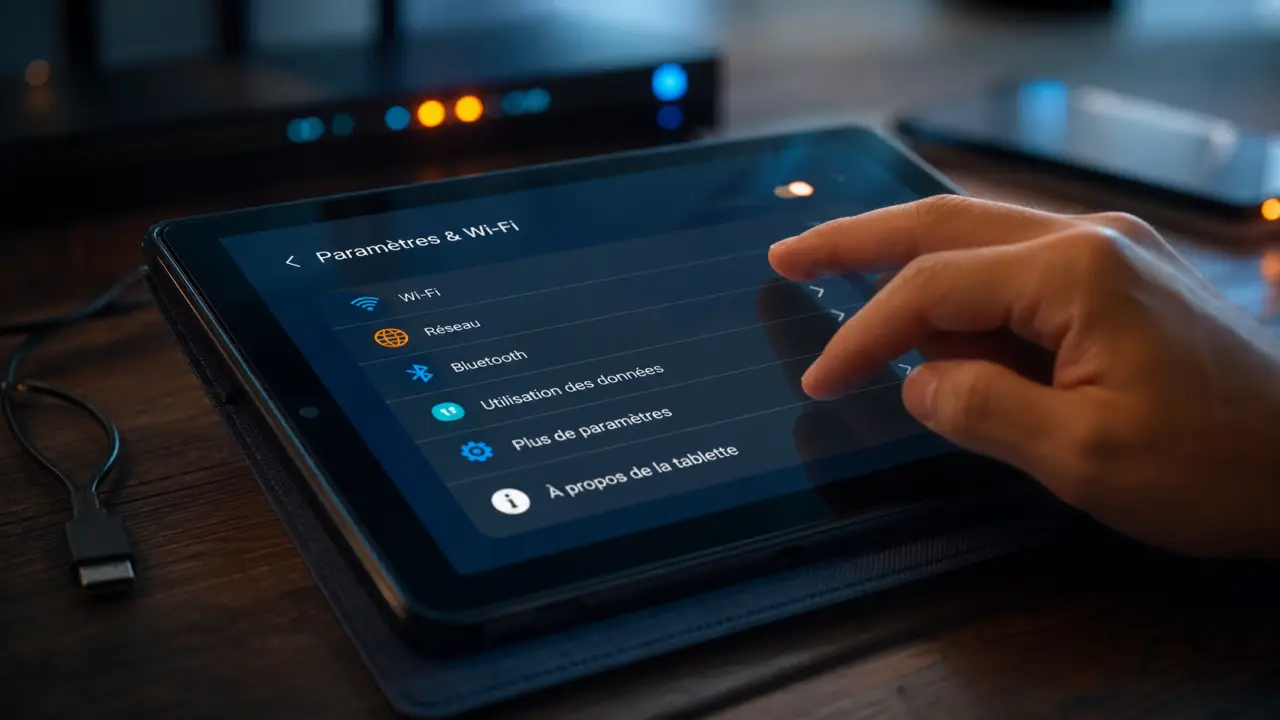
Au premier allumage, la tablette guide l’utilisateur étape par étape. Même si l’écran affiche plusieurs demandes, il ne s’agit pas d’un examen technique : ces réglages servent à connecter l’appareil, le reconnaître comme le sien et protéger les données.
Guide pratique pour maîtriser votre tablette Android | Apprenez à utiliser facilement votre tablette tactile grâce à ce manuel complet conçu pour les débutants et les formateurs.
Langue, WiFi et compte utilisateur
La première étape consiste à choisir la langue, le pays et le réseau Wi-Fi. La connexion internet permet ensuite de vérifier les mises à jour, de synchroniser les services et d’accéder aux boutiques d’applications. Sans Wi-Fi, la tablette reste utilisable pour certaines fonctions hors ligne, mais son intérêt diminue vite.
Le compte utilisateur est aussi central. Sur Android, un compte Google permet d’utiliser le Play Store, Gmail, Google Photos ou la sauvegarde. Sur iOS, un compte Apple ouvre l’accès à l’App Store, à iCloud et aux services associés. Il est possible de passer certaines étapes, mais créer ou connecter un compte simplifie l’installation des applications et la récupération des données en cas de changement d’appareil.
Sécurité : code, empreinte et mises à jour
Une tablette contient souvent des informations personnelles : photos, mails, documents, identifiants, historique de navigation. Il est donc préférable d’activer un code de verrouillage, une empreinte digitale ou la reconnaissance faciale si le modèle le propose. Ce réglage évite qu’une autre personne accède facilement aux contenus.
Les mises à jour ne servent pas seulement à ajouter de nouvelles fonctions. Elles corrigent aussi des failles de sécurité et améliorent parfois la stabilité. Si une tablette ancienne fonctionne encore sous Android 8 ou iOS 12, certaines applications peuvent devenir incompatibles avec le temps. Avant d’acheter ou de récupérer une tablette d’occasion, vérifier la version du système reste une bonne habitude.
Applications, fichiers et interface : ce que l’on utilise au quotidien
Une fois configurée, la tablette s’organise autour de l’écran d’accueil. On y trouve des icônes d’applications, parfois des widgets, une barre d’état avec l’heure, le Wi-Fi et la batterie, ainsi qu’un accès aux paramètres. Cette interface peut sembler dense au départ, mais elle devient lisible dès que l’on range les éléments par usage.
Installer, déplacer ou supprimer une application
Pour ajouter une application, il faut ouvrir le Play Store ou l’App Store, rechercher son nom, puis lancer l’installation. Les applications les plus courantes concernent la navigation web, la messagerie, la vidéo, la lecture, les réseaux sociaux, les notes ou la bureautique. Certaines sont gratuites, d’autres payantes ou financées par des abonnements.
Pour éviter l’encombrement, mieux vaut supprimer les applications inutilisées. Sur la plupart des tablettes, un appui long sur l’icône affiche des options comme désinstaller, déplacer ou ajouter à l’écran d’accueil. Attention toutefois aux applications préinstallées : certaines peuvent seulement être désactivées, pas totalement supprimées. Ce tri régulier allège aussi l’écran d’accueil.
Comprendre les fichiers et les transferts
Les fichiers d’une tablette sont rangés dans des dossiers : photos, téléchargements, documents, vidéos. Pour transférer un fichier, plusieurs solutions existent : câble USB, Bluetooth, service de stockage en ligne, pièce jointe par mail ou partage entre appareils du même écosystème. Le copier-coller fonctionne souvent comme sur ordinateur, mais avec des gestes tactiles : appui long, sélection, puis choix de l’emplacement.
Si vous accompagnez une personne peu à l’aise, montrez toujours où le fichier arrive après le transfert. Beaucoup de blocages viennent non pas du transfert lui-même, mais de la difficulté à retrouver ensuite le document dans l’application Fichiers, Téléchargements ou Galerie. Le bon réflexe consiste à vérifier le dossier cible dès la fin de l’action.
Personnaliser sa tablette pour la rendre vraiment simple
Une tablette bien réglée est plus agréable et surtout moins intimidante. La personnalisation ne sert pas seulement à changer un fond d’écran : elle permet de réduire le bruit visuel, d’accélérer les gestes courants et d’adapter l’appareil à la personne qui l’utilise.
Écran d’accueil, widgets et raccourcis utiles
Commencez par placer les applications importantes sur la première page : navigateur, mails, photos, appels vidéo, notes, agenda. Les autres peuvent rester dans le tiroir d’applications ou sur une page secondaire. Les widgets, comme la météo, l’horloge, le calendrier ou les rappels, affichent une information sans ouvrir l’application complète. Ils font gagner du temps sur les usages répétés.
Il est aussi possible d’agrandir la taille du texte, d’augmenter le contraste, d’activer le mode sombre ou de régler la luminosité automatique. Pour un senior, ces options changent beaucoup de choses : moins de fatigue visuelle, moins d’erreurs de toucher, moins d’hésitation devant l’écran.
Un bon réglage part d’un usage réel. Observez ce qui revient souvent, ce qui ralentit, ce qui agace. Si la personne ouvre chaque matin la météo, les actualités et ses messages, ces trois accès doivent rester visibles. Si les notifications provoquent du stress, il faut les réduire. La tablette devient alors plus calme, plus prévisible et plus simple à vivre.
Adapter la tablette selon le profil
Un étudiant privilégiera la prise de notes, le stockage de documents, le clavier Bluetooth et les applications de lecture PDF. Un professionnel cherchera plutôt la synchronisation des mails, l’agenda, les appels vidéo et les outils de présentation. Un enfant aura besoin d’un contrôle parental, de limites de temps et d’applications adaptées à son âge.
Le bon choix d’accessoires améliore aussi l’expérience : une coque protège l’appareil, un support évite de le tenir longtemps à la main, un stylet facilite l’écriture ou le dessin, un clavier transforme la tablette en poste de travail léger. Ces éléments ne sont pas indispensables, mais ils rendent l’usage plus confortable au quotidien.
Les problèmes courants et les bons réflexes
La plupart des difficultés rencontrées avec une tablette ont des causes simples : mémoire saturée, Wi-Fi instable, application mal mise à jour, batterie faible ou réglage modifié par erreur. Avant de conclure que l’appareil est cassé, quelques vérifications suffisent souvent.
- La tablette est lente : fermez les applications ouvertes, supprimez les fichiers inutiles et redémarrez l’appareil.
- Le Wi-Fi ne fonctionne pas : vérifiez le mot de passe, rapprochez-vous de la box et redémarrez la connexion.
- Une application plante : mettez-la à jour, videz son cache si l’option existe ou réinstallez-la.
- La batterie se vide vite : baissez la luminosité, désactivez les connexions inutiles et repérez les applications très consommatrices.
- Un fichier est introuvable : regardez dans Téléchargements, Fichiers, Galerie ou dans l’application qui l’a reçu.
Pour garder une tablette agréable dans la durée, adoptez une routine simple : mettre à jour le système, trier les applications, sauvegarder les photos importantes et vérifier les autorisations demandées par les nouvelles applications. Une tablette n’a pas besoin d’être parfaitement maîtrisée pour être utile ; elle demande surtout quelques repères stables et des gestes répétés.
En comprenant le rôle de l’écran tactile, du compte utilisateur, des applications, des fichiers et des paramètres, on passe rapidement de la découverte hésitante à un usage autonome. C’est cette logique qui permet de choisir, configurer et utiliser une tablette sans se sentir dépassé.

- Problème d’envoi de SMS sur Android : 5 étapes avant de réinitialiser le téléphone - 28 octobre 2026
- Top 10 des téléphones les plus chers au monde : des millions pour des bijoux, pas pour la technologie - 23 octobre 2026
- Amplificateur 5G : améliorer le signal intérieur, à condition d’en capter un dehors - 22 octobre 2026
Articles qui pourraient vous intéresser :
 Téléphone au volant : sanctions, retrait de points et suspension immédiate du permis
 Téléphoner au volant : 135 € d’amende et les 3 seules exceptions pour éviter la sanction
 Service client ManoMano : numéro non surtaxé et guide pour résoudre vos litiges
 Smartphone : définition, caractéristiques et évolution d’un ordinateur de poche