
Publié par : Éloïse Clévenot-Lagrange — Rédactrice spécialisée en tutoriels
Vous avez un smartphone Android et une voiture compatible CarPlay ? La réponse est simple : Apple CarPlay ne fonctionne pas nativement sur Android. CarPlay est pensé pour l’iPhone, tandis qu’Android repose sur son propre système, Android Auto. En pratique, il existe tout de même des solutions pour obtenir une expérience proche, via la mise en miroir, des applications tierces ou une connexion sans fil selon le véhicule.
L’enjeu n’est donc pas de “télécharger CarPlay sur Android”, mais de choisir la méthode la plus fiable et la plus sûre pour votre autoradio ou votre système d’infodivertissement. Avant d’installer quoi que ce soit, il faut distinguer ce qui relève de CarPlay officiel et ce qui n’est qu’une interface inspirée de CarPlay.
CarPlay sur Android : ce qui est possible, et ce qui ne l’est pas
Apple CarPlay affiche sur l’écran de la voiture certaines fonctions de l’iPhone, comme la navigation, les appels, les messages, la musique, les podcasts et l’assistant vocal. L’objectif est de garder un accès rapide aux usages essentiels sans manipuler le téléphone en conduite.
Sur Android, CarPlay n’est pas disponible officiellement. Un smartphone Samsung, Xiaomi, Google Pixel, Oppo ou autre ne peut donc pas lancer la vraie interface CarPlay comme le ferait un iPhone. Les applications qui promettent “CarPlay pour Android” ne transforment pas votre téléphone en appareil Apple. Elles proposent plutôt une interface automobile proche dans l’esprit, ou un miroir de l’écran Android vers l’écran du véhicule.
Pourquoi cette limite existe
CarPlay dépend de l’écosystème Apple, de iOS, de certaines API et de règles d’affichage validées par les constructeurs automobiles. Android fonctionne avec une architecture différente et avec l’assistant Google. C’est pour cette raison que Google propose Android Auto, qui joue le même rôle côté Android.
La confusion vient surtout du vocabulaire utilisé par certaines applications. Une “application CarPlay Android” peut être utile, mais elle ne donne pas accès à CarPlay officiel. Dans la plupart des cas, elle sert à afficher une interface simplifiée, à lancer des raccourcis vers vos applications préférées ou à refléter l’écran du téléphone sur l’écran embarqué.
Les solutions pour retrouver une expérience proche de CarPlay avec Android
Si votre objectif est d’avoir vos applications essentielles sur l’écran du véhicule, plusieurs options existent. Le bon choix dépend de votre voiture, de votre autoradio, de votre version Android et du niveau de réglage que vous acceptez.
12 solutions efficaces pour réparer Android Auto | Découvrez comment résoudre rapidement vos problèmes de connexion, d’écran noir ou de mise à jour sur Android Auto.
Android Auto : l’alternative la plus logique
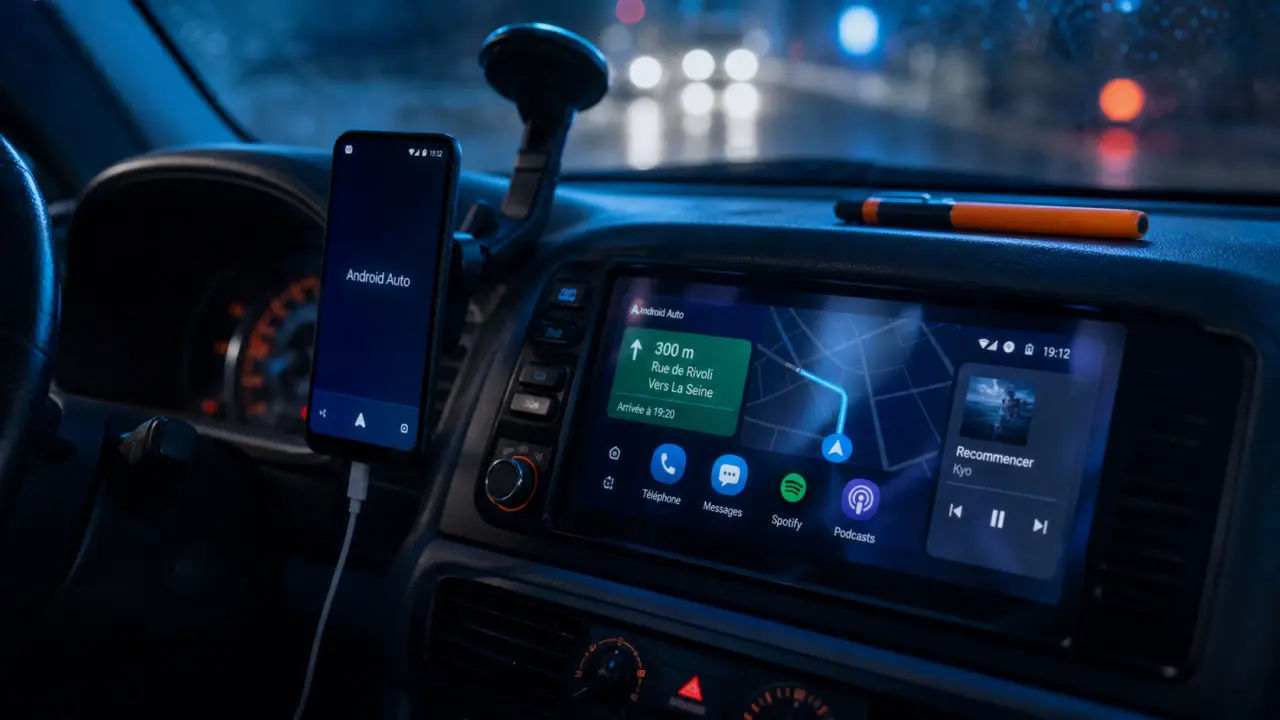
Pour la majorité des utilisateurs, Android Auto reste la solution la plus stable. Elle permet d’utiliser Google Maps, Waze, Spotify, Deezer, WhatsApp, les appels, les messages et l’assistant Google depuis l’écran embarqué. Selon les modèles, la connexion se fait par câble USB ou sans fil.
Si votre véhicule prend en charge Android Auto, mieux vaut commencer par cette option avant de chercher une imitation de CarPlay. Elle est conçue pour Android, reçoit des mises à jour régulières et limite les manipulations à l’écran pendant la conduite. C’est aussi l’option la plus simple à maintenir dans le temps.
Les applications de mise en miroir
Des solutions comme AAMirror, Screen2auto, MirrorLink ou certaines applications de type CarPlay Auto Sync peuvent afficher une partie de l’écran Android sur l’écran de la voiture. Selon les cas, elles passent par le câble, le Wi-Fi, le Bluetooth ou une combinaison de ces connexions.
Leur intérêt est clair : vous pouvez retrouver une présentation plus libre, parfois proche d’un tableau de bord personnalisé. Mais la compatibilité varie fortement selon les marques et les modèles de véhicules, notamment chez Tesla, Ford, BMW et d’autres constructeurs. Certaines fonctions marchent sur un autoradio Android adaptable, mais pas sur le système d’origine d’une voiture récente.
Le point décisif, c’est la chaîne complète. Il faut que le téléphone, le câble ou la connexion sans fil, les autorisations Android et l’autoradio soient compatibles entre eux. Si un seul élément manque, l’affichage peut se couper, le son ne pas sortir des haut-parleurs ou l’application refuser de démarrer. Avant de conclure qu’une solution ne fonctionne pas, vérifiez chaque liaison : alimentation, transfert de données, Bluetooth, partage d’écran, autorisations d’accessibilité et mode développeur si nécessaire.
Les autoradios Android compatibles CarPlay et Android Auto
Une autre possibilité consiste à installer un autoradio Android compatible avec Android Auto et parfois CarPlay sans fil. Dans ce cas, l’écran embarqué n’est plus seulement celui du constructeur : c’est un système Android intégré à la voiture. Cette option peut être intéressante sur un véhicule plus ancien, mais elle demande de vérifier le format du tableau de bord, les commandes au volant, la caméra de recul et la compatibilité électrique.
CarPlay, Android Auto et applications tierces : le comparatif utile
Avant d’installer une application, il est utile de comparer ce que chaque solution apporte réellement. Le meilleur choix n’est pas forcément celui qui ressemble le plus à CarPlay, mais celui qui reste fiable en conduite et simple à utiliser au quotidien.
| Solution | Compatibilité | Fonctions principales | Limites |
|---|---|---|---|
| Apple CarPlay | iPhone uniquement, véhicule compatible | Navigation, appels, messages, musique, Siri | Non disponible nativement sur Android |
| Android Auto | Smartphone Android et véhicule compatible | Google Maps, Waze, assistant Google, appels, musique, messages | Dépend de la compatibilité du véhicule et des applications autorisées |
| Applications tierces | Variable selon téléphone, autoradio et voiture | Mise en miroir, interface personnalisée, raccourcis d’applications | Fiabilité inégale, permissions sensibles, risque de distraction |
Dans les fiches d’applications, certaines solutions affichent des notes encourageantes, comme une note de 4.3/5 sur Softonic. C’est un indicateur utile, mais il ne suffit pas à garantir la compatibilité avec votre voiture. Les avis doivent surtout être lus selon le modèle de téléphone, la version Android et le type d’autoradio utilisé.
Installer une solution Apple CarPlay Android sans se tromper
Si vous voulez tester une application de type CarPlay Android ou une solution de mise en miroir, procédez avec méthode. L’objectif est d’éviter les téléchargements douteux, les réglages inutiles et les manipulations dangereuses au volant.
Préparer la compatibilité avant le téléchargement
Commencez par identifier votre système embarqué : CarPlay uniquement, Android Auto, MirrorLink, autoradio Android ou écran constructeur fermé. Consultez ensuite le manuel du véhicule ou les réglages de connectivité. Une voiture compatible CarPlay n’est pas forcément compatible Android Auto, et l’inverse est vrai aussi.
Avant l’installation, vérifiez aussi les éléments qui bloquent le plus souvent : la version Android de votre téléphone, la qualité du câble USB, la présence du Bluetooth et du Wi-Fi si l’application les demande, ainsi que les autorisations nécessaires. Une solution de mise en miroir a souvent besoin d’accéder à l’affichage par-dessus les autres applications, aux notifications ou aux fonctions d’accessibilité.
- Vérifiez la version Android de votre téléphone.
- Testez un câble USB capable de transférer des données, pas seulement de charger.
- Activez le Bluetooth et le Wi-Fi si l’application le demande.
- Contrôlez les autorisations nécessaires, comme l’affichage par-dessus les autres applications, l’accessibilité ou les notifications.
- Privilégiez Google Play quand c’est possible, et soyez prudent avec les fichiers APK.
Étapes d’installation recommandées
La procédure varie selon l’application, mais le déroulé général reste similaire. Faites les réglages à l’arrêt, moteur allumé si nécessaire pour garder l’écran actif, mais jamais en roulant.
- Téléchargez l’application depuis une source reconnue, idéalement Google Play ou le site officiel du développeur.
- Installez l’application et ouvrez-la une première fois sur le téléphone.
- Accordez uniquement les autorisations indispensables au fonctionnement.
- Connectez le smartphone à la voiture par câble, Bluetooth ou Wi-Fi selon la méthode indiquée.
- Lancez la mise en miroir ou l’interface automobile depuis l’écran du véhicule.
- Testez la navigation, la musique, les appels et les messages à l’arrêt.
- Désactivez les notifications non essentielles pour réduire les distractions.
Si l’écran reste noir, si l’application se ferme ou si le son ne passe pas par les haut-parleurs, essayez d’abord un autre câble, redémarrez le téléphone, supprimez l’appairage Bluetooth puis reconnectez l’ensemble. Les problèmes viennent souvent d’un détail de connexion plutôt que de l’application elle-même.
Sécurité, données personnelles et bon choix au quotidien
Une interface automobile n’a d’intérêt que si elle améliore la conduite au lieu de la compliquer. Les solutions tierces peuvent être pratiques, mais elles demandent plus de vigilance qu’Android Auto ou CarPlay officiel.
Évitez les applications qui réclament des autorisations excessives sans explication claire, comme l’accès permanent à toutes les notifications, aux contacts, au micro et à l’affichage complet si leur fonction ne le justifie pas. Soyez également prudent avec les APK trouvés sur des sites peu connus : ils peuvent ne pas être mis à jour, poser des problèmes de sécurité ou devenir incompatibles après une mise à jour Android.
Pour un usage quotidien, la recommandation la plus raisonnable est simple : utilisez Android Auto si votre voiture le permet. Si ce n’est pas possible, une application de mise en miroir peut dépanner, surtout sur un autoradio Android ou un véhicule ancien, à condition de la tester soigneusement. Et si vous voulez l’expérience CarPlay officielle, il faudra utiliser un iPhone compatible avec une voiture ou un autoradio prenant en charge CarPlay.
Au final, la meilleure solution “Apple CarPlay Android” n’est pas celle qui promet de contourner toutes les limites. C’est celle qui vous permet de garder les yeux sur la route, les mains disponibles et les fonctions essentielles à portée de voix.

- Problème d’envoi de SMS sur Android : 5 étapes avant de réinitialiser le téléphone - 28 octobre 2026
- Top 10 des téléphones les plus chers au monde : des millions pour des bijoux, pas pour la technologie - 23 octobre 2026
- Amplificateur 5G : améliorer le signal intérieur, à condition d’en capter un dehors - 22 octobre 2026
Articles qui pourraient vous intéresser :
 0032 indicatif de quel pays Les réponses essentielles pour comprendre cet indicatif international
 Erreur 38 Free : comment réagir face à ce message sur votre box ?
 Supprimer l’historique google : guide clair pour effacer vos traces en ligne
 Partage de connexion Samsung : 3 méthodes pour optimiser votre débit et sécuriser vos données