
Publié par : Éloïse Clévenot-Lagrange — Rédactrice spécialisée en tutoriels
Le message « Aucun service » affiché dans le coin supérieur de votre iPhone est une source de stress, surtout lorsque vous attendez un appel ou avez besoin de vos outils de navigation. Ce signal indique que votre appareil ne parvient plus à communiquer avec les antennes relais. Si l’on pense immédiatement à une panne de l’opérateur ou à une carte SIM défectueuse, la cause est souvent liée à un simple conflit logiciel ou à un réglage mal configuré. Vous pouvez généralement résoudre ce problème en quelques minutes sans passer par le service après-vente.
Diagnostic : identifier l’origine de la perte de signal
Avant toute intervention physique, déterminez si le problème provient du système iOS ou d’un composant matériel. Un iPhone qui affiche « Aucun service » de manière intermittente révèle souvent un bug logiciel. À l’inverse, une absence totale et persistante de signal, même après plusieurs redémarrages, pointe vers un défaut du lecteur de carte SIM ou de l’antenne interne.
Le comportement de votre appareil reflète sa santé interne. Lorsqu’une mise à jour iOS est installée, les processus sollicitent intensément les modules de communication. Si le système gère mal cette architecture, la connexion réseau se rompt. Ce phénomène est une désynchronisation temporaire plutôt qu’une panne matérielle. Inutile de remplacer votre carte SIM dans l’immédiat : il faut d’abord forcer le système à se synchroniser à nouveau via une réinitialisation des paramètres réseau.
Les signes d’un problème lié à l’opérateur
Il arrive que l’iPhone fonctionne normalement, mais que le réseau lui-même soit défaillant. Vérifiez si vous êtes dans une zone blanche ou si des travaux de maintenance affectent votre secteur. Pour isoler la cause, insérez votre carte SIM dans un autre téléphone. Si le signal revient sur le second appareil, votre iPhone est en cause. Si le message persiste, votre ligne ou votre carte SIM est défectueuse.
Les manipulations de secours pour rétablir la connexion
La plupart des pannes réseau se règlent avec des gestes simples qui forcent l’iPhone à relancer ses protocoles de recherche. Ces étapes n’effacent aucune donnée personnelle.
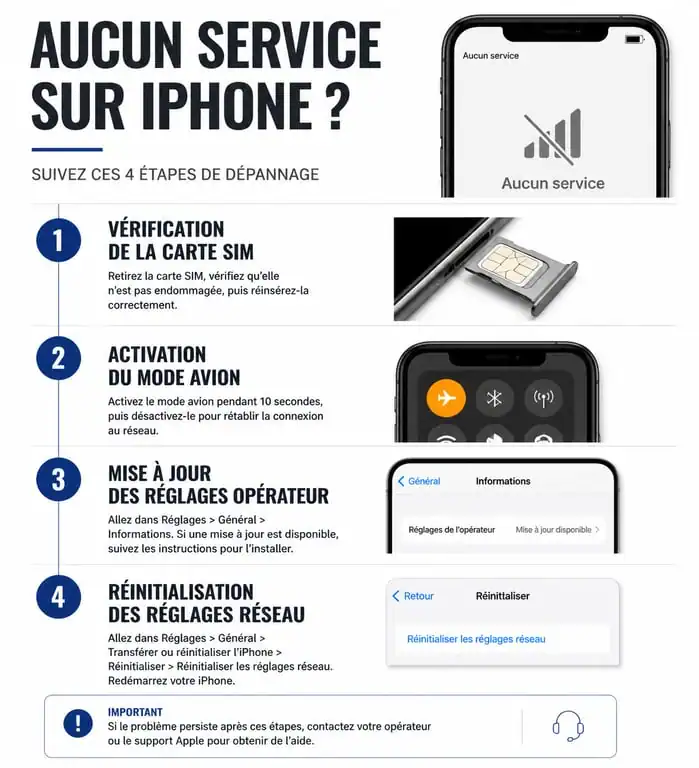
Activez le mode avion depuis le centre de contrôle, patientez 15 secondes, puis désactivez-le. Cette action force le modem à scanner à nouveau les fréquences disponibles. Si le problème persiste, effectuez un redémarrage forcé pour vider le cache des processus réseau : sur les modèles récents, appuyez brièvement sur le bouton Volume +, puis Volume -, et maintenez le bouton latéral jusqu’à l’apparition du logo Apple. Enfin, si vous êtes à l’étranger, vérifiez que l’option « Données à l’étranger » est bien activée dans vos réglages cellulaires.
Mise à jour des réglages opérateur
Les opérateurs mobiles publient régulièrement des micro-mises à jour pour améliorer la compatibilité avec iOS. Celles-ci ne passent pas par le menu classique de mise à jour logicielle. Pour vérifier leur disponibilité, accédez à Réglages > Général > Informations. Si une mise à jour est prête, une fenêtre contextuelle apparaîtra automatiquement sur cet écran après quelques secondes.
La réinitialisation des réglages réseau : le remède ultime
Si les étapes précédentes échouent, la réinitialisation des réglages réseau est souvent la solution la plus efficace. Cette opération efface les mots de passe Wi-Fi, les connexions Bluetooth et les préférences VPN, mais elle remet à plat toute la pile logicielle de communication.
| Action | Effet sur les données | Utilité |
|---|---|---|
| Réinitialiser les réglages réseau | Supprime Wi-Fi et Bluetooth uniquement | Corrige les bugs de protocole LTE/5G |
| Retrait de la carte SIM | Aucun impact | Nettoie les faux contacts physiques |
| Restauration d’usine | Supprime TOUTES les données | Dernier recours avant le SAV |
Pour effectuer cette manipulation, rendez-vous dans Réglages > Général > Transférer ou réinitialiser l’iPhone > Réinitialiser > Réinitialiser les réglages réseau. L’iPhone redémarrera et tentera une connexion propre avec les antennes relais. Cette étape résout fréquemment les conflits d’adresses IP ou les erreurs de certificat de sécurité réseau.
Problèmes matériels et cas particuliers de l’eSIM
Avec l’usage croissant de l’eSIM, le message « Aucun service » peut provenir d’un profil numérique corrompu. Si vous utilisez une eSIM, contactez votre service client pour générer un nouveau QR Code d’activation et réinstaller votre profil cellulaire.
Le diagnostic du module réseau défectueux
Si votre iPhone affiche toujours « Aucun service » après ces tentatives, le module « Baseband » (le modem interne) est peut-être endommagé. Ce composant peut être fragilisé par une chute ou une exposition à l’humidité. Un signe révélateur : allez dans Réglages > Général > Informations. Si la ligne « Programme du modem » est vide, cela confirme une panne matérielle majeure. Une réparation en centre agréé est alors indispensable, car le remplacement du module nécessite des interventions de précision sur la carte mère.
Nettoyage de la fente SIM physique
Pour les cartes nano-SIM, l’oxydation est l’ennemi du signal. Retirez le tiroir SIM avec l’outil d’éjection et examinez la puce dorée. Si elle présente des rayures ou des traces de gras, nettoyez-la avec un chiffon microfibre sec ou une gomme à effacer douce. Soufflez également de l’air sec dans la fente pour expulser les poussières qui empêcheraient un contact parfait entre les broches du lecteur et la carte.
Suivez cette approche méthodique pour éliminer progressivement les causes probables. Après chaque manipulation, laissez à l’iPhone au moins une minute pour accrocher le réseau. Si le signal reste faible, vérifiez que votre coque de protection n’est pas composée de matériaux métalliques qui pourraient faire écran aux ondes, un détail souvent négligé mais crucial pour la stabilité de la connexion.