Le partage de connexion sur un smartphone Samsung, ou « Point d’accès mobile », permet de transformer votre appareil en modem pour vos autres équipements. Que vous utilisiez un Galaxy S ou un Z Flip, cette fonction dépanne lors de vos déplacements ou en cas de panne de votre box internet. Maîtriser les paramètres de sécurité et les modes de transmission aide à mieux gérer votre forfait data et l’autonomie de votre batterie.
Activer le point d’accès mobile sur un smartphone Samsung
L’activation du partage de connexion sur l’interface One UI est une procédure simple, mais elle demande de connaître le cheminement exact. Une configuration initiale est nécessaire pour éviter les accès non autorisés à votre réseau mobile.
Le chemin d’accès standard vers les paramètres
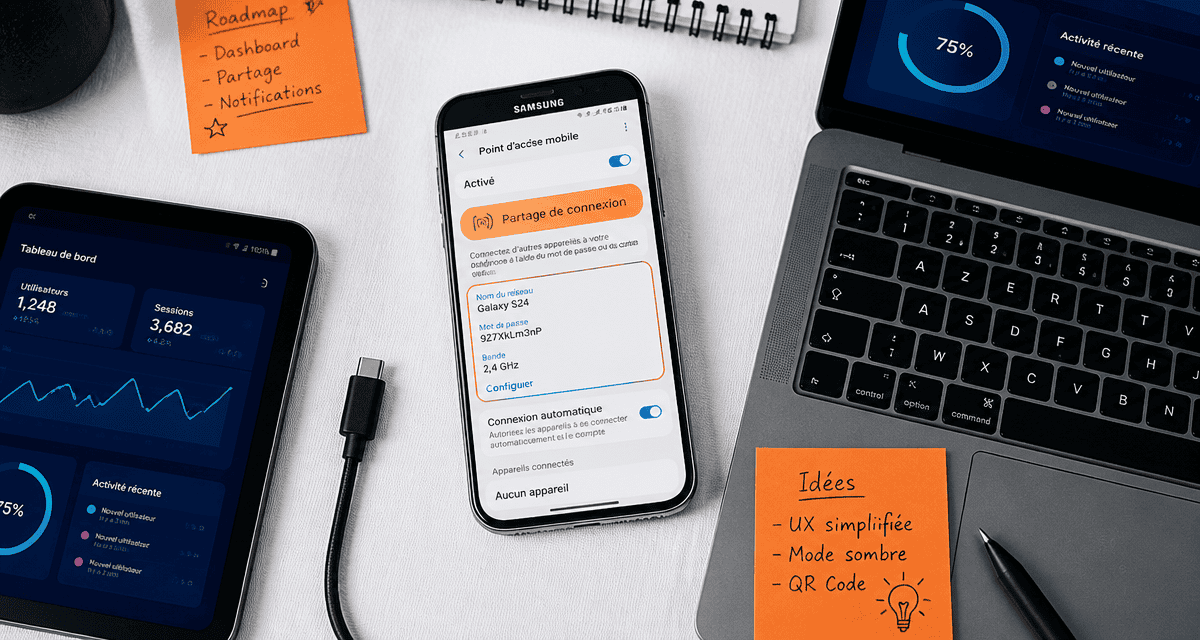
Faites glisser le panneau de notifications vers le bas et appuyez sur l’icône de l’engrenage pour ouvrir les Paramètres. Accédez au menu Connexions, puis sélectionnez Point d’accès mobile et modem. Activez l’interrupteur « Point d’accès mobile » pour émettre un signal Wi-Fi. Si vous utilisez cette fonction pour la première fois, le nom du réseau est généré automatiquement, tout comme le mot de passe.
Personnalisation du nom du réseau et du mot de passe
Modifiez ces informations par défaut pour sécuriser votre accès. Appuyez sur le texte « Point d’accès mobile » pour ouvrir l’écran de configuration. Cliquez sur Configurer pour définir un nom de réseau (SSID) personnalisé et un mot de passe robuste. Utilisez au moins 8 caractères incluant des lettres, des chiffres et des symboles. Vous pouvez également masquer votre réseau pour limiter sa visibilité aux seuls appareils qui connaissent son nom exact.
Wi-Fi, USB ou Bluetooth : quelle méthode choisir ?
Samsung propose trois protocoles distincts pour partager votre connexion. Le choix dépend de votre besoin en vitesse, de la stabilité recherchée ou de la gestion de votre batterie.
Comparatif des méthodes de partage de connexion
- Wi-Fi : Méthode polyvalente permettant de connecter jusqu’à 10 appareils avec des débits élevés.
- USB : Méthode stable et rapide, idéale pour un usage sédentaire avec recharge simultanée.
- Bluetooth : Option basse consommation pour un dépannage léger.
| Méthode | Vitesse | Consommation Batterie | Usage idéal |
|---|---|---|---|
| Wi-Fi | Élevée (5 GHz possible) | Forte | Plusieurs appareils, usage rapide |
| USB | Maximale / Stable | Nulle (le téléphone charge) | Travail prolongé sur PC portable |
| Bluetooth | Faible | Très faible | Dépannage, lecture d’emails seule |
Le partage via Wi-Fi : la polyvalence avant tout
C’est la méthode la plus utilisée, car elle permet de connecter jusqu’est 10 appareils simultanément. Sur les modèles récents, vous pouvez choisir entre la bande 2,4 GHz et la bande 5 GHz. La bande 5 GHz offre des débits supérieurs, adaptés à la visioconférence ou au téléchargement de fichiers lourds, mais sa portée est plus courte. La bande 2,4 GHz traverse mieux les obstacles comme les murs, bien qu’elle soit plus sensible aux interférences réseau.
Le modem USB : pour la stabilité et la recharge
Le partage par USB est souvent délaissé, alors qu’il est techniquement supérieur pour un usage sédentaire. En reliant votre Samsung à votre ordinateur via un câble USB-C, et en activant l’option Modem USB, vous profitez d’une connexion sans perte de signal. Votre ordinateur alimente également votre téléphone, ce qui préserve l’autonomie de la batterie durant vos sessions de travail. C’est la solution idéale en zone saturée.
Le Bluetooth : l’option basse consommation
Le « Modem Bluetooth » est une solution de dépannage. Sa vitesse est limitée, souvent en dessous de 1 Mbps, ce qui rend la navigation web classique laborieuse. Cependant, son impact sur la batterie est très faible comparé au Wi-Fi. Cette option convient pour recevoir des notifications ou consulter des emails sur une tablette sans avoir accès à une prise de courant.
Paramètres avancés et optimisation de l’expérience
Accédez aux réglages avancés pour optimiser votre partage de connexion. Ces options permettent de sécuriser vos données et d’automatiser la gestion des ressources de votre smartphone Samsung.
Sécurité renforcée avec le protocole WPA3
Bien que le chiffrement WPA2 soit courant, les modèles récents supportent le WPA3-Personal. Ce protocole de sécurité offre une protection contre les attaques par force brute. Si vos appareils récepteurs sont récents, comme Windows 10/11 ou Android 10 et versions ultérieures, activez systématiquement le WPA3 dans les paramètres de configuration pour garantir l’étanchéité de vos échanges. Cette mesure empêche les tentatives d’intrusion sur votre réseau local.
Gestion de l’autonomie et délai d’expiration
Le partage de connexion est une fonction énergivore. Pour éviter de vider votre batterie par oubli, Samsung intègre une fonction de Délai d’expiration. Vous pouvez configurer l’arrêt automatique du point d’accès si aucun appareil n’est connecté pendant 5, 10 ou 20 minutes. Utilisez également l’option « Économie d’énergie Wi-Fi » pour réduire la puissance d’émission lorsque la demande en données est faible.
Résoudre les problèmes fréquents de partage de connexion
Si vos appareils ne se connectent pas ou si l’accès internet est absent, diagnostiquez les pannes les plus courantes avec ces étapes.
Le problème de l’APN et de la configuration opérateur
Si la connexion est établie mais sans accès au web, vérifiez l’APN (Access Point Name). Certains opérateurs bloquent le partage sur certains forfaits ou exigent un paramétrage spécifique. Allez dans Paramètres > Connexions > Réseaux mobiles > Noms des points d’accès. Vérifiez que le type d’APN inclut la mention « dun ». Sans cette mention, votre opérateur peut interpréter le flux comme un usage interdit et bloquer le routage.
Appareils invisibles ou déconnexions intempestives
En cas d’invisibilité du réseau, vérifiez la bande de fréquence. Certains anciens ordinateurs ne supportent pas le 5 GHz ; basculez alors sur le 2,4 GHz. Si les déconnexions sont fréquentes, désactivez le mode « Économie d’énergie » global du téléphone, car One UI peut brider les connexions d’arrière-plan. Vérifiez enfin votre quota de data, car une fois le plafond atteint, le débit est souvent réduit, simulant une panne de connexion.
En suivant ces étapes et en privilégiant la sécurité WPA3 ainsi que le mode modem USB pour les sessions longues, vous transformerez votre appareil Samsung en un outil de productivité fiable. Le partage de connexion devient alors une extension logique de votre mobilité quotidienne.