

Regrouper plusieurs images JPG en un seul fichier est une opération simple, que vous souhaitiez créer un document PDF multipages, une longue bande verticale ou archiver visuellement vos photos. Les outils disponibles en 2026 permettent de fusionner JPG en quelques clics, sans compétences techniques particulières. Selon vos besoins, vous pouvez choisir un service en ligne gratuit, un logiciel hors connexion pour plus de confidentialité, ou même une application native déjà installée sur votre ordinateur ou smartphone. Cette page vous guide vers la solution la plus adaptée et vous aide à éviter les erreurs courantes qui nuisent à la qualité finale.
Fusionner des JPG en un seul fichier facilement
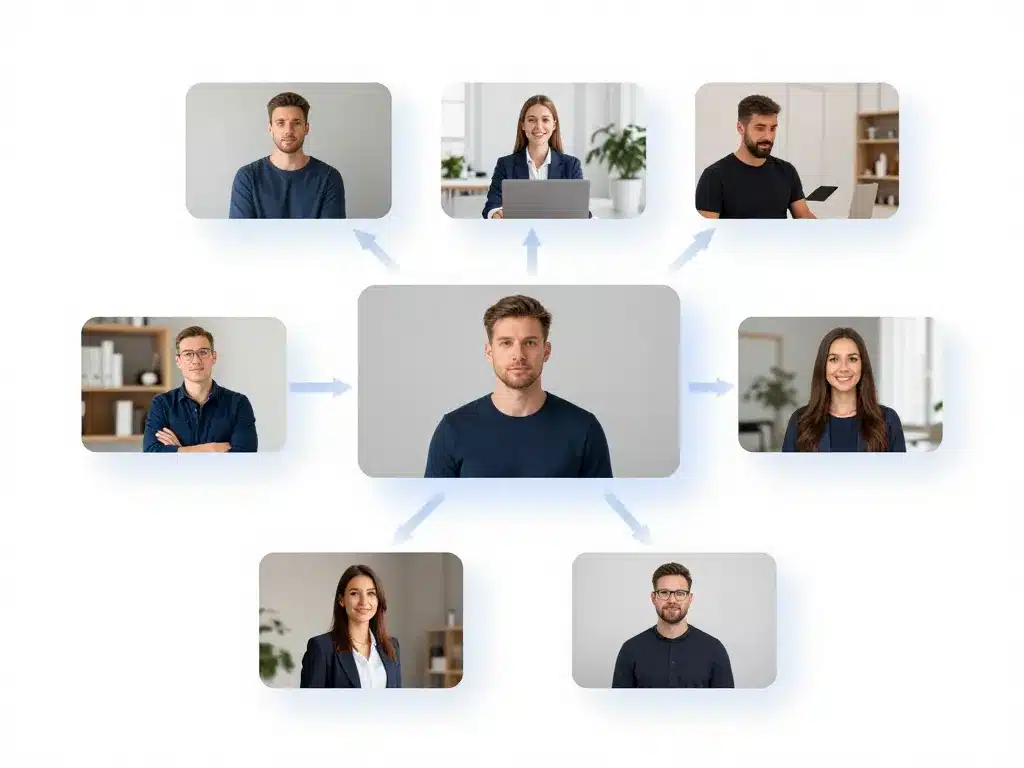
Assembler plusieurs images JPG en un seul document répond à de nombreux usages : créer un album photo compact, préparer un dossier de présentation visuel, ou simplement partager un ensemble de captures d’écran sous forme d’un fichier unique. La bonne nouvelle, c’est que les outils modernes simplifient énormément cette tâche, que vous soyez débutant ou utilisateur averti.
Comment fusionner des images JPG en ligne en quelques clics
Les services en ligne représentent la solution la plus rapide pour fusionner vos JPG sans installer de logiciel. Le principe reste identique sur la plupart des plateformes : vous glissez-déposez vos fichiers dans votre navigateur, vous les réorganisez dans l’ordre souhaité, puis vous lancez la fusion. En quelques secondes, le site génère un fichier unique que vous téléchargez directement sur votre appareil. Ces outils fonctionnent sur n’importe quel système d’exploitation, que ce soit Windows, macOS, Linux ou même depuis une tablette. La conversion se fait côté serveur, ce qui évite de solliciter les ressources de votre machine.
Fusionner JPG en PDF ou en une seule image : que choisir
Le choix du format de sortie dépend essentiellement de votre usage final. Si vous devez partager un dossier de documents visuels, faire signer des formulaires ou archiver des factures scannées, le format PDF est idéal car il conserve chaque image sur une page distincte, facilite l’impression et reste compatible avec tous les systèmes. En revanche, si vous souhaitez créer une composition visuelle unique pour publication sur les réseaux sociaux, un montage ou une infographie, mieux vaut fusionner vos JPG en une seule image. Certains outils permettent alors d’assembler vos photos en une longue bande verticale ou horizontale, pratique pour raconter une histoire visuelle ou créer une planche contact.
Quels critères retenir pour choisir un outil de fusion JPG
Avant de vous lancer, vérifiez quelques points essentiels. Premièrement, le nombre maximal de fichiers acceptés et la taille cumulée autorisée, car certaines plateformes gratuites limitent à 10 ou 20 images par opération. Deuxièmement, regardez les fonctions supplémentaires offertes : réagencement visuel des images, rotation automatique, ajout de marges ou d’espacements, compression intégrée. Troisièmement, si vous travaillez avec des photos personnelles ou des documents confidentiels, la politique de confidentialité devient primordiale. Privilégiez les services qui garantissent la suppression automatique de vos fichiers après traitement et qui utilisent une connexion sécurisée HTTPS.
Outils en ligne pour fusionner des JPG gratuitement
Les plateformes web dédiées à la fusion de JPG séduisent par leur simplicité et leur accessibilité universelle. Elles ne nécessitent aucune installation et fonctionnent directement dans votre navigateur, ce qui les rend compatibles avec tous les appareils connectés à internet.
Fonctionnement typique des sites pour fusionner JPG en ligne
La majorité des services suivent un processus en quatre étapes. Vous commencez par importer vos fichiers JPG, soit en les glissant dans la zone prévue, soit en parcourant vos dossiers. Une fois importées, vos images s’affichent sous forme de vignettes que vous pouvez réorganiser par simple glisser-déposer. Certaines plateformes proposent ensuite des réglages comme l’orientation (portrait ou paysage), la taille des marges entre les images, ou l’espacement vertical. Enfin, vous lancez la fusion et téléchargez le résultat en JPG ou PDF selon l’outil. Cette interface visuelle convient même aux personnes peu habituées aux manipulations informatiques.
Quelles limites et contraintes des services gratuits de fusion JPG
Les versions gratuites comportent généralement quelques restrictions. Beaucoup de sites limitent le nombre de fichiers traités simultanément, souvent entre 10 et 50 images, ou imposent une taille maximale par fichier, typiquement entre 5 et 100 Mo. Certains ajoutent un filigrane discret sur le document final ou réduisent la vitesse de traitement pour les utilisateurs gratuits. Il existe aussi des quotas journaliers : par exemple, trois conversions gratuites par jour, au-delà desquelles il faut attendre ou souscrire à une formule payante. Si vous fusionnez régulièrement des volumes importants, un logiciel installé localement ou un abonnement premium peut s’avérer plus rentable.
Données sensibles : comment rester prudent avec vos images en ligne
Lorsque vous téléversez des photos de famille, des documents administratifs ou des captures d’écran professionnelles, ces fichiers transitent par les serveurs du service en ligne. Pour limiter les risques, vérifiez que la plateforme utilise le protocole HTTPS, qui chiffre les échanges entre votre navigateur et le serveur. Consultez également la politique de confidentialité pour savoir combien de temps vos fichiers sont conservés. Les services sérieux suppriment automatiquement les images après quelques heures. Pour des contenus vraiment confidentiels, comme des documents médicaux ou financiers, privilégiez une solution hors ligne qui garde vos données sous votre seul contrôle.
Fusionner des JPG sur Windows, Mac et mobile sans connexion internet
Si vous travaillez fréquemment avec des images ou si vous devez traiter des fichiers sensibles, une solution installée en local offre plus de flexibilité, de sécurité et de puissance. Les logiciels de bureau et applications mobiles permettent de fusionner JPG sans envoyer vos données sur internet, tout en offrant souvent davantage d’options de personnalisation.
Fusionner plusieurs JPG avec des logiciels gratuits sur ordinateur
Plusieurs logiciels gratuits et open source permettent de combiner des images JPG en une seule composition. GIMP, l’alternative libre à Photoshop, vous permet d’ouvrir chaque image comme calque puis d’exporter le tout en une seule image finale. XnView MP propose une fonction de planche contact qui assemble automatiquement vos photos en grille ou en bande. Sous Windows, IrfanView offre également un mode panorama pour créer des montages horizontaux ou verticaux. Ces outils demandent un petit temps d’adaptation, mais ils offrent une flexibilité inégalée pour ajuster la taille, l’espacement, l’orientation et même appliquer des filtres avant la fusion.
Solutions natives sur Mac et PC pour fusionner JPG en PDF
Sur macOS, l’application Aperçu intégrée permet de combiner des JPG en PDF sans installer quoi que ce soit. Il suffit d’ouvrir toutes vos images dans Aperçu, de les sélectionner dans la barre latérale, puis d’exporter le tout en un seul document PDF. L’ordre des pages correspond à celui de sélection, ce qui facilite l’organisation. Sous Windows, la fonctionnalité Microsoft Print to PDF offre une approche similaire : vous sélectionnez vos images dans l’explorateur de fichiers, cliquez sur « Imprimer » puis choisissez l’imprimante virtuelle PDF. Le système génère alors un fichier PDF multipages contenant toutes vos images. Ces méthodes natives sont particulièrement pratiques pour des besoins ponctuels, sans courbe d’apprentissage.
Applications mobiles pour regrouper vos photos au format JPG ou PDF
Sur smartphone, les applications de scanner et de gestion PDF intègrent souvent une fonction de fusion. Des apps comme Adobe Scan, Microsoft Lens ou CamScanner permettent de photographier plusieurs documents, de les recadrer automatiquement grâce à la détection des bords, puis de les assembler en un seul PDF. Vous pouvez aussi sélectionner directement des photos depuis votre galerie, ajuster leur ordre en les faisant glisser, puis générer un fichier unique. C’est particulièrement utile lorsque vous numérisez un contrat multipages avec votre appareil photo ou que vous voulez regrouper des reçus pour un remboursement de frais.
Optimiser la qualité et la taille lors de la fusion de fichiers JPG
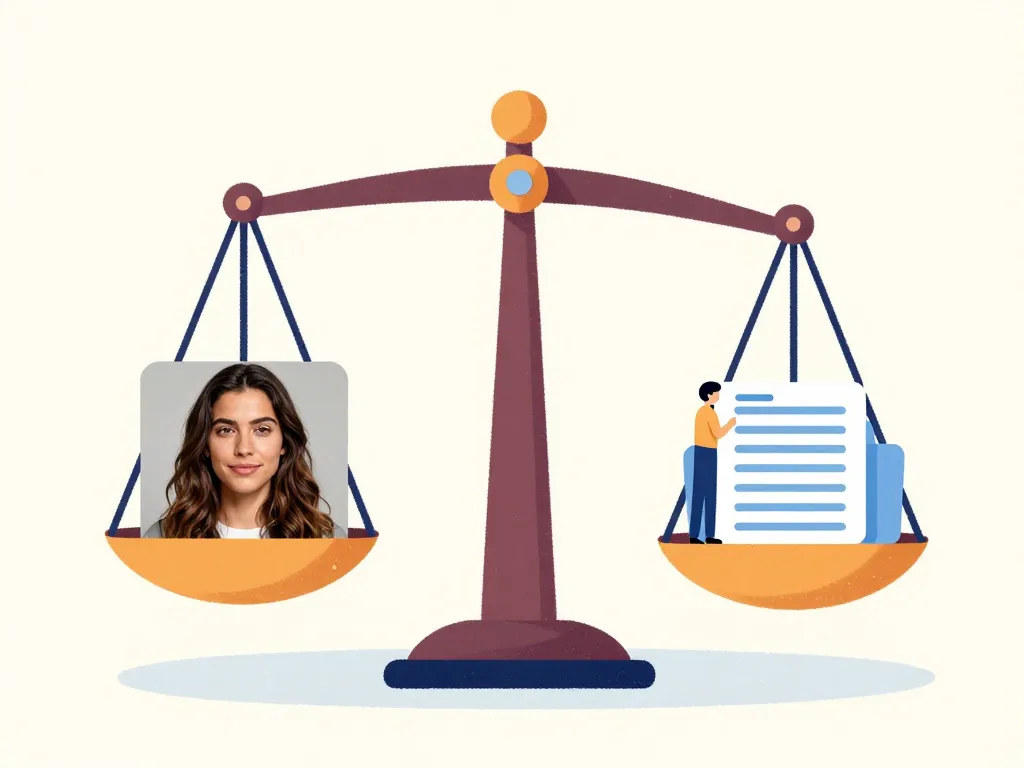
Fusionner des JPG ne se résume pas à coller des images bout à bout. Pour obtenir un résultat exploitable, vous devez trouver le bon équilibre entre qualité visuelle et poids du fichier final, surtout si vous devez le partager par email ou le publier en ligne.
Comment limiter la perte de qualité en fusionnant plusieurs images JPG
Le format JPG utilise une compression destructive : chaque fois que vous enregistrez une image JPG, des informations sont perdues. Lorsque vous fusionnez plusieurs fichiers, certains outils réencodent le résultat, ce qui peut dégrader la netteté. Pour minimiser cette perte, choisissez un niveau de qualité élevé lors de l’exportation, généralement entre 85 et 95 sur une échelle de 100. Si l’outil le permet, travaillez en PNG pendant la fusion puis convertissez seulement à la fin en JPG. Évitez également d’agrandir de petites images lors de la fusion, car cela accentue le flou et fait apparaître les artefacts de compression.
Taille du fichier final : quels réglages privilégier pour un partage fluide
Un fichier trop volumineux pose problème pour l’envoi par email, qui limite souvent à 10 ou 25 Mo, ou pour le téléchargement sur certaines plateformes. Pour réduire la taille sans trop sacrifier la lisibilité, vous pouvez diminuer la résolution de vos images avant fusion. Par exemple, des photos en 4000×3000 pixels peuvent être redimensionnées à 1920×1440 pixels si elles sont destinées à un affichage écran. Jouez également sur le taux de compression JPG : un réglage à 75-80 divise souvent la taille par deux sans perte visible à l’œil nu. Certains outils proposent une option « optimiser pour le web » qui applique automatiquement ces réglages. Si vous fusionnez en PDF, activez la compression intégrée pour réduire encore le poids final.
Erreurs fréquentes lors de la fusion JPG et bonnes pratiques à adopter
L’erreur la plus courante consiste à ne pas vérifier l’ordre des images avant de lancer la fusion. Résultat : un document final difficile à suivre qu’il faut refaire entièrement. Prenez quelques secondes pour contrôler l’aperçu et réorganiser vos fichiers si nécessaire. Autre piège : mélanger des orientations différentes sans harmonisation. Des photos en portrait et en paysage côte à côte créent un document peu lisible. Si possible, choisissez une orientation commune ou utilisez un outil qui ajuste automatiquement les dimensions. Enfin, pensez toujours à conserver vos fichiers originaux. Si vous devez modifier l’ordre, changer le format de sortie ou ajuster la qualité, vous repartirez des sources plutôt que de recompresser un fichier déjà fusionné.
| Type de besoin | Solution recommandée | Avantage principal |
|---|---|---|
| Fusion ponctuelle et rapide | Outil en ligne gratuit | Aucune installation, accessible partout |
| Documents confidentiels | Logiciel hors ligne (GIMP, XnView) | Contrôle total sur vos données |
| Fusion JPG en PDF sur Mac | Aperçu (application native) | Solution intégrée, sans logiciel tiers |
| Numérisation mobile et fusion | Application de scan PDF | Détection automatique des bords, partage immédiat |
Fusionner des JPG est devenu une opération simple et accessible grâce à la diversité des outils disponibles en 2026. Que vous optiez pour un service en ligne pratique, un logiciel local sécurisé ou une application mobile polyvalente, l’essentiel est de choisir la solution adaptée à votre usage et de soigner les réglages de qualité pour un résultat optimal. En suivant les bonnes pratiques présentées ici, vous créerez des fichiers finaux nets, légers et parfaitement organisés, prêts à être partagés ou archivés sans difficulté.

Articles qui pourraient vous intéresser :
 0032 indicatif de quel pays Les réponses essentielles pour comprendre cet indicatif international
 Comment savoir quel iPad vous possédez : guide rapide et astuces pratiques
 Doulci activator tout savoir sur cet outil de contournement iCloud
 Jailbreak iPhone 13 : ce qu’il faut savoir avant de franchir le pas

