
Publié par : Éloïse Clévenot-Lagrange — Rédactrice spécialisée en general
La résolution écran détermine la quantité de détails affichés, mais elle ne garantit pas à elle seule une belle image. Pour choisir un moniteur, régler un ordinateur ou comprendre pourquoi un affichage paraît flou, il faut distinguer les pixels, la taille de la dalle, la densité et la résolution native. Une 4K peut être superbe sur un grand écran, moins utile sur un petit portable, et parfois pénalisante en jeu si la carte graphique ne suit pas.
Résolution, définition, densité : les mots à ne pas confondre
La définition indique le nombre de pixels affichés
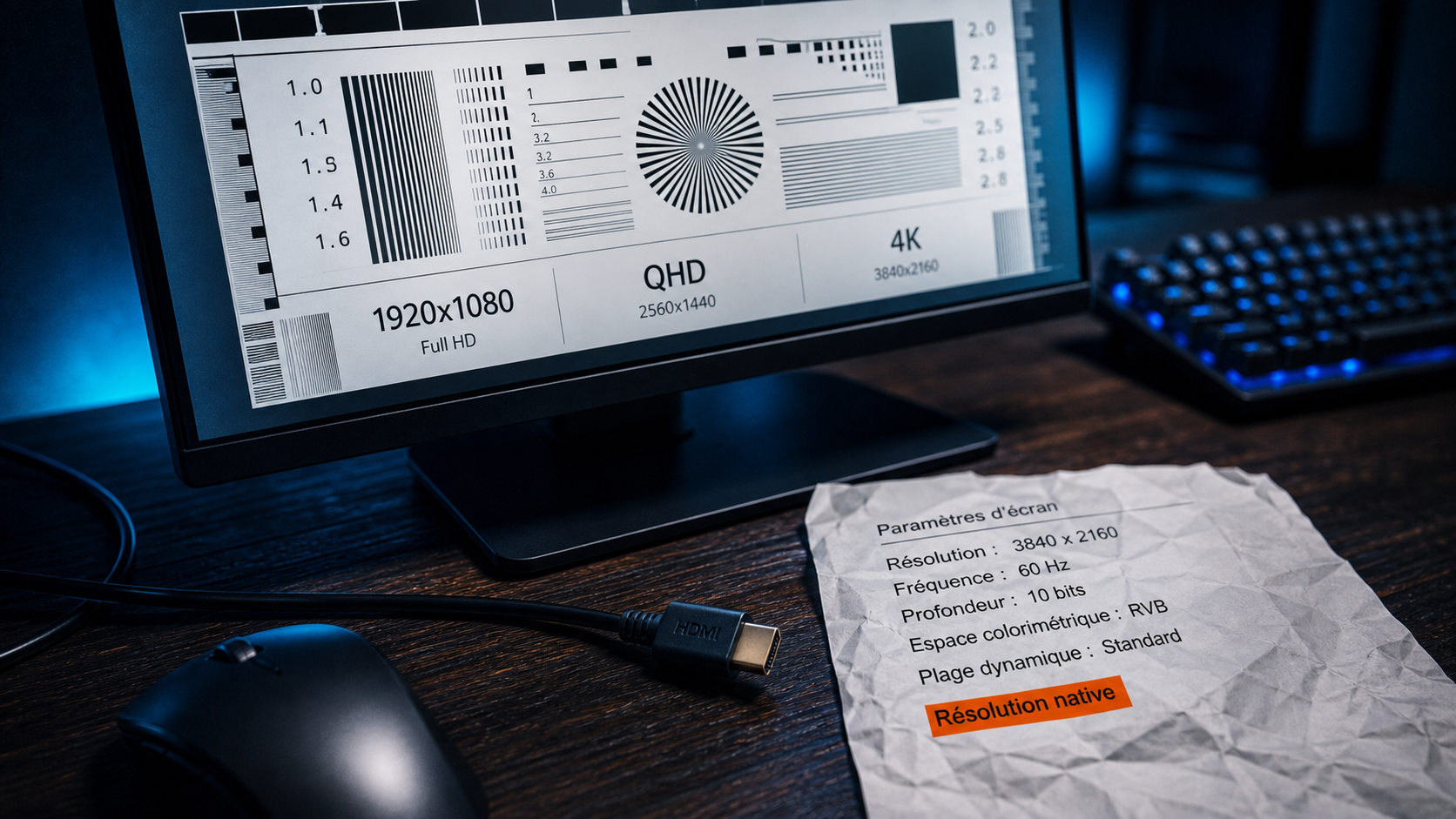
Dans le langage courant, on dit souvent « résolution » pour parler de « définition ». Techniquement, la définition correspond au nombre de pixels affichés en largeur et en hauteur : par exemple 1920 x 1080 pour le Full HD, 2560 x 1440 pour le QHD ou 3840 x 2160 pour la 4K/UHD. Plus ces nombres sont élevés, plus l’écran peut afficher de détails.
Un écran 4K/UHD affiche ainsi 8 294 400 pixels, contre 3 686 400 pixels pour un écran QHD. La différence se voit surtout sur les textes fins, les photos, les interfaces chargées et les vidéos de bonne qualité. Elle doit toutefois toujours être mise en rapport avec la taille de l’écran et la distance de visionnage.
La densité réelle dépend de la taille de l’écran
La résolution au sens strict désigne plutôt la densité de pixels, exprimée en ppp ou ppi, c’est-à-dire en pixels par pouce. Un pouce mesure 25,4 mm. Deux écrans peuvent donc avoir la même définition, mais pas la même finesse perçue : un 1920 x 1080 sur 24 pouces n’a pas la même densité qu’un 1920 x 1080 sur 15 pouces.
C’est ce qui explique qu’un ordinateur portable puisse paraître très net avec une définition modérée, tandis qu’un grand téléviseur peut sembler moins fin de près. À titre d’exemple, une diagonale de 22 pouces correspond à environ 55,9 cm. Plus la diagonale augmente à définition identique, plus les pixels sont espacés, donc plus l’image peut paraître granuleuse si l’on s’approche.
La résolution native reste le meilleur réglage
La résolution native est celle pour laquelle la dalle a été conçue. Sur un écran 4K, la dalle possède physiquement 3840 x 2160 pixels ; sur un écran Full HD, elle en possède 1920 x 1080. Utiliser une définition inférieure oblige l’écran ou le système à agrandir l’image, ce qui peut provoquer du flou, des contours moins nets ou une interface légèrement étirée.
Pour diagnostiquer un affichage bizarre, le premier réflexe consiste donc à vérifier que l’écran fonctionne dans sa résolution native. Si les icônes sont trop petites, mieux vaut souvent ajuster la mise à l’échelle du système plutôt que baisser la définition.
Les standards de résolution écran à connaître
Les noms commerciaux simplifient la comparaison, mais ils cachent parfois des nuances. Le « 4K » d’un téléviseur grand public correspond généralement à l’Ultra HD en 3840 x 2160, tandis que certains usages professionnels emploient d’autres formats. Pour un achat ou un réglage, les valeurs en pixels restent les plus fiables.
Guide officiel : Ajuster la résolution d’écran sur Mac | Apprenez à modifier facilement les réglages d’affichage de votre moniteur pour optimiser la netteté et la taille des éléments sur votre Mac.
| Nom courant | Définition typique | Usage courant |
|---|---|---|
| 480p | 720 x 480 | Anciennes vidéos, petits écrans, faible débit |
| HD / 720p | 1280 x 720 | Vidéo en ligne, petits écrans, usages simples |
| Full HD / 1080p | 1920 x 1080 | Bureautique, streaming, jeu accessible |
| QHD / 1440p | 2560 x 1440 | Gaming confortable, travail multitâche, création |
| 4K / UHD | 3840 x 2160 | Vidéo haute qualité, photo, grands écrans, productivité |
| 8K | 7680 x 4320 | Très grands écrans, usages spécialisés, contenus rares |
D’autres définitions existent, comme 1280 x 1024 sur d’anciens écrans au format plus carré, ou 1680 x 1050 sur certains moniteurs 16:10. Le ratio d’aspect compte autant que le nombre de pixels : une image prévue pour du 16:9 peut être rognée ou encadrée sur un autre format si l’affichage est mal configuré.
La résolution doit donc être lue comme un repère, pas comme un but en soi. Elle n’apporte un vrai gain que si la taille de l’écran, le recul, la carte graphique et les applications suivent. Sans cet équilibre, plus de pixels ne veut pas dire plus de confort.
Ce que la résolution change vraiment à l’écran
Netteté, lisibilité et espace de travail
Une définition plus élevée permet d’afficher des textes plus fins, des images plus détaillées et davantage de fenêtres à l’écran. Sur un moniteur QHD ou 4K, il devient plus simple de placer deux documents côte à côte, de travailler dans un logiciel de montage ou de retoucher une photo avec des panneaux d’outils sans tout compresser.
Mais une résolution élevée sur une petite diagonale peut rendre les textes minuscules si la mise à l’échelle n’est pas adaptée. C’est pourquoi les systèmes modernes proposent d’agrandir l’interface tout en conservant la définition native. On garde alors la finesse des pixels, sans sacrifier la lisibilité.
Jeu vidéo : plus de pixels, plus de calculs
En jeu, passer du Full HD au QHD, puis à la 4K, augmente fortement la charge de calcul. La carte graphique doit générer beaucoup plus de pixels à chaque image. Résultat : une image plus fine, mais parfois moins fluide si le matériel n’est pas assez puissant. Pour de nombreux joueurs, le QHD représente un bon compromis entre détail et performances.
La résolution ne doit pas être séparée de la fréquence de rafraîchissement. Un écran Full HD ou QHD très fluide peut offrir une meilleure sensation dans les jeux compétitifs qu’un écran 4K difficile à faire tourner. Pour les jeux solo visuels, la 4K prend davantage de sens, surtout avec un grand écran et une machine performante.
Vidéo et photo : la source compte autant que l’écran
Regarder une vidéo 1080p sur un écran 4K n’ajoute pas magiquement des détails. L’appareil effectue un upscaling, c’est-à-dire qu’il agrandit l’image pour remplir les pixels disponibles. Le résultat peut être propre, mais il dépend de la qualité de la source et du traitement d’image. À l’inverse, afficher une vidéo 4K sur un écran Full HD implique un downscaling : l’image est réduite, souvent avec un rendu net, mais tous les détails ne sont pas visibles.
Pour la photo, la 4K est intéressante car elle permet de mieux juger la netteté, les textures et les recadrages. Pour un téléviseur de grande taille, elle devient aussi plus pertinente : sur un écran 65 pouces 4K, des mesures donnent par exemple une densité d’environ 59 ppp, ce qui rappelle qu’un très grand écran doit être regardé avec suffisamment de recul.
Quelle résolution choisir selon son usage ?
Le meilleur choix n’est pas automatiquement le plus élevé. Il dépend de l’usage principal, du budget, de la puissance de l’appareil et de la distance à laquelle vous regardez l’écran.
- Bureautique simple : le Full HD reste suffisant pour écrire, naviguer, gérer des e-mails et regarder des vidéos sur un écran de taille raisonnable.
- Travail multitâche : le QHD offre plus d’espace qu’un Full HD, sans atteindre les exigences matérielles de la 4K.
- Graphisme, photo, montage : la 4K devient utile pour afficher plus de détails et travailler confortablement dans les interfaces complexes.
- Gaming compétitif : privilégiez l’équilibre entre résolution, fluidité et performances, le Full HD ou le QHD peut être plus cohérent qu’une 4K trop lourde.
- Films et séries : la 4K est pertinente si les contenus, la taille de l’écran et le recul permettent d’en profiter.
Pour un écran d’ordinateur, le couple taille-définition est décisif. Un 24 pouces Full HD reste courant et lisible. Un 27 pouces QHD apporte une finesse et un espace de travail appréciables. Un 32 pouces 4K peut devenir très confortable pour la création, la vidéo ou le multitâche, à condition d’ajuster la mise à l’échelle.
Avant d’acheter, vérifiez aussi la connectique et la compatibilité : certains ordinateurs anciens ne gèrent pas toutes les définitions à la fréquence souhaitée. Un écran 4K limité par un câble ou une sortie vidéo inadaptée peut fonctionner, mais pas dans les meilleures conditions.
Modifier la résolution sans dégrader l’affichage
Les bons réflexes avant de changer
Commencez par identifier la résolution native de l’écran, souvent indiquée dans sa fiche technique ou détectée automatiquement par le système. Choisissez ensuite cette valeur dans les paramètres d’affichage. Si l’image est trop petite, augmentez la mise à l’échelle plutôt que de sélectionner une définition inférieure.
Si l’image paraît floue, vérifiez aussi le câble, le mode d’affichage, le pilote graphique et le ratio. Une image étirée vient souvent d’un mauvais format, par exemple un signal 4:3 forcé sur un écran 16:9. Sur un téléviseur utilisé comme moniteur, il peut être nécessaire de désactiver certains traitements d’image ou d’activer un mode PC.
Où trouver le réglage sur ordinateur
Sur Windows, le réglage se trouve dans les paramètres d’affichage : clic droit sur le bureau, puis options d’affichage, résolution et échelle. La valeur recommandée correspond généralement à la résolution native. Sur macOS, les réglages se trouvent dans les paramètres Moniteurs, avec des options de mise à l’échelle selon l’écran connecté.
Après modification, observez les textes, les icônes et les lignes fines. Un bon réglage donne des contours nets, des proportions naturelles et une interface confortable. Si l’écran devient noir ou illisible après un mauvais choix, attendez quelques secondes : la plupart des systèmes reviennent automatiquement au réglage précédent si vous ne confirmez pas.
Quand baisser la résolution peut être utile
Il existe malgré tout des cas où réduire la définition a du sens. En jeu, cela peut améliorer la fluidité sur une machine limitée. En dépannage, une résolution plus basse peut aider à retrouver un affichage compatible avec un vidéoprojecteur ou un ancien moniteur. Pour une personne ayant besoin de très gros éléments d’interface, une combinaison entre mise à l’échelle et définition adaptée peut aussi améliorer le confort.
La règle générale reste simple : pour la netteté, utilisez la résolution native ; pour le confort, ajustez l’échelle ; pour la performance, adaptez la définition seulement lorsque c’est nécessaire. C’est cet équilibre, plus que la course aux pixels, qui donne un affichage agréable au quotidien.

- Actualités Free : 4 réflexes pour distinguer une promo, une panne, une mise à jour et un changement de chaînes - 17 octobre 2026
- iPad mini ou iPad Air : choisissez selon votre usage, pas selon la fiche technique - 16 octobre 2026
- La 5G privée connecte les sites industriels sans refaire le câblage - 15 octobre 2026
Articles qui pourraient vous intéresser :
 Facture de téléphone : 1 an pour les particuliers, 10 ans pour les pros et 3 règles d’archivage
 Téléphone au volant : sanctions, retrait de points et suspension immédiate du permis
 Technologie V2X : comment la voiture connectée transforme la sécurité et l’énergie
 30 Go d’internet mobile : combien d’heures pour la vidéo, la musique et la navigation ?