
Publié par : Éloïse Clévenot-Lagrange — Rédactrice spécialisée en tutoriels
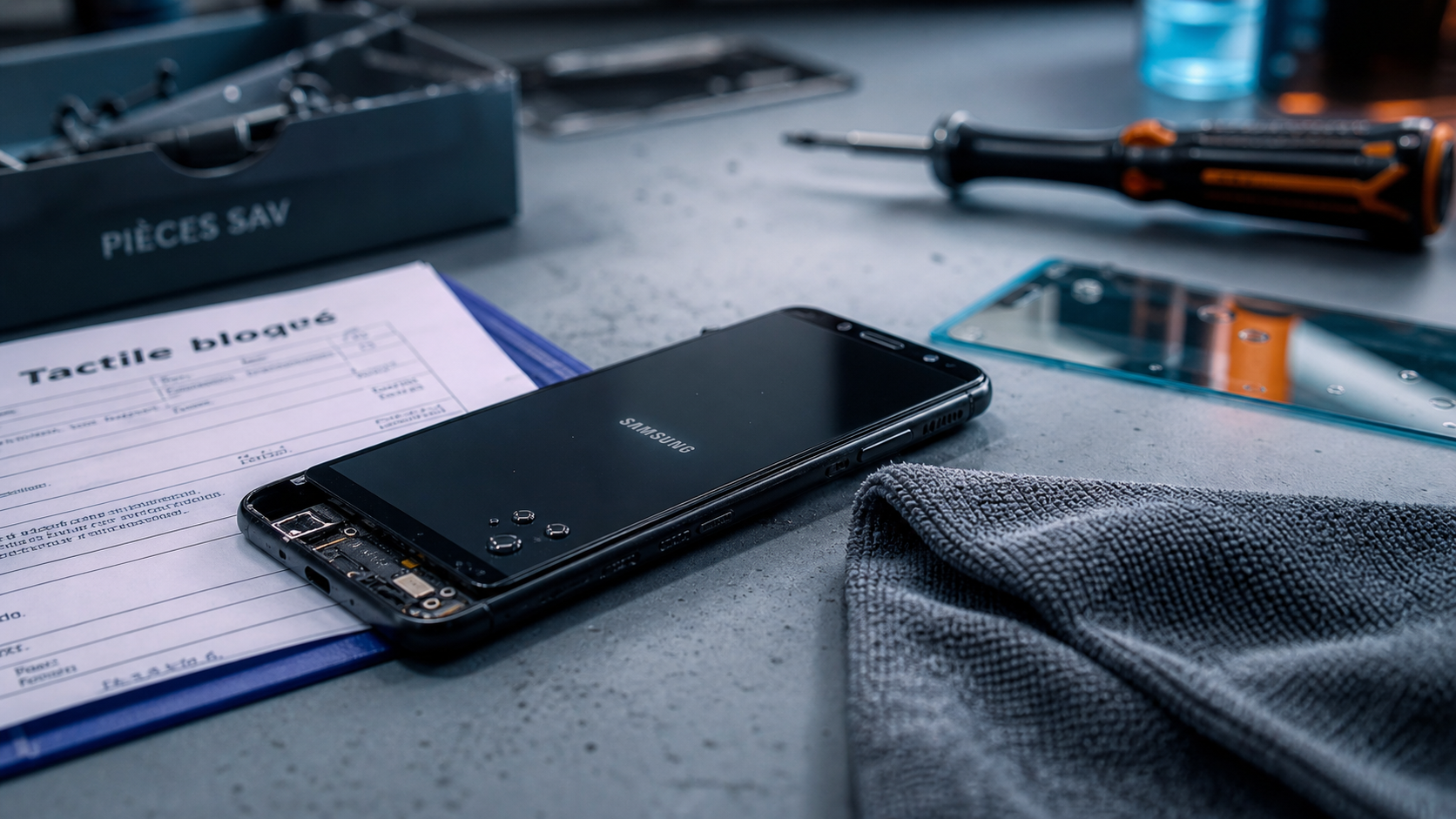
Un écran tactile Samsung qui ne répond plus donne vite l’impression que tout est bloqué, des appels aux messages en passant par les applications. Avant de conclure à une panne grave, il vaut mieux procéder dans l’ordre. Dans beaucoup de cas, le souci vient d’un bug logiciel, d’un accessoire mal ajusté, d’humidité ou d’une zone tactile perturbée, et quelques vérifications simples suffisent déjà à y voir plus clair.
Identifier le type de panne avant de toucher aux réglages
La première étape consiste à observer précisément ce qui se passe. Un écran totalement figé ne se traite pas comme une zone tactile insensible ou comme un téléphone qui répond avec plusieurs secondes de retard. Cette distinction évite les manipulations inutiles et aide à savoir rapidement si vous êtes face à un souci logiciel ou matériel.
Écran bloqué, zones mortes ou lenteur : trois symptômes différents
Si l’écran reste allumé mais ne réagit plus du tout, le système peut être figé. Si seules certaines zones ne répondent pas, par exemple le bas du clavier ou une bande verticale, il peut s’agir d’un défaut localisé de la dalle tactile, d’un film de protection mal posé ou d’un choc ayant affecté la nappe interne. Si le tactile répond lentement, la cause est souvent plus logicielle : trop d’applications ouvertes, mise à jour incomplète, application instable ou mémoire saturée.
Les causes fréquentes sur smartphone ou tablette Samsung
Les causes les plus courantes sont assez concrètes : chute récente, pression dans une poche ou un sac, exposition à l’humidité, écran sale, doigts mouillés, gants non compatibles, film de protection trop épais, coque qui appuie sur les bords, ou encore bug après une mise à jour logicielle. Sur un modèle récent comme le Galaxy A55 5G, les mêmes réflexes de diagnostic s’appliquent que sur d’autres gammes Galaxy, même si les menus peuvent varier selon la version d’Android, notamment Android 14.
Les vérifications rapides à faire en priorité
Avant d’envisager une réparation, commencez par les éléments externes. Ils sont faciles à contrôler et peuvent vraiment perturber la sensibilité de l’écran tactile Samsung, surtout lorsque le problème apparaît soudainement après la pose d’un accessoire ou après un nettoyage trop humide.
Retirer film, coque et accessoires
Enlevez la coque, puis retirez si possible le film de protection ou le verre trempé. Certains accessoires non officiels ou mal centrés exercent une pression continue sur les bords de l’écran. Cela peut provoquer des touches fantômes, une perte de sensibilité ou un blocage sur certaines zones. Testez ensuite le tactile directement avec un doigt propre et sec, sans gant, sans stylet tiers et sans chargeur branché si vous suspectez un comportement anormal pendant la charge.
Nettoyer l’écran sans l’agresser
Éteignez l’appareil si vous le pouvez, puis nettoyez l’écran avec un chiffon doux, sec ou très légèrement humidifié. Évitez les produits agressifs, les lingettes trop mouillées et les pulvérisations directes. La graisse, la poussière et les traces d’eau créent parfois une fine barrière entre le doigt et la dalle, suffisante pour rendre le tactile imprécis.
L’écran tactile réagit à un contact très fin. Une microcouche d’humidité, une bulle sous un verre trempé ou une poussière coincée au bord ne se voit pas toujours, mais elle suffit à gêner la détection. C’est particulièrement utile à vérifier si le problème ne touche qu’un coin, une rangée du clavier ou les boutons de navigation.
Redémarrer, mettre à jour et isoler un bug logiciel
Si les accessoires et le nettoyage ne changent rien, passez aux manipulations système. Elles sont sans danger lorsqu’elles sont faites dans l’ordre et permettent souvent de relancer un écran figé sans effacer vos données.
Faire un redémarrage forcé Samsung
Lorsque l’écran tactile ne fonctionne plus mais que le téléphone est encore allumé, tentez un redémarrage forcé. Sur de nombreux Samsung Galaxy, il faut maintenir simultanément le bouton Marche/Arrêt et le bouton Volume bas pendant plusieurs secondes, jusqu’au redémarrage de l’appareil. Cette action force le système à se relancer sans supprimer vos photos, messages ou applications.
Après le redémarrage, ne touchez pas l’écran immédiatement dans tous les sens. Attendez que l’interface soit complètement chargée, puis testez doucement le déverrouillage, le clavier, le tiroir d’applications et les bords de l’écran. Si tout fonctionne à nouveau, surveillez les heures suivantes. Un blocage isolé peut venir d’un simple plantage, mais une panne qui revient souvent mérite un diagnostic plus poussé.
Vérifier les mises à jour et les applications récentes
Si vous pouvez naviguer dans les menus, allez dans les paramètres pour rechercher une mise à jour logicielle. Une version incomplète ou un correctif en attente peut provoquer des lenteurs, des gels ou des réactions tactiles irrégulières. Pensez aussi aux applications installées juste avant la panne : clavier alternatif, application de personnalisation, outil d’économie de batterie ou application qui affiche des bulles à l’écran.
Si le problème est apparu après l’installation d’une application, désinstallez-la puis redémarrez l’appareil. Vous pouvez aussi tester le comportement en mode sécurisé lorsque le modèle le permet. Ce mode limite le lancement des applications tierces et aide à savoir si la panne vient du système ou d’une application ajoutée.
Tester les zones tactiles avec méthode
Ouvrez une application simple qui permet d’écrire ou de déplacer un élément à l’écran, puis faites glisser lentement votre doigt de haut en bas et de gauche à droite. Si le trait s’interrompt toujours au même endroit, vous avez probablement une zone insensible. Si les interruptions changent de place, le problème peut venir d’un bug, d’une saleté, d’humidité ou d’une surcharge temporaire du système.
Quand envisager une réparation ou le SAV Samsung
Certains signes doivent vous orienter vers un professionnel plutôt que vers de nouvelles manipulations. Insister sur un appareil qui a subi un choc, pris l’eau ou présente une dalle fissurée peut aggraver la situation, surtout si l’écran tactile est lié à un composant interne endommagé.
Les indices d’une panne matérielle
Une réparation devient probable si l’écran est fissuré, si des taches apparaissent sous la vitre, si une bande tactile reste définitivement inactive, si l’appareil chauffe anormalement, ou si le tactile ne répond plus après une chute. Le problème peut venir de la dalle, du connecteur interne, du flex câble ou d’un décollement entre les couches de l’écran. Dans ce cas, une réinitialisation usine ne réglera généralement pas la cause physique.
| Symptôme observé | Cause possible | Action conseillée |
|---|---|---|
| Écran figé mais non cassé | Bug logiciel | Redémarrage forcé puis mise à jour |
| Zone tactile toujours inactive | Dalle ou nappe touchée | Diagnostic en centre de réparation |
| Réactions après pose d’un film | Accessoire trop épais ou mal posé | Retrait du film et nouveau test |
| Tactile instable après humidité | Eau ou condensation | Arrêt de l’appareil et avis professionnel |
Sauvegarder ses données si le tactile répond encore un peu
Si vous avez encore accès à l’appareil, même partiellement, sauvegardez vos données avant toute opération lourde. Utilisez votre compte Samsung, votre compte Google, un ordinateur ou une solution de transfert adaptée. La réinitialisation usine ne doit venir qu’en dernier recours côté logiciel, car elle efface les données locales. Si l’écran ne répond plus du tout, évitez les manipulations hasardeuses et demandez conseil avant de valider une intervention susceptible d’effacer le contenu.
Contacter le support ou un centre agréé
Si les solutions simples échouent, contactez le support technique Samsung ou un réparateur agréé. Vous pouvez passer par le portail SAV en ligne de Samsung, rechercher un centre de réparation agréé ou appeler le support au 01 48 63 00 00. Préparez le modèle exact, le numéro de série si vous l’avez, la date d’achat, une description de la panne et les manipulations déjà réalisées. Cela facilite le diagnostic et évite de répéter les mêmes tests.
Éviter que le tactile Samsung ne retombe en panne
Une fois l’écran redevenu fonctionnel, quelques habitudes réduisent les risques de récidive. Choisissez un film de protection compatible avec votre modèle, posé sans bulle et sans pression excessive sur les bords. Nettoyez régulièrement la dalle avec un chiffon doux, gardez l’appareil à l’abri de l’humidité et évitez de le laisser comprimé dans une poche arrière ou au fond d’un sac chargé.
Maintenez aussi le logiciel à jour, surtout après une mise à jour majeure d’Android ou de l’interface Samsung. Supprimez les applications inutiles, redémarrez l’appareil de temps en temps et surveillez les comportements apparus après l’installation d’une application. Si le tactile devient lent uniquement dans une application précise, le téléphone n’est pas forcément en cause.
Enfin, ne tardez pas à faire un diagnostic si une zone morte s’étend, si l’écran présente des lignes ou si la panne revient après chaque redémarrage. Plus le symptôme est localisé et répétitif, plus l’hypothèse matérielle devient sérieuse. À l’inverse, un blocage ponctuel résolu par redémarrage, nettoyage ou retrait d’un accessoire reste souvent maîtrisable sans réparation immédiate.

- Linux pour smartphone : la compatibilité matérielle décide des appels, de la caméra et de l’autonomie - 7 octobre 2026
- Le support de stockage smartphone se choisit d’abord selon la compatibilité - 6 octobre 2026
- Tablette étanche : comment choisir votre outil de navigation et de terrain - 5 octobre 2026
Articles qui pourraient vous intéresser :
 Vol de téléphone portable comment se faire rembourser : démarches et conseils indispensables
 00229 indicatif de quel pays : explications et conseils pour bien comprendre cet indicatif
 00226 indicatif international : quel pays et comment reconnaître cet appel ?
 Comment contacter youtube pour un problème : toutes les solutions utiles