

Publié par : Éloïse Clévenot-Lagrange — Rédactrice spécialisée en tutoriels
Pour connecter une montre connectée à un smartphone, il faut en général trois éléments : le Bluetooth activé, l’application officielle de la montre et un téléphone compatible. La procédure prend souvent quelques minutes, mais elle échoue facilement si la montre a déjà été appairée, si l’application n’est pas la bonne ou si le téléphone refuse les autorisations nécessaires.
Voici une méthode claire pour réussir l’appairage sur Android comme sur iPhone, comprendre les différences entre les marques et corriger les problèmes les plus fréquents sans repartir de zéro inutilement.
Préparer la connexion avant d’appairer la montre
Vérifier les prérequis indispensables
Avant même d’ouvrir l’application, placez la montre et le smartphone côte à côte, avec une batterie suffisante sur les deux appareils. Activez le Bluetooth, puis le Wi-Fi ou les données mobiles sur le téléphone. Le Bluetooth sert à détecter et jumeler la montre, tandis que la connexion Internet permet de télécharger l’application, de se connecter au compte du fabricant et d’installer d’éventuelles mises à jour.
Si la montre est neuve, allumez-la et choisissez la langue si l’écran le demande. Si elle a déjà été utilisée avec un autre téléphone, il faut souvent la dissocier ou la réinitialiser avant de lancer un nouvel appairage. Une montre encore liée à un ancien compte peut rester invisible, même si elle apparaît dans les réglages Bluetooth du smartphone.
Installer la bonne application compagnon
La plupart des montres connectées ne se configurent pas directement depuis les réglages Bluetooth du téléphone. Elles passent par une application compagnon, qui gère le jumelage, les notifications, les cadrans, les mises à jour du firmware et parfois les données santé.
| Type de montre | Application à chercher | Remarque utile |
|---|---|---|
| Apple Watch | App Watch sur iPhone | Fonctionne avec un iPhone compatible, pas avec Android |
| Montre Wear OS | Application de la marque ou Wear OS selon le modèle | La procédure varie selon le fabricant |
| Samsung Galaxy Watch | Galaxy Wearable | Fonctions plus complètes avec un smartphone Samsung |
| Huawei, Xiaomi, Amazfit et autres | Application officielle indiquée dans la notice ou sur l’écran de la montre | Évitez les applications non officielles au nom ressemblant |
Téléchargez l’application depuis le Play Store ou l’App Store. Une application non officielle peut mal synchroniser la montre, afficher des publicités intrusives ou demander des autorisations inutiles.
Connecter une montre connectée sur Android
La méthode pas à pas
Sur Android, commencez par ouvrir l’application officielle de la montre, puis connectez-vous au compte demandé si nécessaire. Choisissez ensuite une option du type Ajouter un appareil, Configurer une montre ou Associer un nouvel appareil. L’application lance alors une recherche Bluetooth et affiche les montres détectées à proximité.
Guide officiel pour configurer et jumeler votre Apple Watch | Suivez les étapes simples de la documentation Apple pour connecter votre montre à votre iPhone et activer ses fonctionnalités.
- Activez Bluetooth, Wi-Fi ou données mobiles sur le smartphone.
- Allumez la montre et laissez-la sur l’écran de démarrage ou d’appairage.
- Ouvrez l’application compagnon officielle.
- Sélectionnez le modèle de votre montre lorsqu’il apparaît.
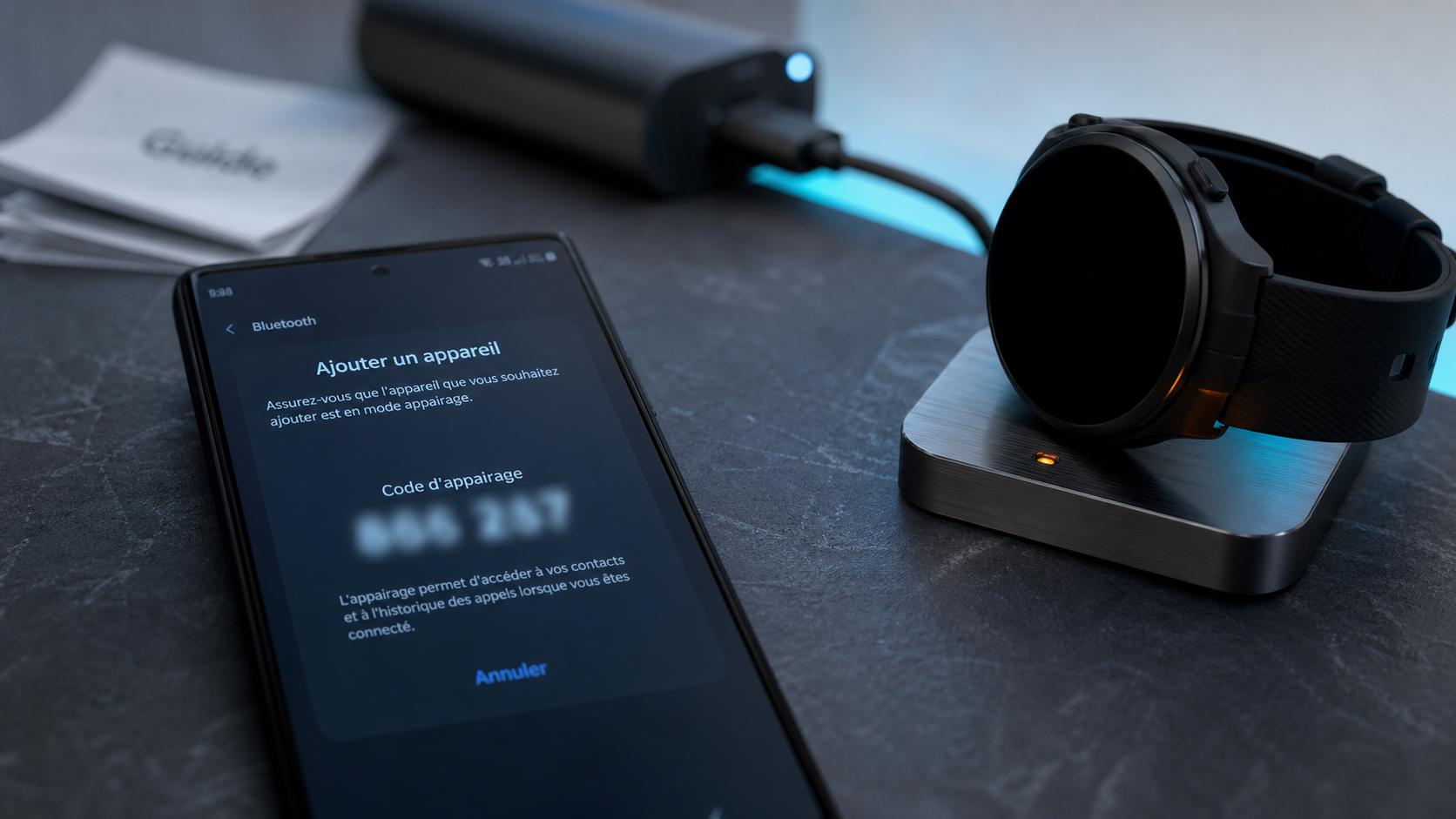
- Comparez le code affiché sur la montre et sur le téléphone.
- Validez l’appairage, puis acceptez les autorisations nécessaires.
Le code d’appairage est une sécurité : il confirme que vous connectez bien la montre que vous avez en main, et non celle d’une personne à proximité. Si les codes ne correspondent pas, annulez et relancez la recherche.
Les autorisations à accepter sans tout ouvrir inutilement
Android peut demander l’accès aux notifications, aux contacts, aux appels, à la position ou à l’activité physique. Tout n’est pas obligatoire pour une utilisation basique, mais certaines autorisations conditionnent des fonctions précises. Par exemple, refuser l’accès aux notifications empêchera la montre d’afficher les messages. Refuser l’accès à la position peut bloquer certains suivis sportifs ou la météo.
L’idée est de garder un lien propre entre le téléphone et la montre. Trop fermé, rien ne circule. Trop ouvert, vous partagez plus de données que nécessaire. Prenez une minute pour choisir les autorisations selon votre usage réel. Une montre destinée au sport aura besoin de davantage de capteurs et de synchronisation santé. Une montre utilisée surtout pour l’heure, les appels et les notifications peut rester plus sobre.
Jumeler une montre connectée avec un iPhone
Avec une Apple Watch
Pour une Apple Watch, la procédure se fait depuis l’application Watch intégrée à l’iPhone. Allumez la montre, gardez-la près de l’iPhone déverrouillé, puis attendez l’apparition de l’invitation de jumelage. Vous pouvez aussi ouvrir l’application Watch et choisir l’ajout d’une nouvelle montre.
L’iPhone peut demander de placer son appareil photo au-dessus de l’animation affichée sur l’Apple Watch. Cette étape remplace le code classique : elle identifie visuellement la montre. Ensuite, suivez la configuration guidée : poignet gauche ou droit, identifiant Apple, code de sécurité, réglages d’activité, notifications et éventuelles options cellulaires si le modèle les prend en charge.
Pour certains modèles récents comme Apple Watch Ultra 3, Series 11 ou SE 3, les exigences peuvent inclure un iPhone 11 ou modèle ultérieur avec iOS 26 ou version ultérieure. Avant un achat ou une réinitialisation, vérifiez donc toujours la compatibilité exacte entre la montre, l’iPhone et la version d’iOS installée.
Avec une montre non Apple sur iOS
Une montre Samsung, Huawei, Xiaomi ou Amazfit peut parfois fonctionner avec un iPhone, mais pas toujours avec toutes ses fonctions. Le jumelage passe alors par l’application du fabricant disponible sur l’App Store. La logique reste proche : créer ou ouvrir un compte, ajouter un appareil, sélectionner la montre, valider le code, puis autoriser les notifications.
Les limites les plus courantes concernent les réponses aux messages, certaines fonctions d’appel, les paiements NFC, les données santé avancées ou les mises à jour. Si vous utilisez un iPhone et que vous n’avez pas encore acheté la montre, vérifiez la fiche de compatibilité du fabricant avant de choisir un modèle.
Comprendre les cas particuliers selon les marques
Samsung, Wear OS et fonctions réservées
Les Galaxy Watch se connectent via Galaxy Wearable. Elles peuvent fonctionner avec plusieurs smartphones Android, mais certaines fonctions sont plus complètes avec un téléphone Samsung : intégration système, services santé, sauvegardes ou options avancées. Cela ne bloque pas forcément l’appairage, mais peut réduire ce que la montre permet réellement de faire.
Pour les montres Wear OS, la situation dépend du modèle. Certaines passent par l’application Wear OS, d’autres par une application constructeur. Si la notice indique une application précise, suivez cette consigne plutôt que de tester plusieurs applications au hasard. Installer deux applications concurrentes peut créer des conflits de détection.
Montres alternatives et modèles d’entrée de gamme
Les montres de marques alternatives utilisent souvent une application indiquée par QR code sur l’écran ou dans le manuel. Dans ce cas, vérifiez le nom exact de l’éditeur avant installation. Deux applications peuvent avoir des noms très proches, mais seule l’officielle permet généralement la synchronisation stable, les cadrans et les mises à jour OTA, c’est-à-dire les mises à jour envoyées directement à la montre.
Si le smartphone ne détecte pas la montre, évitez de commencer par les réglages Bluetooth classiques. Lancez d’abord l’application compagnon : elle déclenche parfois un mode de recherche spécifique que le menu Bluetooth du téléphone ne voit pas correctement.
Résoudre les problèmes de connexion les plus fréquents
La montre n’apparaît pas dans l’application
Commencez par rapprocher les deux appareils, désactiver puis réactiver le Bluetooth, puis redémarrer la montre et le téléphone. Vérifiez aussi que la montre n’est pas déjà connectée à un ancien smartphone. Si c’est le cas, dissociez-la depuis l’ancien appareil ou réinitialisez-la depuis ses paramètres.
Supprimez les anciens profils Bluetooth liés à la montre, mettez à jour l’application compagnon, vérifiez que le téléphone est compatible avec le modèle de montre, désactivez temporairement le mode économie d’énergie du smartphone, puis relancez l’appairage depuis l’application plutôt que depuis le menu Bluetooth seul.
Le code d’appairage ne s’affiche pas ou échoue
Si aucun code n’apparaît, laissez la montre sur l’écran d’association et relancez la recherche. Si le code apparaît puis disparaît, annulez l’appairage et recommencez. Un échec répété peut venir d’une tentative précédente restée en mémoire. Dans ce cas, oubliez la montre dans les paramètres Bluetooth du téléphone, puis redémarrez les deux appareils.
En dernier recours, effectuez une réinitialisation de la montre. Cette opération efface généralement les réglages locaux et oblige à refaire la configuration, mais elle résout souvent les blocages liés à un ancien compte, à un firmware instable ou à une association incomplète.
Finaliser la configuration après l’appairage
Une fois la montre connectée, ne vous arrêtez pas au premier écran réussi. Prenez quelques minutes pour régler les notifications, la luminosité, le volume, les cadrans et les applications synchronisées. Trop de notifications réduisent l’autonomie et rendent la montre agaçante. Trop peu donnent l’impression qu’elle ne fonctionne pas.
Activez uniquement les alertes utiles : appels, messages importants, agenda, suivi sportif ou applications professionnelles si nécessaire. Vérifiez ensuite les mises à jour du firmware depuis l’application compagnon. Elles corrigent souvent des problèmes de stabilité, de batterie ou de synchronisation.
Enfin, contrôlez les réglages de confidentialité. Les données de santé, de sommeil, de localisation ou de paiement méritent une attention particulière. Une montre connectée devient vraiment pratique lorsqu’elle est bien reliée au smartphone, mais aussi bien maîtrisée : appairée avec la bonne application, configurée selon vos usages et limitée aux données que vous acceptez de partager.

- Linux pour smartphone : la compatibilité matérielle décide des appels, de la caméra et de l’autonomie - 7 octobre 2026
- Le support de stockage smartphone se choisit d’abord selon la compatibilité - 6 octobre 2026
- Tablette étanche : comment choisir votre outil de navigation et de terrain - 5 octobre 2026
Articles qui pourraient vous intéresser :
 0038 indicatif de quel pays : ce que vous devez savoir pour ne pas vous tromper
 0762 quel opérateur : comment identifier l’opérateur téléphonique derrière ce préfixe
 Mon téléphone fixe ne sonne pas quand on m’appelle : causes et solutions
 225 indicatif de quel pays : tout comprendre sur ce code téléphonique

