


Vous voulez ajouter une liste déroulante sur Excel pour éviter les erreurs de saisie et gagner du temps ? La solution se trouve dans une fonctionnalité native d’Excel, accessible à tous, même sans être expert en informatique. Cette fonction de validation des données transforme vos cellules en menus déroulants qui guident la saisie et garantissent la cohérence de vos tableaux. Voici comment procéder étape par étape, de la création la plus simple aux configurations avancées.
Bases pour créer une liste déroulante Excel facilement
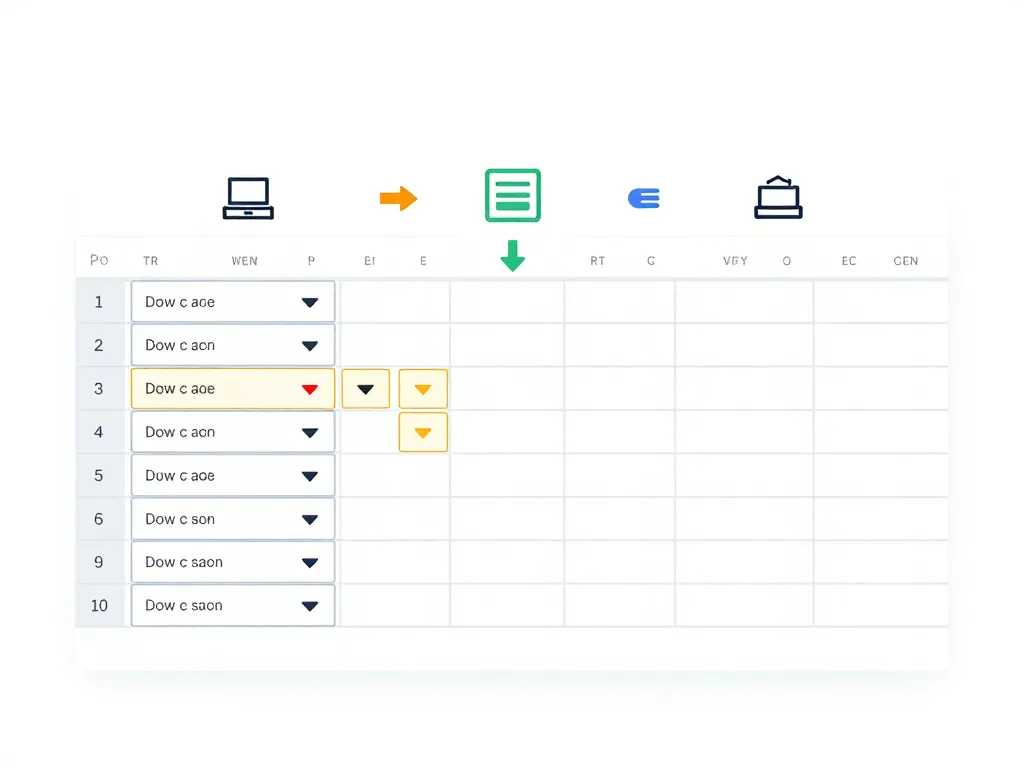
Avant d’entrer dans les cas avancés, il est essentiel de maîtriser la création d’une liste déroulante simple. Vous verrez que quelques clics suffisent pour structurer vos données et fiabiliser les entrées. Cette première étape répond déjà à la majorité des besoins courants.
Comment créer une liste déroulante simple avec des valeurs saisies manuellement
La méthode la plus rapide consiste à saisir directement les valeurs dans la fenêtre de validation des données. Sélectionnez d’abord la cellule où vous souhaitez créer votre liste, puis rendez-vous dans l’onglet Données et cliquez sur Validation des données. Dans la fenêtre qui s’ouvre, choisissez Liste dans le menu déroulant des critères de validation.
Saisissez ensuite vos options séparées par des points-virgules dans le champ Source. Par exemple : Oui;Non;En attente. Validez en cliquant sur OK, et votre liste déroulante apparaît immédiatement avec une petite flèche dans la cellule. Cette approche convient parfaitement pour des listes courtes et fixes comme des statuts, des choix binaires ou des catégories limitées.
Utiliser une plage de cellules comme source pour la liste déroulante
Pour des listes plus longues ou amenées à évoluer, il est préférable de créer vos options dans une plage de cellules distincte. Commencez par renseigner vos valeurs dans une colonne, par exemple de A1 à A10. Sélectionnez ensuite la cellule où vous voulez la liste déroulante, ouvrez la validation des données et choisissez Liste.
Dans le champ Source, cliquez sur l’icône de sélection et pointez vers votre plage de cellules, par exemple =A1:A10 ou =Feuil2!A1:A10 si vos valeurs se trouvent sur une autre feuille. L’avantage majeur : vous pouvez modifier, ajouter ou supprimer des éléments dans votre plage source, et la liste déroulante se mettra à jour automatiquement sans reconfiguration nécessaire.
Différences entre Excel sur Windows, Mac et Excel en ligne
La logique reste identique quelle que soit votre version d’Excel, mais l’interface varie légèrement. Sur Windows, la validation des données se trouve dans l’onglet Données du ruban. Sur Mac, elle se situe au même emplacement, mais certains menus contextuels peuvent avoir une disposition différente. Dans Excel en ligne, accédez à Données puis Validation des données depuis la barre de menus.
Les fonctionnalités avancées comme les messages personnalisés ou les listes dépendantes sont également disponibles sur toutes les plateformes depuis 2025, même si certaines options peuvent nécessiter quelques clics supplémentaires selon l’environnement. L’essentiel est de localiser la fonction Validation des données, qui reste le point d’entrée universel pour créer vos listes déroulantes.
Paramètres avancés pour contrôler et fiabiliser vos listes déroulantes
Une fois la base maîtrisée, vous pouvez affiner le comportement de votre liste déroulante Excel. Messages d’erreur, contraintes de saisie et gestion des formats permettent de sécuriser davantage vos données. Ces réglages répondent aux besoins des fichiers partagés, des tableaux complexes ou des tableaux de bord professionnels.
Comment empêcher la saisie manuelle et forcer l’usage de la liste
Par défaut, Excel autorise la saisie libre même lorsqu’une liste déroulante existe. Pour bloquer cette possibilité, ouvrez la validation des données et restez dans l’onglet Options. Assurez-vous que la case Ignorer si vide est cochée ou non selon votre besoin, mais surtout, rendez-vous dans l’onglet Alerte d’erreur.
Cochez la case Quand des données non valides sont tapées et sélectionnez le style Arrêt. Ainsi, si quelqu’un tente de saisir une valeur qui n’est pas dans la liste, Excel affichera un message d’erreur et refusera l’entrée. Cette configuration est indispensable lorsque plusieurs collaborateurs complètent le fichier et que la cohérence des données conditionne vos analyses ou rapports.
Personnaliser les messages d’avertissement et les alertes de validation
Excel permet d’ajouter des instructions claires pour guider les utilisateurs. Dans la fenêtre de validation des données, l’onglet Message de saisie vous permet de définir un titre et un texte qui s’afficheront dès qu’on clique sur la cellule. Par exemple : Titre : Sélectionnez un statut / Message : Choisissez parmi les options proposées dans la liste.
L’onglet Alerte d’erreur vous offre trois niveaux de sévérité : Arrêt (bloque la saisie), Avertissement (propose d’annuler) ou Information (simple notification). Personnalisez le message d’erreur pour qu’il soit explicite, comme Veuillez sélectionner une valeur dans la liste déroulante uniquement. Ces messages pédagogiques réduisent considérablement les erreurs de manipulation et facilitent l’appropriation du fichier par des profils moins expérimentés.
Gérer les listes déroulantes copiées, étendues ou collées sur plusieurs lignes
Lorsque vous copiez une cellule contenant une liste déroulante, la validation des données est automatiquement reproduite sur les cellules de destination. Cependant, vous risquez de perdre le lien avec la plage source si vous effectuez un copier-coller entre différentes feuilles sans précaution, ou si vous supprimez accidentellement des lignes dans la plage source.
Pour éviter ces problèmes, transformez votre plage source en tableau structuré Excel. Sélectionnez vos données, appuyez sur Ctrl+T (ou Cmd+T sur Mac), puis nommez votre tableau de manière explicite. Référencez ensuite ce tableau dans la validation des données avec une formule comme =NomTableau[Colonne]. Cette technique garantit que vos listes déroulantes restent fonctionnelles même après des modifications de structure du fichier.
Listes déroulantes dynamiques, dépendantes et reliées à un tableau Excel

Dès que vos données se complexifient, la simple liste déroulante ne suffit plus. Vous pouvez alors créer des listes dynamiques qui s’actualisent automatiquement, ou des listes déroulantes dépendantes où un choix en conditionne un autre. Ces techniques transforment Excel en véritable mini-application de saisie structurée.
Comment créer une liste déroulante dynamique qui s’allonge automatiquement
Pour qu’une liste déroulante intègre automatiquement les nouvelles valeurs ajoutées, la solution la plus simple consiste à utiliser un tableau structuré Excel. Convertissez votre plage de données en tableau avec Ctrl+T, puis nommez la colonne concernée, par exemple Produits. Dans la validation des données, référencez cette colonne avec la formule =TableauProduits[Produits].
Chaque fois que vous ajouterez une ligne au tableau, la nouvelle valeur apparaîtra automatiquement dans toutes les listes déroulantes associées. Alternativement, vous pouvez créer une plage nommée dynamique en utilisant la fonction DECALER combinée avec NBVAL, mais cette méthode reste plus technique et moins intuitive que l’usage des tableaux structurés.
Mettre en place une liste déroulante dépendante en fonction d’un premier choix
Une liste déroulante dépendante affiche des options différentes selon la valeur sélectionnée dans une première liste. Imaginez une première liste avec les catégories Fruits et Légumes, et une seconde liste qui affiche soit Pomme, Banane, Orange soit Carotte, Tomate, Salade selon le choix initial.
Pour créer ce système, commencez par organiser vos données en colonnes distinctes : une pour Fruits, une pour Légumes. Transformez chaque colonne en plage nommée portant exactement le même nom que la catégorie (sans espace). Dans la première cellule, créez une liste simple avec Fruits;Légumes. Dans la seconde cellule, utilisez la formule =INDIRECT(A1) comme source de validation, où A1 contient votre première liste.
Excel ira chercher la plage nommée correspondant à la valeur de A1, affichant ainsi les bonnes options. Cette configuration s’avère particulièrement utile pour filtrer des gammes de produits, des régions et villes associées, ou encore des types de contrats et leurs modalités spécifiques.
Quand utiliser un tableau Excel plutôt qu’une simple plage de données
Convertir vos données en tableau structuré Excel présente de nombreux avantages pour les listes déroulantes. Les tableaux se redimensionnent automatiquement lorsque vous ajoutez des lignes, les formules se propagent seules, et les références structurées facilitent grandement la lecture et la maintenance de vos fichiers.
| Critère | Plage simple | Tableau structuré |
|---|---|---|
| Ajout automatique de nouvelles valeurs | Non, nécessite modification manuelle | Oui, intégration automatique |
| Lisibilité des formules | Références comme A1:A10 | Noms explicites comme [Catégorie] |
| Maintenance | Complexe sur fichiers évolutifs | Simple et robuste |
Pour des fichiers évolutifs, collaboratifs ou destinés à un usage professionnel récurrent, privilégiez systématiquement les tableaux structurés. Ils représentent un investissement initial minime pour un gain considérable en fiabilité et en temps de gestion.
Bonnes pratiques et résolution des problèmes fréquents avec les listes déroulantes
Même en suivant les étapes correctement, certaines listes déroulantes Excel ne fonctionnent pas comme prévu. Il existe cependant des réflexes simples pour diagnostiquer et corriger la majorité des dysfonctionnements. Ces bonnes pratiques vous aideront aussi à concevoir des listes fiables sur le long terme.
Pourquoi ma liste déroulante ne fonctionne pas ou n’apparaît plus
Une liste déroulante peut disparaître si vous avez effectué un copier-coller avec l’option Valeurs uniquement, qui n’inclut pas la validation des données. Pour vérifier, sélectionnez la cellule concernée et ouvrez Données puis Validation des données. Si la fenêtre est vide ou affiche Tout, la validation a été supprimée.
Le lien avec la plage source peut également être rompu après la suppression de lignes ou colonnes. Vérifiez que votre plage source existe toujours et qu’elle contient bien des valeurs. Si vous utilisez une plage nommée, allez dans Formules puis Gestionnaire de noms pour contrôler que la définition est correcte et pointe vers les bonnes cellules.
Comment adapter la liste déroulante à un filtre, un tri ou un tableau croisé
Les filtres et tris peuvent perturber vos listes déroulantes si la source n’est pas correctement structurée. En reliant vos listes à des tableaux structurés Excel, vous conservez une base cohérente même après des tris complexes ou l’application de filtres. Les références de tableau restent dynamiques et pointent toujours vers les bonnes données.
Pour les tableaux croisés dynamiques, évitez de référencer directement le TCD dans vos listes déroulantes, car sa structure change selon les filtres appliqués. Préférez toujours pointer vers la source de données initiale, ou créez une extraction unique des valeurs distinctes via la fonction UNIQUE si vous utilisez Excel 365 ou supérieur.
Bonnes pratiques pour garder des listes déroulantes claires et faciles à utiliser
Limiter le nombre d’options par liste améliore considérablement l’expérience utilisateur. Au-delà de 20 ou 30 valeurs, envisagez de subdiviser en plusieurs listes dépendantes ou d’utiliser un système de recherche. Documentez brièvement l’usage des listes dans une feuille d’instructions dédiée, surtout si le fichier est partagé avec des collaborateurs ou des clients.
Harmonisez visuellement vos cellules contenant des listes déroulantes en leur appliquant une couleur de fond distinctive, par exemple un gris clair ou un bleu pastel. Ajoutez éventuellement une petite icône ou un symbole dans la cellule adjacente pour signaler la présence d’un menu déroulant. Ces détails visuels guident naturellement l’utilisateur et réduisent les erreurs de saisie.
Pensez également à trier alphabétiquement vos listes sources, sauf si un ordre logique spécifique s’impose (chronologique, hiérarchique). Cette organisation facilite la recherche rapide d’une option et améliore l’efficacité de saisie, particulièrement sur des listes comportant de nombreux éléments.
Créer une liste déroulante sur Excel représente un gain de temps considérable et garantit la qualité de vos données. Que vous optiez pour une liste simple, dynamique ou dépendante, les méthodes présentées couvrent l’ensemble des besoins courants. En appliquant ces techniques et bonnes pratiques, vous transformerez vos fichiers Excel en outils de saisie fiables, intuitifs et professionnels.

Articles qui pourraient vous intéresser :
 0032 indicatif de quel pays Les réponses essentielles pour comprendre cet indicatif international
 Comment savoir quel iPad vous possédez : guide rapide et astuces pratiques
 Doulci activator tout savoir sur cet outil de contournement iCloud
 Jailbreak iPhone 13 : ce qu’il faut savoir avant de franchir le pas

