
Publié par : Éloïse Clévenot-Lagrange — Rédactrice spécialisée en tutoriels
Pour afficher des photos, une vidéo ou l’écran de votre smartphone sur un téléviseur, le plus simple est de partir de la compatibilité réelle de vos appareils. Android, iPhone, Smart TV, Chromecast, Apple TV et Miracast ne fonctionnent pas de la même façon. Selon la méthode, vous diffusez seulement un contenu ou vous recopiez tout l’écran.
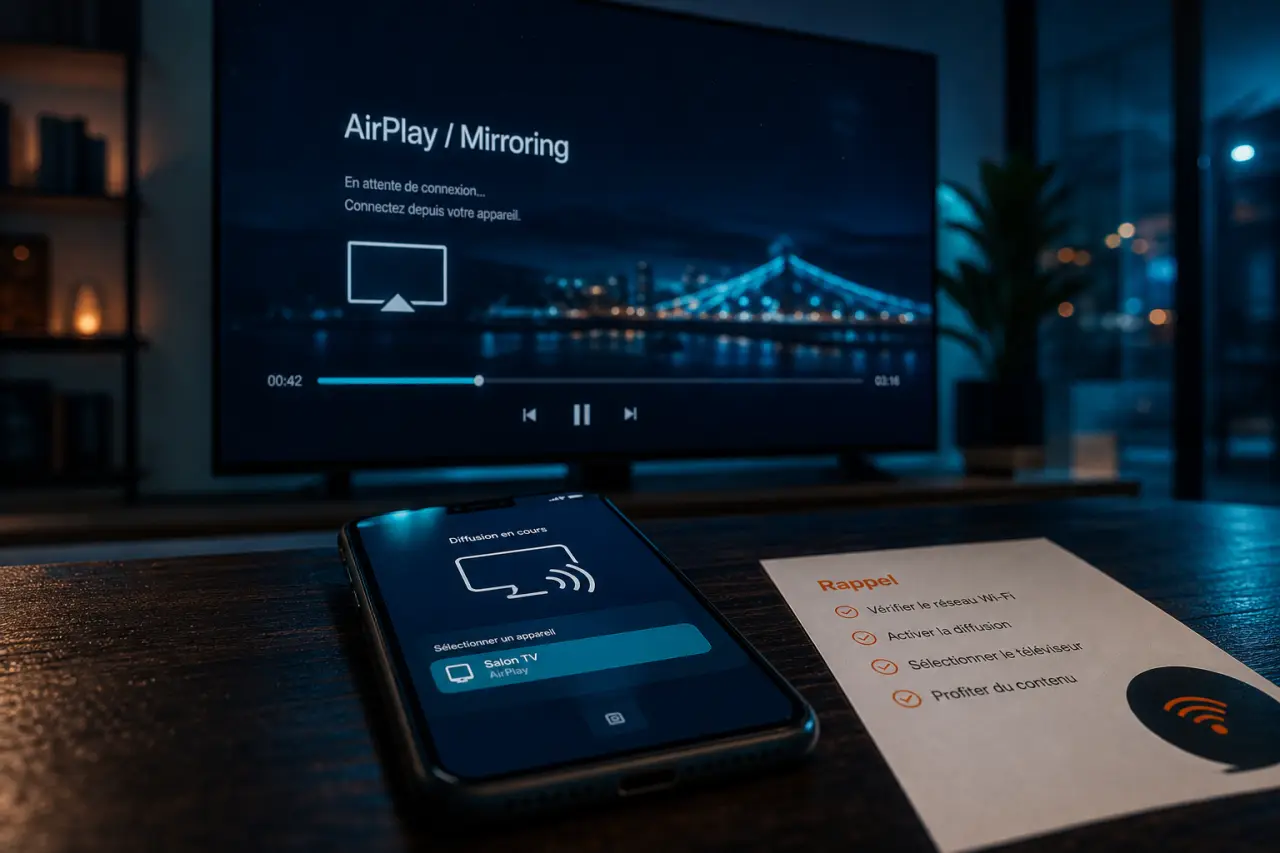
Le bon réflexe consiste à identifier votre écosystème, vérifier le réseau Wi-Fi, puis lancer la connexion depuis le téléphone ou l’application utilisée. Voici les options les plus fiables pour connecter un téléphone sur TV sans fil, sans câble HDMI.
Choisir la bonne méthode selon votre téléphone et votre TV
On retrouve surtout trois familles techniques pour relier un smartphone à une télévision sans fil, Cast, Miracast et AirPlay. Chromecast s’ajoute souvent à la liste, mais il sert surtout de récepteur pour le Cast. Le choix dépend de votre téléphone, de votre TV et de l’usage visé, lire une vidéo ou dupliquer l’écran complet.
| Solution | Idéal pour | Prérequis principal | Limite à connaître |
|---|---|---|---|
| Cast / Google Cast | Diffuser YouTube, Netflix, photos, vidéos et contenus compatibles | TV compatible Cast, Android TV, Google TV ou Chromecast | Toutes les applications n’affichent pas l’icône Cast |
| Miracast | Faire une mise en miroir de l’écran Android | TV ou boîtier compatible Miracast | Compatibilité variable selon les marques et modèles |
| AirPlay | Envoyer l’écran ou une vidéo depuis un iPhone | Apple TV ou TV compatible AirPlay | Fonctionne surtout dans l’écosystème Apple |
| Chromecast | Ajouter le Cast à une TV non compatible | Boîtier Chromecast branché sur HDMI et Wi-Fi | Nécessite un appareil supplémentaire |
Diffusion de contenu ou recopie d’écran, la différence qui évite les déceptions
La diffusion, ou casting, envoie un contenu précis vers la télévision. Vous lancez une vidéo depuis une application, puis la TV prend le relais pendant que le téléphone sert de télécommande. C’est souvent plus stable pour les films, séries et vidéos, car l’écran du téléphone n’a pas besoin d’afficher exactement la même chose en permanence.
La recopie d’écran, aussi appelée mise en miroir ou screen mirroring, duplique l’affichage du smartphone sur la TV. C’est utile pour montrer une application, un site, une présentation ou des photos rangées dans une galerie. En revanche, cette solution consomme souvent davantage de batterie et dépend plus de la qualité du réseau ou du protocole utilisé.
Connecter un téléphone Android à une TV sans fil
Sur Android, la méthode la plus courante passe par Cast, Chromecast intégré, Android TV ou Google TV. Selon la marque du smartphone, l’option peut aussi s’appeler « Caster », « Projection », « Partage d’écran », « Smart View » chez Samsung, ou « Diffusion sans fil ». Les noms changent, mais la logique reste la même.
Avec Cast, Google TV, Android TV ou Chromecast
- Connectez le téléphone et la TV au même réseau Wi-Fi lorsque la méthode l’exige.
- Ouvrez une application compatible, par exemple une application vidéo ou photo.
- Appuyez sur l’icône Cast, souvent représentée par un écran avec des ondes.
- Sélectionnez votre téléviseur, votre Google TV, votre Android TV ou votre Chromecast.
- Lancez la lecture et contrôlez la pause, le volume ou l’avance depuis le téléphone.
Google TV permet aussi de contrôler un téléviseur et de caster du contenu depuis un téléphone ou une tablette. Dans certains cas, une application dédiée peut être nécessaire pour associer l’appareil, gérer la télécommande ou accéder aux contenus compatibles. Si votre TV apparaît dans la liste, la connexion se fait généralement en quelques secondes.
Avec Miracast ou la mise en miroir Android
Miracast permet la duplication d’écran sans fil, notamment sur certains téléviseurs connectés et boîtiers compatibles. La fonction existe depuis Android 4.2, mais sa présence réelle dépend des fabricants. Sur certaines TV Samsung, LG, Sony, TCL ou Xiaomi, le menu se trouve dans les paramètres réseau, la source, le partage d’écran ou la connexion mobile.
Activez d’abord la fonction de réception sur la TV, puis ouvrez le panneau de raccourcis du téléphone. Cherchez « Caster », « Projection sans fil », « Smart View » ou un intitulé proche. Sélectionnez ensuite la TV. Si un code s’affiche, validez l’appairage sur les deux écrans.
Pour regarder un film, Cast reste souvent le plus fluide. Pour montrer une application qui n’a pas de bouton Cast, la mise en miroir est plus adaptée. Elle reprend l’avantage, même si elle sollicite davantage la batterie, la latence et la fluidité. Ce choix évite de prendre une technologie mal adaptée à l’usage réel.
Connecter un iPhone à une TV sans fil avec AirPlay
Sur iPhone, la solution native est AirPlay. Elle fonctionne avec une Apple TV ou une TV compatible AirPlay. De nombreux téléviseurs récents proposent cette compatibilité, mais elle doit parfois être activée dans les réglages du téléviseur. Si votre écran ne l’intègre pas, un boîtier Apple TV reste l’option la plus directe.
Diffuser une vidéo ou recopier l’écran de l’iPhone
Pour envoyer une vidéo, ouvrez l’application concernée, touchez l’icône AirPlay lorsqu’elle est disponible, puis choisissez l’Apple TV ou la TV compatible. Pour afficher tout l’écran, ouvrez le Centre de contrôle de l’iPhone, sélectionnez « Recopie de l’écran », puis choisissez le téléviseur. Un code peut apparaître sur la TV lors du premier appairage.
Comme pour Cast, il vaut mieux diffuser le contenu depuis l’application quand c’est possible. La recopie d’écran reste utile pour partager une navigation, une galerie photo ou une application non compatible AirPlay, mais elle dépend davantage de la stabilité du réseau sans fil.
Cas d’une TV non compatible AirPlay
Si la TV ne prend pas en charge AirPlay, vous pouvez utiliser une Apple TV, un boîtier multimédia compatible ou certaines applications tierces proposées par les fabricants. Les résultats varient selon les modèles et les droits de diffusion des applications. Pour une solution stable avec un iPhone, l’écosystème Apple reste le plus cohérent.
Les prérequis à vérifier avant de lancer la connexion
La plupart des échecs viennent d’un détail simple, un appareil sur deux réseaux différents, une TV non compatible, un mode de réception désactivé ou une application qui ne gère pas la diffusion. Avant de conclure que votre téléphone ou votre téléviseur ne fonctionne pas, vérifiez les points suivants.
- Le Wi-Fi : un même réseau Wi-Fi est requis dans de nombreux cas sans fil, notamment avec Cast et AirPlay.
- La compatibilité TV : recherchez les mentions Chromecast intégré, Google Cast, Android TV, Google TV, Miracast ou AirPlay.
- Les mises à jour : une TV connectée ou une application non mise à jour peut ne pas apparaître dans la liste des appareils.
- Le mode d’entrée : certaines TV exigent d’ouvrir une source ou un menu « partage d’écran » avant d’être détectées.
- La batterie : la mise en miroir sollicite le téléphone, mieux vaut éviter de commencer avec une batterie faible.
- Les restrictions d’applications : certains services limitent la recopie d’écran ou imposent la diffusion officielle via leur application.
La résolution entre aussi en jeu. Une diffusion en 1080 p suffit dans la plupart des usages courants, tandis que la 4K exige une TV compatible, une application qui l’autorise et un réseau suffisamment stable. Si l’image saccade, réduisez la qualité vidéo ou rapprochez la TV et le téléphone du routeur.
Que faire si la TV ne détecte pas le téléphone ?
Lorsque rien n’apparaît, procédez par élimination. Commencez par redémarrer le téléphone, la TV et la box Internet. Désactivez puis réactivez le Wi-Fi. Vérifiez ensuite que les deux appareils sont bien connectés au même réseau, et non l’un sur le Wi-Fi principal et l’autre sur un réseau invité.
Les erreurs fréquentes et leurs solutions rapides
- La TV n’apparaît pas : activez le mode Cast, AirPlay ou Miracast dans les réglages du téléviseur.
- La connexion se coupe : rapprochez les appareils du routeur ou évitez les téléchargements en parallèle.
- Le son sort du téléphone : relancez la diffusion depuis l’application plutôt qu’en simple partage d’écran.
- L’image est noire : l’application peut bloquer la recopie, essayez le bouton Cast ou AirPlay intégré.
- Le téléphone ne propose pas Miracast : utilisez Chromecast, Google TV, Android TV ou un boîtier compatible.
Quand ajouter un boîtier ou revenir à un câble ?
Si votre téléviseur n’est pas connecté, un Chromecast, une Apple TV, un Fire TV Stick ou un Roku peut ajouter une fonction de diffusion sans remplacer l’écran. C’est souvent le meilleur compromis pour une TV encore correcte mais dépourvue de Cast, AirPlay ou Miracast.
Le câble USB-C vers HDMI, l’adaptateur HDMI ou certaines anciennes solutions comme MHL et SlimPort restent des options de secours lorsque le sans-fil est instable ou impossible. Même si l’objectif est d’éviter les câbles, cette alternative peut dépanner pour une présentation, une connexion sans Wi-Fi ou une utilisation prolongée où la latence doit rester minimale.

- Linux pour smartphone : la compatibilité matérielle décide des appels, de la caméra et de l’autonomie - 7 octobre 2026
- Le support de stockage smartphone se choisit d’abord selon la compatibilité - 6 octobre 2026
- Tablette étanche : comment choisir votre outil de navigation et de terrain - 5 octobre 2026