

Calculer des heures sur Excel peut sembler complexe au premier abord, pourtant quelques bonnes pratiques suffisent pour obtenir des résultats fiables. Que vous gériez un planning d’équipe, un suivi de projet ou un calcul de paie, tout repose sur le bon formatage des cellules et la maîtrise de formules simples. Les erreurs les plus fréquentes proviennent d’un format inadapté ou d’une méconnaissance de la gestion du passage de minuit. Ce guide vous propose des méthodes concrètes et progressives pour calculer des heures sur Excel sans prise de tête, du tableau de base jusqu’aux calculs d’heures supplémentaires et de coûts horaires.
Bien poser les bases pour calculer des heures sur excel
Avant toute formule, Excel exige que vos données horaires soient structurées et formatées correctement. Un tableau mal préparé générera des totaux aberrants, des heures qui disparaissent après 24h ou des calculs impossibles à exploiter. Cette étape de préparation conditionne la fiabilité de tous vos calculs futurs.
Comment préparer un tableau d’heures fiable dans Excel au quotidien
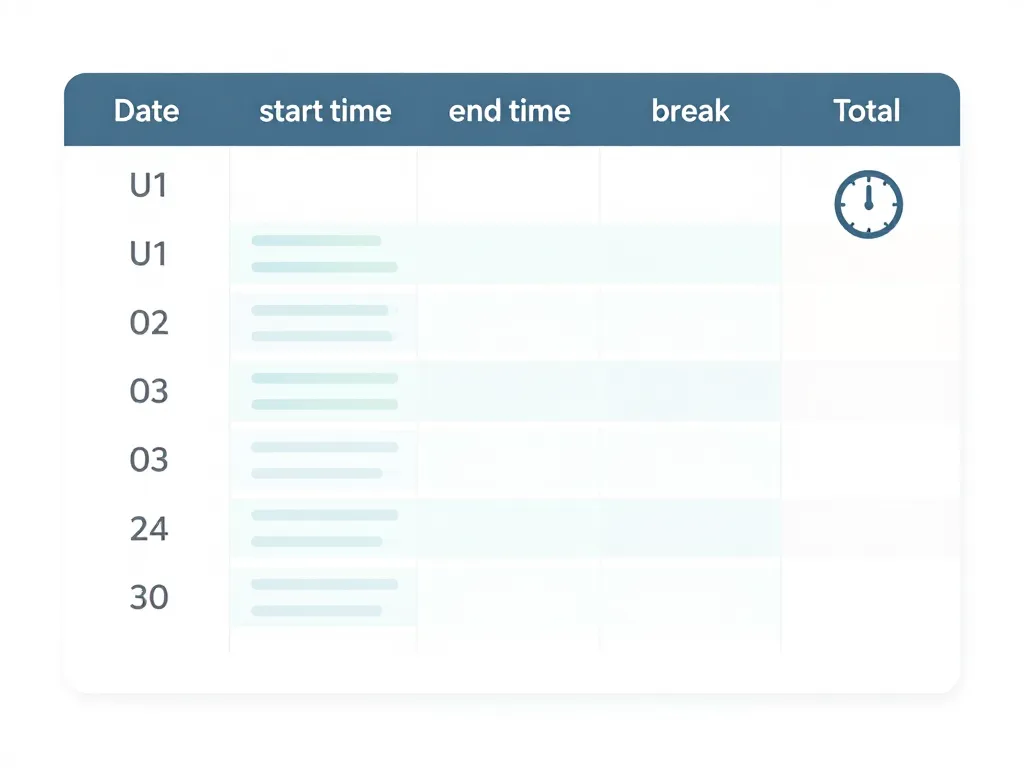
Commencez par organiser vos colonnes de manière logique : une colonne pour la date, une pour l’heure de début, une pour l’heure de fin, éventuellement une pour les pauses, et une dernière pour le total calculé. Saisissez systématiquement vos heures au format 08:30 ou 17:15, en évitant les variations comme « 8h30 » ou « 8.30 » qui ne seront pas reconnues comme des heures par Excel.
Nommez clairement vos en-têtes de colonnes : « Date », « Début », « Fin », « Pause », « Total ». Cette clarté facilite la lecture et la maintenance du fichier, surtout lorsque plusieurs personnes l’utilisent. Pour les tableaux comportant de nombreuses lignes, figez la première ligne via l’onglet Affichage pour conserver vos en-têtes visibles lors du défilement.
Régler le format des cellules d’heures pour éviter les résultats aberrants
Le piège classique avec Excel réside dans le format des cellules. Sélectionnez l’ensemble de vos cellules contenant des heures, puis faites un clic droit et choisissez « Format de cellule ». Dans la catégorie « Heure », optez pour le format hh:mm pour les heures isolées comme 08:30 ou 14:45.
Pour les cellules de total qui peuvent dépasser 24 heures, utilisez impérativement le format personnalisé [h]:mm. Les crochets indiquent à Excel de continuer à compter au-delà de 24 heures. Sans cela, un total de 30 heures s’affichera comme 6:00, ce qui faussera complètement vos analyses.
| Type de cellule | Format recommandé | Exemple d’affichage |
|---|---|---|
| Heure de début/fin | hh:mm | 08:30 |
| Durée journalière | hh:mm ou [h]:mm | 07:30 |
| Total cumulé | [h]:mm | 42:15 |
Formules essentielles pour additionner et soustraire correctement les heures
Une fois vos cellules correctement formatées, les calculs d’heures deviennent aussi simples que des opérations arithmétiques classiques. Les formules de base permettent de gérer la majorité des situations courantes : durées journalières, cumuls hebdomadaires et même les horaires de nuit.
Calculer un nombre d’heures travaillées entre heure de début et heure de fin
Pour obtenir la durée d’une journée de travail, la formule est directe : =C2-B2 où B2 contient l’heure de début et C2 l’heure de fin. Si vous avez une pause à déduire, la formule devient =C2-B2-D2 avec D2 contenant la durée de pause au format heure (par exemple 01:00 pour une heure).
Appliquez le format [h]:mm à la cellule résultat pour afficher correctement la durée. Vous pouvez ensuite recopier cette formule vers le bas pour toutes les lignes de votre planning en double-cliquant sur le petit carré en bas à droite de la cellule.
Comment additionner plusieurs jours d’heures sans perdre les dépassements
Pour totaliser une semaine de travail, utilisez la fonction =SOMME(E2:E8) où E2 à E8 contiennent vos durées journalières. La formule SOMME fonctionne parfaitement avec les heures, à condition que la cellule de résultat utilise le format [h]:mm.
Sans les crochets, un total de 40 heures s’afficherait comme 16:00 puisqu’Excel ne compterait que le reste après avoir retiré 24 heures. Cette erreur courante fausse tous les suivis hebdomadaires ou mensuels. Vérifiez systématiquement ce format sur vos cellules de cumul.
Gérer les calculs d’heures de nuit ou après minuit dans Excel
Quand une plage horaire commence un jour et se termine le lendemain, comme un service de 22:00 à 06:00, une simple soustraction donnerait un résultat négatif. La solution consiste à ajouter une condition : =SI(C2<B2;C2+1-B2;C2-B2).
Cette formule détecte si l’heure de fin est inférieure à l’heure de début, ce qui signifie un passage après minuit. Dans ce cas, elle ajoute 1 (soit 24 heures dans le système Excel) avant de calculer la différence. Pour l’exemple 22:00 à 06:00, le résultat sera correctement 08:00.
Aller plus loin avec les heures supplémentaires, les taux horaires et les arrondis
Au-delà des totaux simples, Excel permet d’automatiser des calculs plus élaborés : identification des heures supplémentaires, conversion en montants payés, ou arrondis selon les règles internes. Ces fonctions transforment votre tableau d’heures en véritable outil de gestion.
Comment calculer automatiquement les heures supplémentaires à partir d’un seuil
Définissez d’abord votre seuil d’heures normales, par exemple 07:00 par jour ou 35:00 par semaine dans une cellule dédiée. Pour isoler les heures supplémentaires, utilisez =MAX(0;F2-$G$1) où F2 contient le total d’heures et G1 le seuil. Le symbole $ fixe la référence au seuil lors de la recopie.
Cette formule retourne 0 si le total est inférieur au seuil, sinon elle affiche uniquement la partie qui dépasse. Pour conserver les heures normales dans une autre colonne, utilisez =MIN(F2;$G$1). Vous disposez ainsi d’une répartition automatique entre heures normales et supplémentaires.
Transformer des heures Excel en montant payé avec un taux horaire
Pour convertir une durée en euros, vous devez d’abord transformer les heures Excel en nombre décimal. Excel stocke les heures comme des fractions de jour : 1 heure = 1/24. Multipliez donc votre durée par 24 pour obtenir des heures exploitables : =F2*24*15 pour un taux horaire de 15 euros.
Si votre taux horaire est dans une cellule H1, la formule devient =F2*24*H1. Appliquez un format monétaire au résultat pour afficher correctement les euros. Cette méthode permet de calculer rapidement des coûts de main-d’œuvre ou des montants de paie.
| Élément | Formule | Exemple |
|---|---|---|
| Heures en décimal | =Durée*24 | 7,5 |
| Montant brut | =Durée*24*Taux | 112,50 € |
Arrondir les heures à la quinzaine de minutes ou à la demi-heure près
Certaines organisations arrondissent les pointages au quart d’heure supérieur ou inférieur. Convertissez d’abord votre durée en heures décimales avec =F2*24. Pour arrondir au quart d’heure, utilisez =ARRONDI(F2*24*4;0)/4. La multiplication par 4 transforme les heures en quarts d’heure, l’arrondi élimine les décimales, puis la division par 4 revient aux heures.
Pour arrondir systématiquement au supérieur, remplacez ARRONDI par ARRONDI.SUP. Pour arrondir à la demi-heure, utilisez le même principe en multipliant et divisant par 2. Ces techniques permettent d’automatiser des règles de gestion qui seraient fastidieuses à appliquer manuellement sur des centaines de lignes.
Résoudre les problèmes fréquents quand on calcule des heures sur excel
Même en suivant les bonnes pratiques, certains problèmes peuvent survenir lors de calculs d’heures. Identifier rapidement les causes courantes vous évite des heures de recherche et sécurise vos tableaux pour un usage à long terme.
Pourquoi le total d’heures affiche une valeur incohérente ou tronquée
Un total qui revient à zéro ou affiche 16:00 au lieu de 40:00 signale presque toujours un problème de format. Vérifiez que votre cellule de total utilise bien le format [h]:mm avec les crochets. Sans eux, Excel affiche uniquement le reste après division par 24.
Autre cause fréquente : des cellules contenant du texte ressemblant à des heures plutôt que de vraies valeurs horaires. Si vous avez importé des données, vérifiez qu’Excel les reconnaît comme des heures en regardant leur alignement : les nombres et heures s’alignent à droite, le texte à gauche. Ressaisissez les valeurs problématiques au format hh:mm pour corriger ce défaut.
Gérer les heures négatives ou les erreurs de calcul sans bloquer le fichier
Excel peut afficher des séries de ##### quand une formule produit une heure négative, selon les paramètres régionaux de votre ordinateur. Pour éviter cela, utilisez une formule de protection : =MAX(0;C2-B2). Cette fonction retourne zéro si le calcul est négatif, ce qui évite l’erreur d’affichage.
Pour gérer globalement les erreurs, encapsulez vos formules dans =SIERREUR(votre_formule;0) ou =SIERREUR(votre_formule; » »). Cela remplace tout message d’erreur par une valeur neutre, rendant votre tableau plus professionnel et plus facile à exploiter. Cette approche est particulièrement utile sur des fichiers partagés où toutes les lignes ne sont pas toujours remplies.
Un exemple concret de planning horaire transformé en outil fiable et lisible
Prenons le cas d’un responsable gérant cinq collaborateurs sur un mois. Chaque onglet correspond à une semaine, avec pour chaque personne les colonnes Date, Début, Fin, Pause et Total journalier. En bas du tableau, une ligne calcule le total hebdomadaire avec =SOMME() au format [h]:mm.
Ajoutez une colonne « Heures sup. » avec la formule =MAX(0;Total-35:00) pour identifier automatiquement les dépassements. Une dernière colonne « Montant » multiplie les heures par le taux horaire selon la formule vue précédemment. En appliquant une mise en forme conditionnelle pour colorer les heures supplémentaires en orange, vous obtenez un tableau de bord visuel et exploitable en quelques clics.
Ce type d’outil évite les erreurs de recopie, accélère les validations de paie et offre une vision claire de la charge de travail. Il suffit de dupliquer le modèle pour chaque nouvelle semaine, les formules s’adaptant automatiquement aux nouvelles données.
Calculer des heures sur Excel devient simple et fiable dès que vous maîtrisez le formatage approprié et quelques formules clés. Le format [h]:mm pour les totaux, la fonction SOMME pour les cumuls, et les conditions SI pour les horaires de nuit constituent la base de tout tableau d’heures fonctionnel. En ajoutant les calculs d’heures supplémentaires et de montants, vous transformez un simple tableau en véritable outil de pilotage. Les quelques pièges à éviter sont désormais identifiés : format inadapté, gestion des heures négatives et confusion entre texte et valeurs horaires. Avec ces bonnes pratiques, vos plannings et suivis de temps gagnent en précision et vous font gagner un temps précieux au quotidien.

Articles qui pourraient vous intéresser :
 0650 quel opérateur : comment identifier facilement le propriétaire d’un numéro
 Comment obtenir le numéro Back Market gratuit pour contacter le service client
 Prendre une photo d’identité avec son téléphone : le guide essentiel pour réussir
 Localisation de l’adresse IP 69.55.254.193 : pays et informations essentielles

