

Vous cherchez comment faire un calcul de pourcentage sur Excel sans vous perdre dans les formules ? Bonne nouvelle : quelques règles simples suffisent pour gérer remises, évolutions, parts en pourcentage ou TVA en toute autonomie. Dans ce guide, vous trouverez les formules prêtes à l’emploi, des exemples concrets et les erreurs à éviter pour gagner du temps au quotidien.
Comprendre le calcul de pourcentage sur Excel pas à pas
Avant de plonger dans les formules, il est essentiel de clarifier ce que représente vraiment un pourcentage dans Excel. En comprenant cette base, vous éviterez les résultats aberrants et les tableaux impossibles à interpréter. Vous verrez ensuite comment transformer facilement un nombre en pourcentage correctement mis en forme.
Comment fonctionne vraiment un pourcentage dans Excel, derrière l’affichage
Un pourcentage dans Excel est toujours un nombre décimal déguisé. Quand vous voyez 25 % à l’écran, Excel stocke en réalité 0,25 dans la cellule. Le symbole % n’est qu’un habillage visuel appliqué via le format de cellule. Cette distinction est capitale pour éviter les confusions lors de vos calculs.
Lorsque vous multipliez deux cellules contenant des pourcentages, Excel manipule leurs valeurs décimales, pas leur affichage. Si vous n’avez pas conscience de ce mécanisme, vous risquez de tomber sur des résultats complètement faux. Par exemple, multiplier 50 % par 20 % donnera 0,1 (soit 10 %), car Excel calcule 0,5 × 0,2.
Transformer un nombre en pourcentage sans fausser vos calculs
Pour convertir un nombre en pourcentage, deux méthodes s’offrent à vous. La première consiste à saisir directement la valeur avec le symbole %, comme 25%. Excel interprétera automatiquement cette saisie et stockera 0,25. La seconde méthode implique de saisir d’abord la valeur décimale 0,25, puis d’appliquer le format pourcentage via le ruban Accueil.
Attention au piège le plus fréquent : si vous divisez une valeur par 100 après avoir déjà appliqué le format pourcentage, vous obtiendrez un résultat 100 fois trop petit. Excel a déjà fait cette conversion pour vous. Retenez cette règle : soit vous laissez Excel gérer le symbole %, soit vous manipulez les décimales manuellement, mais jamais les deux en même temps.
Utiliser les principales formules de pourcentage dans Excel au quotidien
Que vous calculiez une remise, une évolution entre deux valeurs ou une part dans un total, les mêmes logiques reviennent. Cette partie vous donne les formules types pour le calcul du pourcentage sur Excel, avec des exemples concrets inspirés des recherches les plus fréquentes. Vous pourrez facilement adapter chaque modèle à vos propres tableaux.
Calculer un pourcentage d’une valeur (remise, TVA, commission, etc.)
Pour obtenir un pourcentage d’un montant, multipliez simplement le montant par le taux. Imaginons que vous vouliez calculer une remise de 15 % sur un produit à 200 €. La formule sera : =200*15% ou =A2*B2 si A2 contient 200 et B2 contient 15%.
Le résultat vous donnera le montant de la remise, soit 30 €. Si vous souhaitez obtenir directement le prix après remise, utilisez cette formule : =A2*(1-B2). Cette approche évite de créer des colonnes intermédiaires et rend vos tableaux plus lisibles.
| Besoin | Formule | Exemple |
|---|---|---|
| Montant de la remise | =Montant*Taux | =200*15% → 30 |
| Prix après remise | =Montant*(1-Taux) | =200*(1-15%) → 170 |
| Calcul de TVA | =Montant HT*20% | =100*20% → 20 |
Comment calculer un pourcentage d’évolution entre deux valeurs sur Excel
Pour mesurer une augmentation ou une diminution, utilisez la formule : =(Nouvelle valeur – Ancienne valeur) / Ancienne valeur. Concrètement, si vos ventes sont passées de 1 000 € en janvier (cellule A2) à 1 200 € en février (cellule B2), la formule sera : =(B2-A2)/A2.
Le résultat brut sera 0,2, qui devient 20 % une fois le format pourcentage appliqué. Pour une baisse, le résultat sera négatif. Par exemple, une évolution de 1 200 € à 1 000 € donnera -16,67 %, ce qui indique clairement une diminution.
Cette formule fonctionne pour tous les types de données : chiffre d’affaires, trafic web, nombre de clients, stocks, etc. Veillez simplement à bien diviser par l’ancienne valeur, et non par la nouvelle.
Obtenir le pourcentage d’une part dans un total avec une formule simple
Pour connaître la proportion d’un élément dans un ensemble, divisez la valeur de l’élément par le total. Si vous avez réalisé 350 € de ventes sur un produit et que votre total est de 2 000 € (en cellule B10), la formule sera : =A2/$B$10.
L’utilisation des signes $ (références absolues) est indispensable ici. Elle permet de figer la cellule du total lors de la recopie de la formule sur plusieurs lignes. Sans ces signes, Excel décalerait automatiquement la référence, faussant tous vos calculs.
Une fois le format pourcentage appliqué, vous visualiserez immédiatement que ce produit représente 17,5 % de vos ventes. Cette technique est particulièrement utile pour analyser des répartitions budgétaires, des parts de marché ou des compositions de portefeuille.
Maîtriser l’affichage, les arrondis et la mise en forme des pourcentages
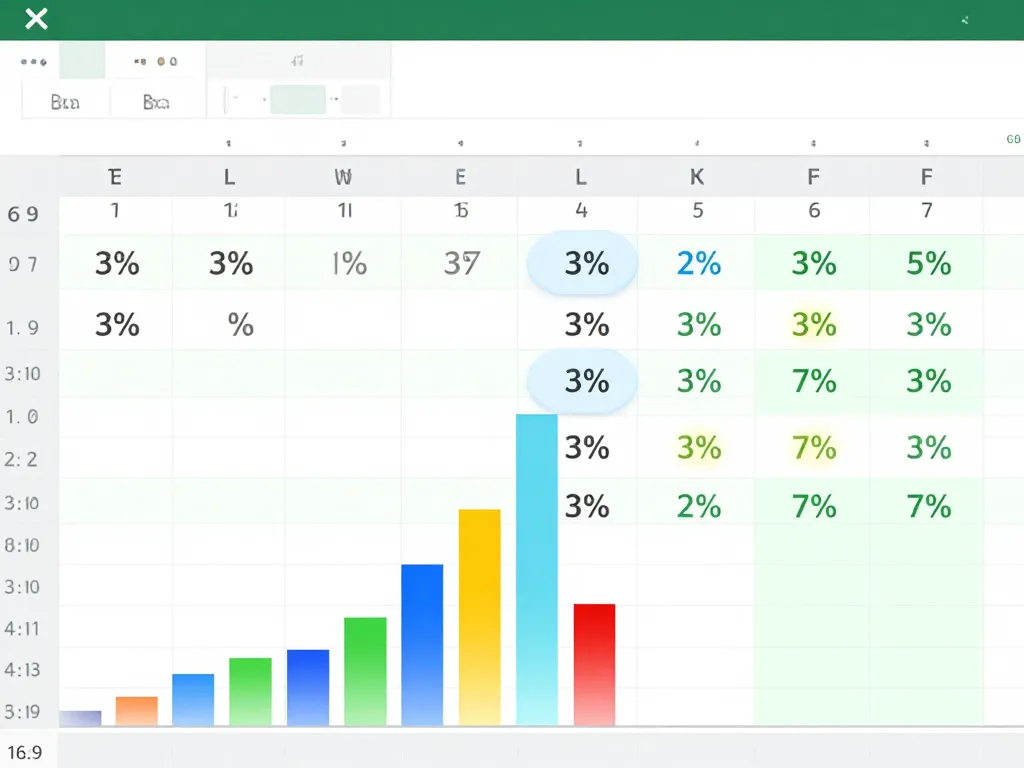
Un calcul de pourcentage juste peut devenir illisible si l’affichage ou les arrondis sont mal gérés. Dans cette partie, vous verrez comment ajuster les décimales, arrondir proprement vos résultats et créer une mise en forme conditionnelle parlant d’un coup d’œil. Cela améliore la lecture de vos tableaux, surtout lorsqu’ils sont partagés.
Ajuster les décimales et arrondir proprement les pourcentages affichés
Par défaut, Excel affiche deux décimales pour les pourcentages. Vous pouvez modifier ce paramètre via le ruban Accueil, en cliquant sur les boutons Ajouter une décimale ou Réduire les décimales. Cet ajustement ne modifie que l’affichage, pas la valeur réelle stockée dans la cellule.
Pour un contrôle plus fin, utilisez la fonction ARRONDI. Par exemple, =ARRONDI(A2;2) limite le résultat à deux décimales de manière définitive. Vous pouvez aussi utiliser ARRONDI.INF ou ARRONDI.SUP selon vos besoins comptables ou commerciaux.
Cette approche évite les écarts visuels gênants dans les tableaux de synthèse, où la somme des parts affichées peut différer légèrement de 100 % à cause des arrondis successifs.
Pourquoi vos pourcentages ne totalisent pas toujours 100 % sur Excel
Il arrive fréquemment qu’une colonne de pourcentages affiche un total de 99,9 % ou 100,1 %, même si vos formules sont parfaitement justes. Ce phénomène provient des arrondis d’affichage appliqués ligne par ligne, qui créent de micro-écarts lorsqu’on les additionne.
Prenons un exemple : trois parts de 33,33 % totalisent 99,99 % sur l’écran, alors que les valeurs réelles stockées sont légèrement différentes. Excel affiche ce qu’il peut montrer avec le nombre de décimales choisi, mais calcule avec une précision bien supérieure en coulisses.
Pour corriger visuellement ce décalage dans vos rapports, vous pouvez soit augmenter le nombre de décimales affichées, soit ajuster manuellement la dernière valeur pour atteindre pile 100 %. Une autre solution consiste à créer une ligne de contrôle qui affiche l’écart résiduel, rendant la lecture plus transparente.
Mettre en valeur vos pourcentages avec la mise en forme conditionnelle
La mise en forme conditionnelle transforme vos colonnes de pourcentages en véritables tableaux de bord visuels. Sélectionnez vos cellules, puis allez dans Accueil > Mise en forme conditionnelle. Vous pouvez choisir d’afficher des barres de données, des échelles de couleurs ou définir des règles personnalisées.
Un exemple pratique : colorez automatiquement en vert toutes les évolutions supérieures à 10 %, en orange celles entre 0 % et 10 %, et en rouge les valeurs négatives. Cette visualisation instantanée permet de repérer d’un coup d’œil les tendances et les anomalies, sans avoir à lire chaque chiffre.
Cette technique est particulièrement appréciée dans les présentations ou les rapports partagés avec des personnes peu familières d’Excel. L’information devient accessible à tous, sans effort d’interprétation.
Éviter les erreurs fréquentes et gagner du temps avec les pourcentages Excel
Les recherches montrent que beaucoup d’erreurs viennent de détails : des doubles multiplications par 100, des formats incohérents ou des copier-coller mal maîtrisés. Cette dernière partie rassemble les pièges classiques, des astuces pratiques et quelques alternatives utiles pour aller plus loin sans complexité. Vous pourrez ainsi travailler plus vite, avec des résultats fiables.
Quels sont les pièges classiques du calcul de pourcentage dans Excel
L’erreur numéro un consiste à multiplier ou diviser par 100 alors que le format pourcentage le fait déjà visuellement. Si vous tapez =25/100 puis appliquez le format %, vous obtiendrez 0,25 % au lieu de 25 %. Excel aura divisé deux fois par 100.
Un autre piège fréquent concerne les références de cellules non verrouillées. Quand vous copiez une formule calculant une part du total, oubliez les signes $ et la cellule du total se décale, faussant tous vos résultats. Pensez toujours à utiliser $B$10 pour les valeurs fixes.
Enfin, méfiez-vous des mélanges de formats dans un même tableau. Si certaines cellules sont en format nombre et d’autres en pourcentage, vos formules risquent de produire des résultats incohérents. Harmonisez vos formats dès le départ pour éviter ces désagréments.
Comment vérifier rapidement qu’un calcul de pourcentage est cohérent
Une méthode simple consiste à tester votre formule avec des valeurs rondes et évidentes. Par exemple, calculez 50 % de 100 : le résultat doit être 50. Ou vérifiez une évolution de 100 à 200 : elle doit donner exactement 100 %.
Si les résultats ne correspondent pas à ces cas simples, votre formule contient une erreur. Vous pouvez aussi basculer temporairement vos cellules en format Nombre pour voir la valeur réelle stockée par Excel, sans l’habillage du symbole %.
Cette vérification prend quelques secondes mais vous évite de diffuser des tableaux truffés d’erreurs. C’est un réflexe à adopter systématiquement avant de partager vos fichiers.
Quand utiliser des fonctions avancées plutôt qu’un simple calcul de pourcentage
Dans certaines situations, un calcul de pourcentage basique ne suffit plus. Si vous devez analyser des données selon plusieurs critères simultanés, combinez vos formules avec des fonctions comme SI, SOMME.SI.ENS ou NB.SI.ENS.
Par exemple, pour calculer le pourcentage de ventes d’un produit spécifique dans une région donnée, vous utiliserez =SOMME.SI.ENS(plage_montants;plage_produits; »Produit A »;plage_régions; »Nord »)/total. Cette formule filtre, additionne et calcule la part en une seule étape.
Les tableaux croisés dynamiques représentent une autre alternative puissante. Ils permettent de croiser vos données, d’afficher automatiquement des pourcentages du total général, des lignes ou des colonnes, et de modifier vos analyses en quelques clics. Pour des rapports réguliers, c’est un gain de temps considérable.
Maîtriser le calcul du pourcentage sur Excel n’est finalement pas si compliqué une fois les bases comprises. En retenant que chaque pourcentage est un décimal déguisé, en appliquant les bonnes formules selon vos besoins et en vérifiant vos résultats avec des cas simples, vous éviterez la majorité des erreurs. Ces compétences vous rendront autonome pour gérer remises, évolutions, répartitions et bien d’autres analyses du quotidien professionnel. À vous de jouer maintenant !

Articles qui pourraient vous intéresser :
 224 indicatif de quel pays : ce qu’il faut savoir sur cet indicatif téléphonique
 France Telecom raccordement : tout comprendre sur les démarches, délais et solutions
 Indicatif 212 quel pays : explications claires et astuces pratiques
 Exécuter des ordres en utilisant une source d’énergie : comprendre les enjeux et les applications

