Vous cherchez à comprendre comment fonctionne Make (ex-Integromat) et comment créer votre premier automate sans vous noyer dans la technique ? Cet article vous guide pas à pas, de la compréhension de l’outil à la mise en place de scénarios concrets, adaptés à votre activité. Vous y trouverez les bonnes pratiques, des exemples et des réponses claires aux questions fréquentes pour automatiser sans risque.
Comprendre Make et les fondamentaux d’un automate efficace
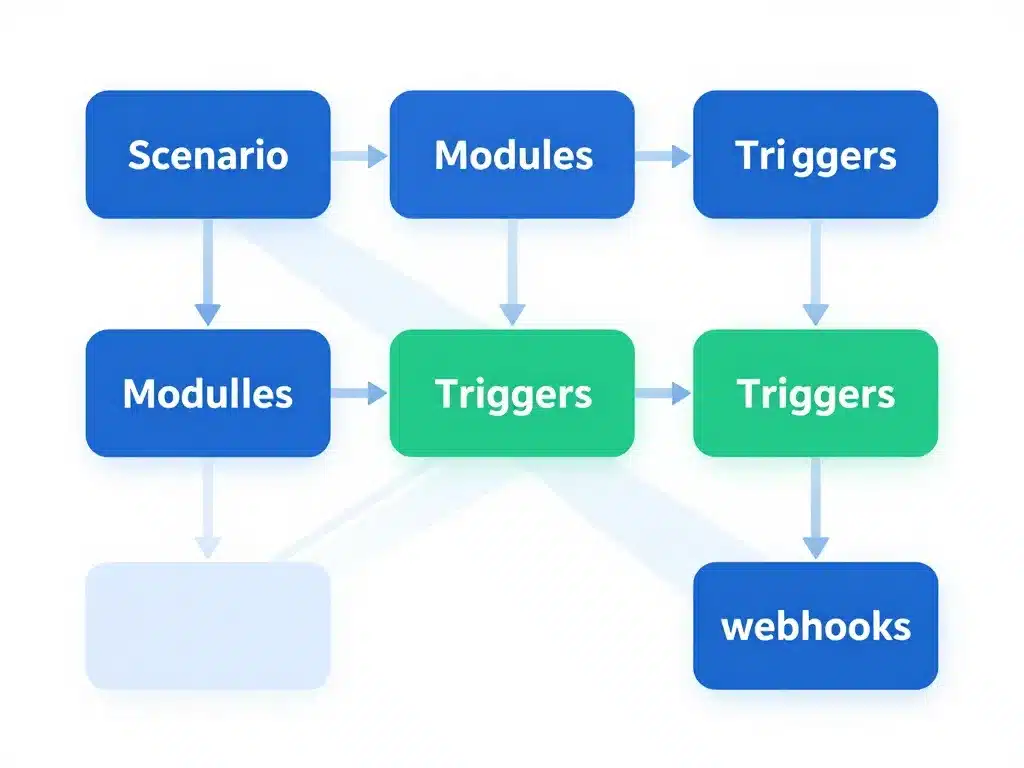
Avant de créer des scénarios complexes, il est essentiel de saisir comment Make pense l’automatisation. Cette partie vous aide à relier la logique des automates à vos besoins métiers concrets, pour éviter de construire des usines à gaz inutiles. Vous aurez rapidement une vision claire des briques de base : scénarios, modules, triggers et webhooks.
Comment fonctionne un automate Make dans la pratique quotidienne
Un automate Make est une suite d’actions reliées entre elles, déclenchées par un événement précis. Chaque scénario suit un flux logique, du déclencheur jusqu’aux applications connectées. Concrètement, quand un nouveau contact remplit votre formulaire, l’automate peut automatiquement créer une fiche dans votre CRM, envoyer un email de bienvenue et notifier votre équipe commerciale sur Slack.
La force de Make réside dans sa représentation visuelle. Vous voyez littéralement le chemin que vont emprunter vos données, de l’application A vers l’application B, avec des conditions et des bifurcations possibles. Cette approche vous permet d’identifier rapidement quels processus chronophages de votre journée méritent d’être automatisés.
Les éléments clés d’un scénario Make réussi à maîtriser dès le départ
Un bon scénario repose sur trois piliers fondamentaux. D’abord, un trigger fiable qui détecte l’événement déclencheur sans rater de données. Ensuite, des modules correctement paramétrés qui exécutent les actions dans le bon ordre. Enfin, une gestion propre des erreurs pour savoir quoi faire quand quelque chose ne se passe pas comme prévu.
Make offre des outils puissants pour affiner vos automates : les filtres permettent de définir des conditions précises, les routes créent des chemins différents selon les situations, et les fonctions transforment vos données à la volée. L’objectif reste toujours le même : garder un flux simple, lisible et facile à maintenir dans le temps. Un scénario que vous ne comprenez plus six mois après sa création est un scénario à refaire.
Différences entre Make et autres outils no code d’automatisation courants
Make se distingue nettement de concurrents comme Zapier ou n8n par son approche visuelle en diagramme. Là où Zapier propose une logique linéaire simple, Make vous donne accès à des scénarios ramifiés avec plusieurs chemins possibles. Cette flexibilité permet de gérer des cas d’usage complexes sans écrire une ligne de code.
| Critère | Make | Zapier |
|---|---|---|
| Interface | Diagramme visuel | Liste linéaire |
| Complexité possible | Très élevée | Moyenne |
| Courbe d’apprentissage | Modérée | Faible |
| Contrôles conditionnels | Avancés | Basiques |
La contrepartie de cette puissance est une courbe d’apprentissage un peu plus marquée les premiers jours. Vous devrez investir du temps pour comprendre comment fonctionnent les bundles, les agrégateurs et les itérateurs. Mais une fois ces concepts maîtrisés, vous débloquez un potentiel d’automatisation bien supérieur.
Configurer Make et créer votre premier automate simplement

Une fois la logique comprise, il faut passer à la pratique et créer un premier automate simple mais utile. Cette partie vous montre les étapes clés de configuration dans Make, de la connexion de vos applications à la mise en production d’un scénario. Vous verrez qu’il est possible d’obtenir un résultat concret en moins d’une heure.
Par où commencer pour créer votre tout premier scénario Make
Commencez par identifier un besoin très précis et limité. Par exemple : envoyer un email automatique après qu’un formulaire Google Forms soit rempli. Sur Make, créez un nouveau scénario et choisissez Google Forms comme déclencheur. Configurez-le pour surveiller les nouvelles réponses.
Ajoutez ensuite un module Gmail ou SendGrid pour l’envoi d’email. Reliez les deux modules en cliquant simplement entre eux. Mappez les champs du formulaire dans le corps de l’email. Cette approche minimaliste vous permet de comprendre l’interface sans prendre de risques, tout en obtenant un résultat immédiatement utile.
Comment connecter vos applications et gérer les autorisations en sécurité
Chaque application ajoutée à Make nécessite une autorisation via OAuth ou une clé API. Lors de la première connexion, Make vous redirige vers l’application concernée pour valider les permissions. Il est crucial de limiter les droits au strict nécessaire : si votre automate lit seulement des contacts, n’accordez pas de droits d’écriture ou de suppression.
Prenez le temps de nommer clairement vos connexions. Au lieu de « Gmail Connection 1 », utilisez « Gmail Support Client » ou « Gmail Marketing Campagnes ». Cette discipline devient vitale quand vous gérez plusieurs comptes de la même application. Documentez aussi qui dans votre équipe a accès à quelles connexions, surtout pour les applications sensibles comme votre CRM ou votre comptabilité.
Paramétrer un déclencheur fiable et tester l’automate avant de l’activer
Un automate doit partir d’un trigger stable et prévisible. Les meilleurs déclencheurs sont ceux qui surveillent des événements précis : nouveau contact dans HubSpot, nouvelle ligne dans Google Sheets, changement de statut dans Trello. Évitez les triggers trop vagues ou trop fréquents qui risquent de surcharger votre quota d’opérations.
Make propose une fonction de test essentielle : le bouton « Run once » permet de déclencher manuellement le scénario avec des données réelles. Utilisez-le systématiquement pour vérifier que les données remontent correctement et circulent comme prévu entre les modules. Testez plusieurs fois avec différents cas de figure avant d’activer le scénario en production. Un automate mal testé peut causer plus de problèmes qu’il n’en résout.
Exemples d’automates Make pour marketing, CRM et gestion interne
Pour réellement percevoir la valeur de Make, rien ne vaut des cas concrets appliqués à votre quotidien. Cette partie présente des scénarios types pour le marketing, la relation client et la productivité interne. Vous pouvez les reprendre tels quels ou vous en inspirer pour concevoir vos propres flux automatisés.
Automatiser vos leads marketing sans perdre le contact humain
Make peut centraliser tous vos leads dans un seul endroit, quelle que soit leur source. Créez un scénario qui récupère les nouveaux contacts depuis vos formulaires Typeform, vos publicités Facebook et vos landing pages Unbounce. L’automate enrichit chaque lead avec des données issues de Clearbit, l’ajoute dans votre liste Mailchimp et crée une notification Slack pour l’équipe commerciale.
L’enjeu est de garder des points de contrôle humains sur les leads à fort potentiel. Configurez un filtre qui identifie les prospects qualifiés selon vos critères (taille d’entreprise, budget, secteur) et créez une tâche manuelle dans Asana pour qu’un commercial les contacte directement. Les autres leads entrent dans une séquence d’emails automatisée plus douce.
Relier votre CRM et vos emails pour suivre chaque opportunité commerciale
Un automate Make peut synchroniser votre boîte email avec votre CRM sans intervention manuelle. Chaque fois qu’un prospect envoie un email, le scénario analyse l’expéditeur, retrouve ou crée la fiche contact correspondante dans Pipedrive ou Salesforce, et consigne l’échange dans l’historique.
Allez plus loin en automatisant les changements de statut. Quand un rendez-vous est programmé dans Google Calendar avec un prospect, l’automate fait passer l’opportunité au statut « Rendez-vous fixé » et envoie un brief à votre commercial. À chaque interaction importante, vous obtenez une vision à jour de tout le pipeline commercial, sans ressaisie.
Comment Make aide à automatiser la gestion interne et les tâches répétitives
Des tâches comme la création de dossiers projet peuvent être entièrement automatisées. Quand un nouveau client est ajouté dans votre CRM, Make crée automatiquement une structure complète dans Google Drive : dossier client, sous-dossiers pour les contrats, livrables et factures. Il peut aussi créer un canal Slack dédié et une page Notion préformatée avec toutes les informations du client.
Pour les notes de frais, créez un scénario qui surveille un dossier Google Drive spécifique. Dès qu’un justificatif est déposé, l’automate utilise un service d’OCR pour extraire les informations, remplit automatiquement un formulaire Airtable et notifie le service comptabilité. À la clé : moins d’oublis, moins de copier-coller et plus de temps pour les activités à valeur ajoutée.
Bonnes pratiques, limites et questions fréquentes sur Make et les automates
Comme tout outil puissant, Make nécessite des garde-fous pour rester fiable, lisible et rentable. Cette dernière partie aborde les bonnes pratiques, les limites à garder en tête et répond aux questions récurrentes des utilisateurs. Vous pourrez ainsi développer vos automates Make en confiance, sans craindre l’effet « boîte noire ».
Comment éviter de créer des automates Make trop complexes et fragiles
La tentation est forte de tout automatiser d’un seul coup, au risque de perdre la maîtrise. Préférez plusieurs petits scénarios simples plutôt qu’un géant difficile à dépanner. Un scénario qui fait trois choses bien vaut mieux qu’un monstre qui en fait quinze moyennement bien.
Adoptez une discipline de nommage stricte. Chaque scénario doit avoir un nom explicite comme « Nouveau lead Facebook vers HubSpot » plutôt que « Scénario 12 ». Ajoutez des notes dans les modules pour expliquer les choix techniques. Documentez les filtres complexes et les formules utilisées. Dans six mois, quand vous devrez modifier le scénario, vous vous remercierez.
Quels sont les risques d’un automate mal paramétré et comment les limiter
Un scénario mal configuré peut causer des dégâts réels : envoi de doublons à vos clients, effacement de données importantes, ou pire, contact de prospects au mauvais moment avec le mauvais message. Ces erreurs nuisent à votre image professionnelle et peuvent coûter cher commercialement.
Pour limiter ces risques, activez systématiquement les logs complets sur vos scénarios critiques. Définissez des limites de traitement : un scénario qui envoie 10 000 emails d’un coup signale probablement un problème. Prévoyez des étapes de validation manuelle sur les actions sensibles comme la suppression de données ou l’envoi d’emails importants. Un audit trimestriel de vos principaux automates permet de détecter les dérives avant qu’elles ne causent des problèmes.
Combien coûte Make et comment estimer le retour sur investissement concret
Make facture principalement au nombre d’opérations mensuelles. Le plan gratuit offre 1 000 opérations par mois, largement suffisant pour débuter. Les plans payants démarrent à 9€/mois pour 10 000 opérations et montent progressivement. Une opération correspond à chaque action exécutée par un module : lecture d’un contact, envoi d’un email, création d’une ligne.
Pour évaluer le retour sur investissement, posez-vous trois questions. Combien de temps humain économisez-vous chaque mois grâce aux automates ? Combien d’erreurs de saisie évitez-vous ? Combien d’opportunités commerciales suivez-vous mieux grâce à la synchronisation automatique ? En général, quelques scénarios bien pensés qui économisent une heure de travail par jour couvrent rapidement le coût mensuel de l’abonnement, même sur les plans les plus élevés.
Make représente une solution puissante pour automatiser vos processus métier sans compétences techniques poussées. En commençant par des scénarios simples et en respectant les bonnes pratiques, vous transformerez progressivement votre façon de travailler. L’essentiel est de rester pragmatique : automatisez ce qui a du sens, testez rigoureusement et documentez pour maintenir vos automates dans la durée.

- Carto Tchoo : comment 16 000 agents SNCF suivent le trafic ferroviaire en temps réel ? - 11 avril 2026
- Hailuo AI : 1 100 crédits offerts pour transformer vos textes en vidéos professionnelles - 10 avril 2026
- Technoant : une façade technique irréprochable face à une réalité client décevante - 9 avril 2026
Articles qui pourraient vous intéresser :
 Quels sites web utilisent des algorithmes de recommandation au quotidien ?
 Vidcap : comment capturer efficacement des vidéos sur tous vos écrans
 Smart RH : transformer la gestion des ressources humaines avec l’intelligence digitale
 Logiciel pour plan de masse : comment choisir et quels outils privilégier