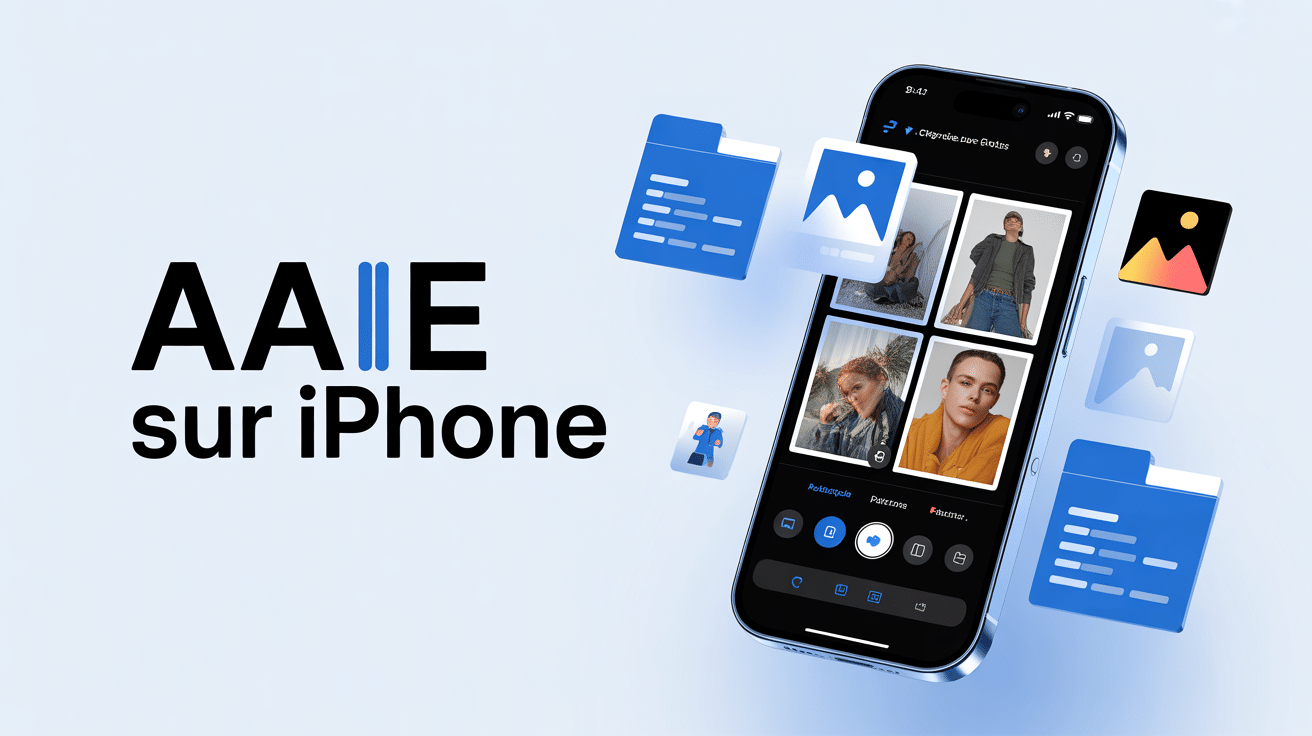
L’AAE sur iPhone correspond à un format de fichier spécifique qui accompagne vos photos modifiées. Lorsque vous retouchez une image dans l’application Photos d’iOS, un fichier .aae se crée automatiquement pour conserver l’historique de vos modifications. Ce système permet de préserver l’image d’origine tout en gardant une trace des retouches appliquées. Bien que ces fichiers puissent sembler mystérieux lors d’un transfert vers votre ordinateur, leur compréhension vous aidera à mieux gérer vos photos et éviter toute perte de données.
AAE sur iPhone : les bases à connaître avant d’aller plus loin
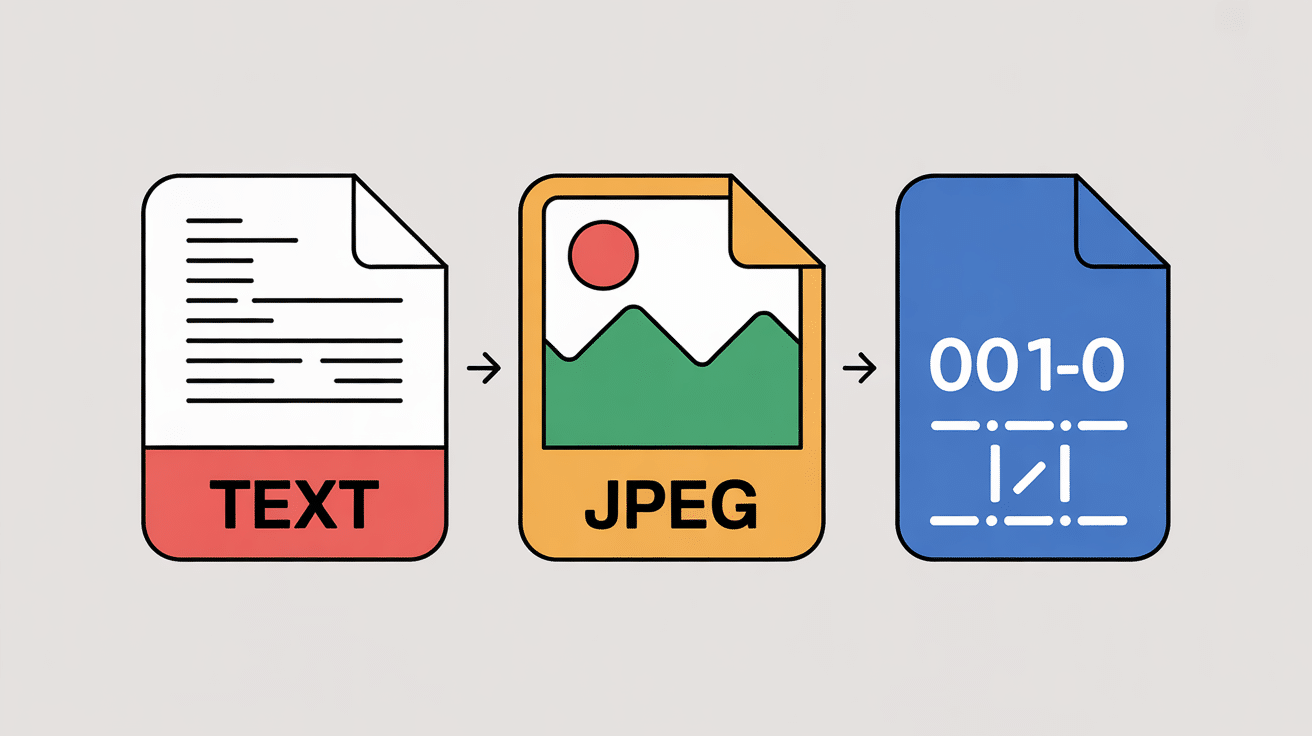
Le format AAE fait partie intégrante de l’écosystème Apple depuis plusieurs années. Sa présence lors de transferts de photos soulève souvent des questions chez les utilisateurs qui découvrent ces fichiers aux côtés de leurs images.
Pourquoi trouve-t-on des fichiers AAE sur son iPhone après un transfert vers PC ?
Les fichiers .aae apparaissent systématiquement lorsque vous transférez des photos éditées de votre iPhone vers un PC. L’application Photos d’iOS génère automatiquement ce fichier dès qu’une modification est apportée à une image, qu’il s’agisse d’un simple recadrage, d’un ajustement de luminosité ou de l’application d’un filtre.
Lors du transfert via un câble USB ou un logiciel comme iTunes, ces fichiers accompagnent vos photos mais restent invisibles sur l’iPhone. Ils deviennent visibles uniquement sur l’ordinateur de destination, créant parfois une confusion chez l’utilisateur qui découvre des fichiers aux noms identiques mais avec des extensions différentes.
À quoi correspondent les fichiers AAE au niveau des modifications iOS ?
Le fichier AAE fonctionne comme un journal d’édition numérique qui enregistre chaque modification apportée à une photo. Il contient les paramètres de retouche sous forme de métadonnées : valeurs de saturation, de contraste, informations de recadrage, ou encore données relatives aux filtres appliqués.
Cette approche permet à iOS de reconstituer fidèlement l’image modifiée en appliquant les instructions contenues dans le fichier AAE à la photo originale. Ainsi, même après plusieurs mois, vous pouvez revenir sur vos modifications ou les annuler complètement depuis votre iPhone.
Coup d’œil rapide sur les spécificités du format AAE par rapport au JPEG et au HEIC
| Format | Contenu | Taille | Compatibilité |
|---|---|---|---|
| AAE | Métadonnées de modification | Très faible (quelques Ko) | Écosystème Apple uniquement |
| JPEG | Image complète avec modifications intégrées | Variable selon qualité | Universelle |
| HEIC | Image optimisée avec meilleure compression | Plus faible que JPEG | Apple et systèmes récents |
Le principal avantage du format AAE réside dans sa capacité à préserver l’image d’origine intacte. Contrairement au JPEG ou au HEIC qui appliquent définitivement les modifications, l’AAE maintient une séparation claire entre l’image source et les retouches.
Comprendre l’utilité réelle du fichier AAE et ses limites sur iPhone
La gestion des fichiers AAE soulève des interrogations légitimes concernant leur impact sur l’espace de stockage et la nécessité de les conserver. Une compréhension claire de leur fonctionnement permet d’optimiser l’utilisation de votre iPhone.
Ces fichiers AAE prennent-ils vraiment de la place sur la mémoire de votre iPhone ?
Les fichiers AAE occupent un espace négligeable sur votre appareil. Leur taille oscille généralement entre 1 et 5 Ko, soit l’équivalent de quelques lignes de texte. Même avec des centaines de photos modifiées, l’impact total sur votre stockage reste inférieur à quelques mégaoctets.
Cette légèreté s’explique par leur contenu : ils ne stockent aucune donnée d’image, uniquement des instructions textuelles qui indiquent à iOS comment reconstruire la version modifiée. Par exemple, un fichier AAE pourrait contenir l’information « augmenter la saturation de 15% » plutôt que de dupliquer entièrement l’image avec cette modification.
Peut-on supprimer les fichiers AAE sans perdre ses modifications sur les photos iPhone ?
La suppression d’un fichier AAE entraîne la perte définitive de toutes les modifications associées à la photo correspondante. L’image revient alors à son état d’origine, comme si aucune retouche n’avait jamais été appliquée.
Cette action est irréversible sur l’iPhone, contrairement à un simple « annuler » dans l’application Photos. Si vous souhaitez supprimer ces fichiers tout en conservant vos retouches, vous devez d’abord exporter la version modifiée de vos photos en tant que nouvelles images. Cette méthode crée des fichiers JPEG ou HEIC indépendants qui intègrent définitivement toutes vos modifications.
Gestion pratique des fichiers AAE : conseils pour l’export, la conversion et l’édition
La manipulation des fichiers AAE nécessite quelques connaissances techniques pour éviter les pertes de données et garantir une compatibilité optimale entre vos appareils.
Comment ouvrir un fichier AAE sur un ordinateur Windows ou Mac ?
Sur Mac avec macOS récent, l’application Photos reconnaît nativement les fichiers AAE et applique automatiquement les modifications à l’image correspondante. Il suffit d’importer simultanément le fichier photo et son fichier AAE pour visualiser la version retouchée.
Sur Windows, aucun logiciel standard ne prend en charge ce format. Les fichiers AAE apparaissent comme des documents texte illisibles et n’affectent pas l’affichage de la photo associée. Cependant, des logiciels tiers comme Adobe Lightroom ou des convertisseurs spécialisés peuvent parfois interpréter certaines modifications basiques.
Existe-t-il un moyen de convertir une photo iPhone modifiée sans perdre les effets AAE ?
L’export direct depuis l’iPhone reste la méthode la plus fiable pour conserver vos modifications. Dans l’application Photos, sélectionnez votre image retouchée, appuyez sur le bouton de partage, puis choisissez « Enregistrer dans Fichiers » ou « Exporter ».
Cette opération génère un nouveau fichier image qui intègre définitivement toutes les retouches. Vous obtenez ainsi une photo complète compatible avec tous les systèmes, sans dépendance au fichier AAE original. Le format de sortie peut être choisi selon vos besoins : JPEG pour une compatibilité maximale ou HEIC pour une qualité optimisée.
Que signifient les extensions de fichiers (AAE, JPEG, HEIC) lors d’un envoi depuis l’iPhone ?
Lors d’un partage par AirDrop, Messages ou Mail, iOS applique automatiquement les modifications AAE à l’image avant l’envoi. Le destinataire reçoit donc directement une photo avec toutes les retouches intégrées, sans fichier AAE séparé.
Cette conversion automatique explique pourquoi vos contacts voient vos photos modifiées même s’ils n’utilisent pas d’appareil Apple. L’iPhone se charge de « fusionner » les données AAE avec l’image originale pour créer un fichier unique et compatible.
Pour une gestion plus simple des photos iPhone : les meilleures pratiques à adopter
Adopter de bonnes habitudes dans la gestion de vos photos vous évitera les complications liées aux fichiers AAE et garantira une expérience utilisateur optimale.
Les conseils essentiels pour exporter vos photos iPhone sans souci de compatibilité
Privilégiez toujours l’export par lots lorsque vous transférez plusieurs photos modifiées. Sélectionnez vos images dans l’application Photos, utilisez le bouton de partage et choisissez une destination qui force la conversion : mail, AirDrop vers un appareil non-Apple, ou sauvegarde dans un service cloud.
Pour un usage professionnel ou un archivage long terme, configurez votre iPhone pour exporter automatiquement en JPEG plutôt qu’en HEIC. Cette option, disponible dans Réglages > Appareil photo > Formats, garantit une compatibilité maximale sans compromettre significativement la qualité d’image.
Prendre en main la synchronisation iCloud pour éviter les pertes de modifications photo
iCloud Photos synchronise automatiquement vos fichiers AAE entre tous vos appareils Apple connectés. Cette fonctionnalité rend transparente la gestion des modifications : vos retouches apparaissent instantanément sur votre Mac, iPad ou Apple TV sans intervention de votre part.
L’activation d’iCloud Photos dans Réglages > [Votre nom] > iCloud > Photos élimine également les problèmes de transfert manuel. Vos photos modifiées restent accessibles dans leur version retouchée sur tous vos appareils, et vous pouvez les exporter depuis n’importe quel appareil Apple en conservant toutes les modifications.
En conclusion, les fichiers AAE constituent un élément technique discret mais important de l’écosystème photo d’Apple. Leur compréhension vous permet d’optimiser votre flux de travail photographique et d’éviter toute surprise lors du partage ou de l’archivage de vos souvenirs. Bien que transparents dans l’usage quotidien, ces fichiers garantissent la préservation de vos retouches tout en maintenant l’intégrité de vos images originales.

- GPTZero : comment la perplexité et la sporadicité détectent les textes générés par IA - 28 mars 2026
- Appel du 0187217777 : Identification du numéro Amazon et réflexes de sécurité face aux arnaques - 27 mars 2026
- Looker Studio : 800 connecteurs et 148 champs GA4 pour automatiser vos rapports - 26 mars 2026