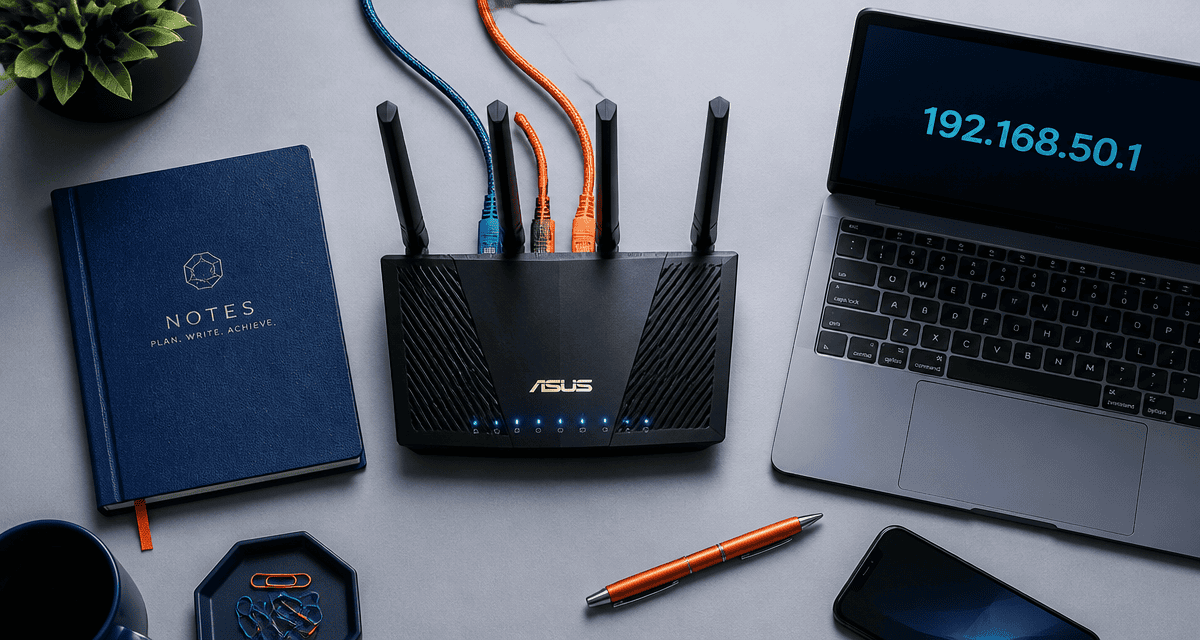
L’adresse IP 192.168.50.1 est la porte d’entrée vers le centre de commande de votre réseau domestique, particulièrement pour les équipements de marque ASUS. Maîtriser l’accès à cette interface d’administration permet de sécuriser votre connexion, d’optimiser vos débits et de personnaliser les paramètres de votre réseau Wi-Fi.
Comprendre l’adresse IP 192.168.50.1 et son rôle sur votre réseau
Dans le fonctionnement d’Internet, les adresses IP servent de coordonnées pour les données. L’adresse 192.168.50.1 appartient à la catégorie des adresses IP privées, définies par la norme RFC 1918. Elle n’est pas destinée à être visible sur le Web mondial, mais uniquement au sein de votre installation locale.
Qu’est-ce qu’une adresse IP de classe C ?
Cette adresse s’inscrit dans la Classe C des réseaux privés. Cette plage est réservée aux réseaux de petite taille, comme les habitations ou les petites entreprises. Un réseau de classe C permet de connecter jusqu’à 254 appareils simultanément. La plage s’étend de 192.168.50.1 à 192.168.50.254, où le « 1 » final est traditionnellement attribué à la passerelle par défaut, c’est-à-dire votre routeur.
Le masque de sous-réseau associé est généralement 255.255.255.0. Ce paramètre indique à vos appareils que tout ce qui commence par 192.168.50 appartient au même groupe local. Cela permet une communication directe entre votre ordinateur, votre smartphone et votre imprimante, garantissant rapidité et confidentialité sans passer par l’extérieur.
Pourquoi mon routeur utilise-t-il cette plage spécifique ?
Si la plupart des box internet utilisent par défaut 192.168.1.1 ou 192.168.0.1, certains fabricants comme ASUS ont opté pour la plage 192.168.50.x pour éviter les conflits d’adresses. Si vous connectez un routeur haute performance derrière une box existante utilisant la même adresse IP, le réseau devient instable. En utilisant une plage moins commune, les constructeurs assurent une installation fluide, même dans des configurations réseau complexes avec plusieurs routeurs en cascade.
Guide pas à pas pour accéder à l’interface d’administration
Accéder à l’interface d’administration est une procédure standardisée qui nécessite de la rigueur pour éviter les erreurs de connexion. Voici comment atteindre la page de configuration de votre appareil.
Prérequis : Connexion filaire ou Wi-Fi ?
Il est possible d’accéder à 192.168.50.1 via le Wi-Fi, mais il est préférable d’utiliser une connexion filaire (câble Ethernet RJ45) pour la première configuration ou lors des mises à jour importantes. Une modification des paramètres Wi-Fi, comme le changement de canal ou de clé de sécurité, coupe instantanément votre connexion sans fil. Cela peut interrompre l’enregistrement des paramètres ou corrompre le firmware du routeur.
Saisir l’adresse dans le navigateur et gérer les erreurs
Ouvrez votre navigateur habituel et tapez http://192.168.50.1 dans la barre d’adresse. Ne tapez pas « www » devant, car il s’agit d’une adresse locale et non d’un site web public. Si vous recevez un message d’erreur de type « Délai d’attente dépassé », vérifiez que votre appareil a bien reçu une adresse IP automatique (via DHCP) de la part du routeur.
Identifiants par défaut courants
Une fois sur la page de connexion, vous devrez saisir un nom d’utilisateur et un mot de passe. Voici les combinaisons les plus fréquentes pour les routeurs utilisant cette plage IP :
| Marque / Modèle | Utilisateur | Mot de passe |
|---|---|---|
| ASUS (Standard) | admin | admin |
| Modèles récents | admin | password |
| Autres fabricants | user | 1234 |
| Configuration personnalisée | (vide) | admin |
Si ces identifiants ne fonctionnent pas, consultez l’étiquette située sous ou derrière votre routeur. Elle contient souvent les identifiants uniques configurés en usine.
Configuration et sécurisation : Les actions prioritaires
Laisser un routeur avec ses réglages d’usine représente un risque pour votre sécurité numérique. Une fois dans l’interface, effectuez ces modifications immédiatement.
Changer le mot de passe administrateur
Le mot de passe de l’interface 192.168.50.1 est différent de votre clé Wi-Fi. Si une personne accède à votre Wi-Fi, elle pourrait tenter de se connecter à l’interface admin avec les identifiants par défaut. Une fois maître du routeur, elle peut intercepter votre trafic ou modifier vos serveurs DNS. Choisissez un mot de passe robuste, mêlant chiffres, lettres et symboles.
Personnaliser le SSID et le mot de passe Wi-Fi
Le SSID est le nom de votre réseau. Le personnaliser permet de l’identifier facilement et de masquer la marque de votre routeur, ce qui complique la tâche des pirates utilisant des failles spécifiques à certains modèles. Pour le mot de passe Wi-Fi, privilégiez le chiffrement WPA3 si vos appareils sont récents, ou le WPA2-AES pour une compatibilité maximale.
Mise à jour du firmware : Pourquoi c’est vital
Le firmware est le système d’exploitation de votre routeur. Les fabricants publient régulièrement des mises à jour pour corriger des failles de sécurité et améliorer les performances. Dans l’interface 192.168.50.1, cherchez l’onglet « Administration » ou « Mise à jour du système ». Un firmware à jour est votre meilleure défense contre les cyberattaques automatisées.
Dépannage : Que faire si 192.168.50.1 ne répond pas ?
Il arrive que l’accès à la page d’administration soit bloqué, même si internet fonctionne. Ce problème provient souvent d’un cache de navigateur obsolète ou d’un conflit d’adressage.
Conflits d’adresses et passerelle incorrecte
Si vous ne parvenez pas à joindre le 192.168.50.1, vérifiez votre passerelle par défaut réelle. Sous Windows, ouvrez l’invite de commande (cmd) et tapez ipconfig. Cherchez la ligne « Passerelle par défaut ». Si elle affiche une autre adresse, comme 192.168.1.1, votre routeur utilise une autre IP. Si elle est vide, votre ordinateur n’est pas correctement relié au routeur.
Le bouton Reset : L’ultime recours
Si vous avez oublié votre mot de passe personnalisé ou si l’interface est inaccessible, le bouton « Reset » est votre solution. Situé dans un petit trou à l’arrière de l’appareil, maintenez-le enfoncé avec un trombone pendant 10 à 15 secondes. Le routeur redémarrera avec ses paramètres d’usine, vous permettant d’utiliser à nouveau l’adresse 192.168.50.1 avec les identifiants par défaut.
Optimisation avancée du réseau local
L’interface 192.168.50.1 offre des outils puissants pour transformer une simple connexion en un réseau domestique optimisé.
Gestion du DHCP et adresses statiques
Le serveur DHCP attribue automatiquement une IP à chaque nouvel appareil. Cependant, pour certains équipements comme un NAS ou une caméra de surveillance, il est préférable d’assigner une IP statique. En fixant par exemple l’adresse 192.168.50.10 à votre serveur de fichiers, vous vous assurez qu’il sera toujours accessible à la même adresse, même après une coupure de courant.
Contrôle parental et Qualité de Service (QoS)
La fonction QoS (Quality of Service) est indispensable si votre foyer compte de nombreux utilisateurs. Elle permet de prioriser certains trafics. Vous pouvez donner la priorité aux flux de télétravail ou au gaming pour réduire la latence, au détriment des téléchargements en arrière-plan. Le contrôle parental permet également de définir des plages horaires d’accès à internet pour certains appareils, offrant une gestion plus saine de la consommation numérique familiale.
En maîtrisant l’accès et les réglages de l’adresse 192.168.50.1, vous devenez l’architecte de votre environnement numérique, garantissant performance, stabilité et sécurité pour tous vos appareils connectés.

- Budget, autonomie, écran, photo : les critères qui évitent de surpayer son téléphone portable - 21 août 2026
- Estimation reprise Samsung : le modèle exact, l’état réel et le bonus qui font varier le prix - 21 août 2026
- Revente téléphone : estimer la valeur, éviter le déclassement et être payé vite - 20 août 2026