
Chaque fois que vous ouvrez Chrome, Safari ou Edge, cette phrase familière apparaît dans la barre principale : « Effectuez une recherche sur Google ou saisissez une URL ». Loin d’être un simple message d’accueil, cette zone de saisie représente votre point de départ universel vers le web. Elle cache deux fonctions complémentaires qui, bien utilisées, transforment votre façon de naviguer. Vous pouvez y lancer une recherche instantanée ou accéder directement à n’importe quel site sans passer par un moteur intermédiaire. Comprendre comment cette barre fonctionne et comment en tirer le meilleur parti vous fera économiser des dizaines de clics quotidiens tout en améliorant la pertinence de vos résultats. Si vous avez supprimé ou déplacé votre accès à Google sur mobile, vous pouvez suivre les étapes pour remettre la barre de recherche Google sur votre téléphone.
Comprendre ce que signifie réellement le message dans la barre de recherche
Ce texte affiché dans votre navigateur n’est pas qu’une invitation générique. Il décrit précisément deux actions distinctes que vous pouvez déclencher au même endroit : effectuer une recherche Google classique ou ouvrir directement une adresse web complète. Le navigateur analyse en temps réel ce que vous tapez pour déterminer quelle action exécuter, et cette intelligence intégrée explique pourquoi vous n’avez pas besoin de choisir manuellement entre les deux options.
Comment le navigateur choisit entre une recherche Google et une URL directe
Lorsque vous commencez à taper, le navigateur applique une logique de détection automatique. Si vous saisissez une séquence contenant un nom de domaine valide comme exemple.fr ou www.monsite.com, il reconnaît une structure d’URL et vous dirige immédiatement vers ce site. À l’inverse, si vous tapez plusieurs mots sans extension reconnue, comme « météo Paris demain », le navigateur interprète cela comme une requête de recherche et envoie automatiquement vos termes à Google.
Cette distinction repose sur des règles précises : présence de points, extensions valides (.com, .fr, .org), protocoles (https://) ou formats d’adresse IP. Le navigateur vérifie également son historique et vos favoris pour proposer des suggestions pertinentes dès les premiers caractères saisis. Ce mécanisme intelligent vous évite de devoir préciser manuellement votre intention à chaque utilisation.
Saisie d’URL, requête de mots-clés : ce qui change concrètement pour vous
Entrer une URL complète vous transporte directement sur la page visée, sans étape intermédiaire. Cette approche convient parfaitement quand vous connaissez déjà votre destination précise, comme votre messagerie professionnelle ou un outil de travail en ligne. Vous gagnez ainsi plusieurs secondes et évitez de parcourir des résultats de recherche inutiles.
Saisir des mots-clés déclenche une recherche Google complète, affichant une liste de résultats classés par pertinence. Cette méthode s’avère idéale pour découvrir des informations, comparer des sources ou trouver un service dont vous ignorez l’adresse exacte. La différence fondamentale tient à votre niveau de certitude : URL pour une destination connue, mots-clés pour une exploration ouverte.
Optimiser vos recherches Google directement depuis la barre d’adresse
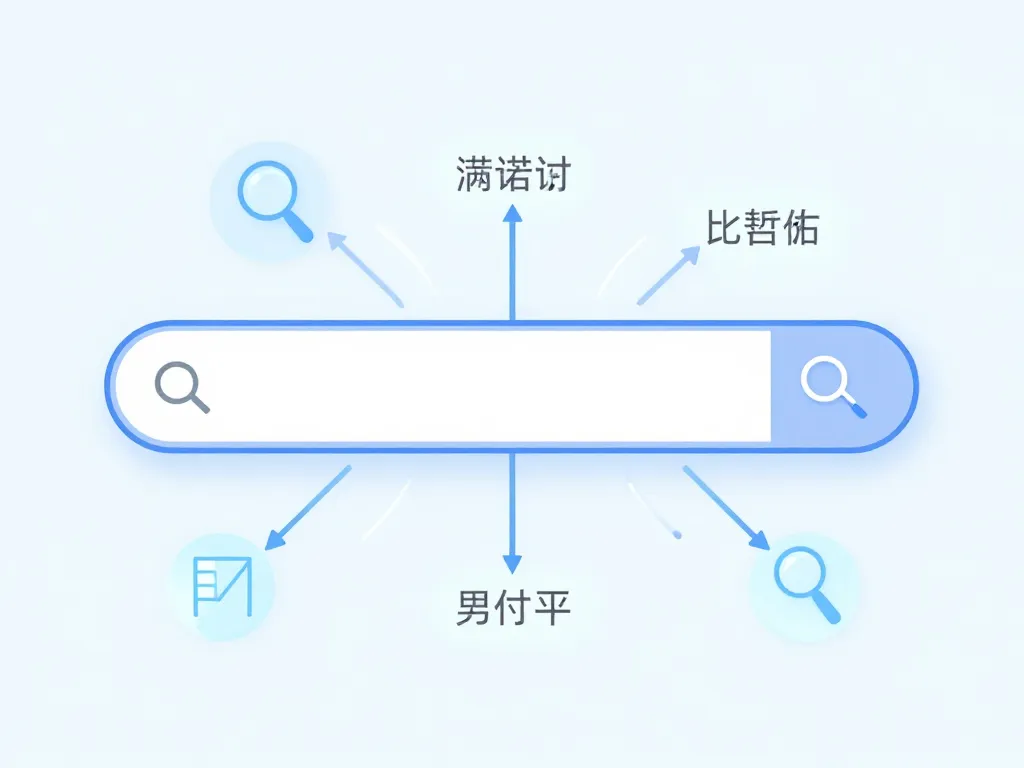
La barre d’adresse de Chrome constitue bien plus qu’un simple champ de texte. En maîtrisant quelques techniques simples, vous transformez chaque recherche en requête précise qui vous fait économiser du temps et améliore drastiquement la qualité des résultats obtenus. Ces astuces fonctionnent immédiatement, sans installation ni configuration complexe.
Comment formuler vos requêtes pour obtenir des résultats vraiment pertinents
La précision dans le choix des mots fait toute la différence. Plutôt que de taper « comment réparer ordinateur », privilégiez « réparer écran bleu Windows 11 ». Cette formulation ciblée aide l’algorithme de Google à comprendre exactement votre problème et à afficher des solutions adaptées.
Ajoutez des éléments contextuels quand c’est pertinent : un lieu (« restaurant Lyon 6ème »), une période (« élections 2026 »), ou un format précis (« guide PDF référencement »). Ces détails orientent instantanément les résultats vers ce qui vous intéresse vraiment. Évitez les phrases complètes ou les formulations trop longues : trois à cinq termes bien choisis suffisent généralement à obtenir ce que vous cherchez.
Quelles commandes et opérateurs utiliser directement dans la barre de Chrome
Les opérateurs de recherche Google fonctionnent parfaitement depuis la barre d’adresse. Placez une expression entre guillemets pour rechercher cette séquence exacte : « effectuez une recherche sur google » ne renverra que les pages contenant précisément cette phrase. Utilisez le signe moins pour exclure un terme : smartphone -iPhone affiche des résultats sur les smartphones en excluant tout ce qui concerne l’iPhone.
L’opérateur site: limite votre recherche à un domaine précis. Tapez site:lemonde.fr énergie nucléaire pour chercher uniquement sur Le Monde. De même, filetype:pdf restreint les résultats aux documents PDF. Ces commandes transforment une recherche basique en requête professionnelle, sans quitter la barre principale de votre navigateur.
| Opérateur | Exemple d’utilisation | Effet obtenu |
|---|---|---|
| « texte exact » | « recette tarte citron » | Recherche l’expression exacte |
| – | voiture électrique -Tesla | Exclut le terme Tesla |
| site: | site:gouv.fr subventions | Limite au domaine gouv.fr |
| filetype: | rapport annuel filetype:pdf | Uniquement des fichiers PDF |
Faut-il utiliser le champ Google du site ou seulement la barre du navigateur ?
Pour un usage quotidien, la barre du navigateur représente le choix le plus efficace. Vous y tapez directement vos termes de recherche sans avoir besoin de charger d’abord la page google.fr, ce qui vous fait gagner une étape et quelques secondes précieuses. Cette approche devient particulièrement avantageuse quand vous effectuez plusieurs dizaines de recherches par jour.
Le champ de recherche sur google.fr conserve néanmoins son utilité pour accéder aux fonctions spécialisées : recherche d’images, recherche avancée avec filtres multiples, ou outils de recherche par période précise. Si vous avez besoin de ces options spécifiques, passer par le site Google s’impose. Dans tous les autres cas, concentrez vos recherches dans la barre principale pour gagner en fluidité.
Bien saisir et gérer vos URL pour naviguer plus vite et plus sûrement

Saisir une URL directement évite les détours par les résultats de recherche, mais cette simplicité cache des risques si vous n’adoptez pas les bons réflexes. Une adresse mal orthographiée ou frauduleuse peut vous conduire sur un site dangereux. Maîtriser quelques vérifications simples vous protège tout en accélérant réellement votre navigation quotidienne.
Comment reconnaître une URL fiable et repérer les adresses suspectes
Concentrez votre attention sur le nom de domaine principal, c’est-à-dire la partie juste avant l’extension (.fr, .com, .org). Si vous voulez accéder à votre banque, vérifiez que le domaine correspond exactement au nom officiel : banquepopulaire.fr et non banque-populaire-secure.com. Les fraudeurs créent souvent des adresses proches visuellement mais avec de légères variations.
Méfiez-vous des URL anormalement longues, contenant de nombreux tirets, chiffres aléatoires ou caractères inhabituels. Une adresse légitime reste généralement courte et lisible. Vérifiez aussi la présence du cadenas et du protocole https:// pour les sites manipulant des données sensibles. Ces contrôles visuels rapides, effectués avant de valider votre saisie, constituent votre première ligne de défense contre le phishing.
Pourquoi vos favoris et suggestions d’URL peuvent vraiment vous faire gagner du temps
Le navigateur mémorise les adresses que vous visitez régulièrement et les propose automatiquement dès que vous tapez les premiers caractères. Si vous accédez souvent à drive.google.com, taper simplement « dr » suffit généralement pour que le navigateur complète l’adresse entière. Cette fonction d’autocomplétion réduit considérablement le nombre de frappes nécessaires.
Enregistrer vos sites essentiels dans les favoris renforce encore cette efficacité. Organisez-les par dossiers thématiques (Travail, Finance, Loisirs) et attribuez des noms courts et explicites. Certains navigateurs permettent même d’assigner des raccourcis clavier à vos favoris principaux. Cette organisation transforme progressivement la barre « effectuez une recherche sur Google ou saisissez une URL » en tableau de bord personnalisé vers vos destinations les plus fréquentes.
Que faire si la barre n’affiche plus « effectuez une recherche sur Google » ?
Si le message a changé ou disparu, cela provient souvent d’une mise à jour graphique du navigateur ou d’une modification des paramètres par défaut. Certaines versions récentes de Chrome affichent simplement « Rechercher ou saisir une URL » sans mentionner explicitement Google. Cette variation ne modifie pas le fonctionnement, seulement l’affichage.
Vérifiez dans les paramètres de votre navigateur (section Moteur de recherche) que Google reste bien configuré comme moteur par défaut. Si un autre moteur apparaît, comme Bing ou Yahoo, cela peut résulter de l’installation d’un logiciel tiers qui a modifié cette configuration. Rétablissez Google manuellement et profitez-en pour vérifier vos extensions installées : certaines peuvent modifier le comportement de la barre d’adresse. En cas de problème persistant, une réinitialisation des paramètres du navigateur résout généralement la situation.
Personnaliser votre expérience de recherche et de navigation au quotidien
Cette barre de saisie que vous utilisez des dizaines de fois par jour peut devenir un véritable centre de commande adapté à vos besoins spécifiques. Quelques ajustements simples et l’adoption de réflexes pratiques multiplient son efficacité sans compliquer votre utilisation. L’objectif consiste à rendre chaque interaction plus rapide et plus pertinente.
Comment configurer votre moteur par défaut et garder Google bien en place
Accédez aux paramètres de Chrome en cliquant sur les trois points verticaux en haut à droite, puis sélectionnez « Paramètres » et « Moteur de recherche ». Vérifiez que Google apparaît bien comme moteur par défaut dans le menu déroulant. Si un autre moteur s’est installé à votre insu, sélectionnez Google pour le rétablir.
Profitez-en pour consulter la liste « Gérer les moteurs de recherche » qui affiche tous les moteurs détectés par le navigateur. Supprimez ceux que vous n’utilisez jamais, notamment les moteurs suspects ajoutés par des logiciels indésirables. Cette vérification ponctuelle, répétée deux fois par an, garantit que chaque requête tapée dans la barre obtient les résultats auxquels vous vous attendez réellement.
Astuces simples pour transformer cette barre en véritable outil de productivité
La barre d’adresse accepte bien plus que des recherches et des URL classiques. Tapez directement une opération mathématique comme 147 * 23 et Google affiche instantanément le résultat sans ouvrir de page. Même principe pour les conversions : 50 euros en dollars ou 15 km en miles produisent une réponse immédiate.
Vous pouvez aussi lancer des recherches internes ciblées sur vos services favoris. Tapez gmail rapport budget pour rechercher ce terme dans votre messagerie, ou drive présentation client pour explorer vos documents stockés. Le navigateur reconnaît ces services et adapte la recherche en conséquence. Certains utilisateurs créent même des raccourcis personnalisés : taper « yt » suivi d’un terme lance directement une recherche YouTube. Ces habitudes simples transforment cette zone de saisie en interface polyvalente qui concentre recherche web, calculs rapides et accès direct à vos outils quotidiens.
Maîtriser la barre « effectuez une recherche sur Google ou saisissez une URL » change profondément votre efficacité en ligne. En comprenant comment le navigateur distingue URL et recherche, en utilisant les bons opérateurs et en personnalisant vos paramètres, vous réduisez le temps passé à naviguer tout en améliorant la précision de vos résultats. Ces techniques ne demandent aucune compétence technique particulière, juste quelques réflexes à adopter progressivement. Chaque recherche mieux formulée, chaque URL reconnue automatiquement représente quelques secondes gagnées qui, cumulées sur une année, se transforment en heures de productivité récupérées.

- Smartphone de chantier : IP68, autonomie et bouton SOS avant le prix - 20 juillet 2026
- Écran de téléphone cassé : diagnostiquer la panne, sauver ses données et choisir la bonne réparation - 19 juillet 2026
- Sosh et Orange : même réseau, service différent, prix et boutiques qui changent tout - 19 juillet 2026