

L’installation de TWRP (Team Win Recovery Project) transforme votre smartphone Android en un outil de personnalisation avancé. Cette recovery personnalisée vous permet d’effectuer des sauvegardes complètes, d’installer des ROM custom et de modifier profondément votre système. Bien qu’elle nécessite quelques précautions techniques, cette procédure ouvre un monde de possibilités pour optimiser votre appareil selon vos besoins.
Préparer son appareil avant d’installer TWRP efficacement
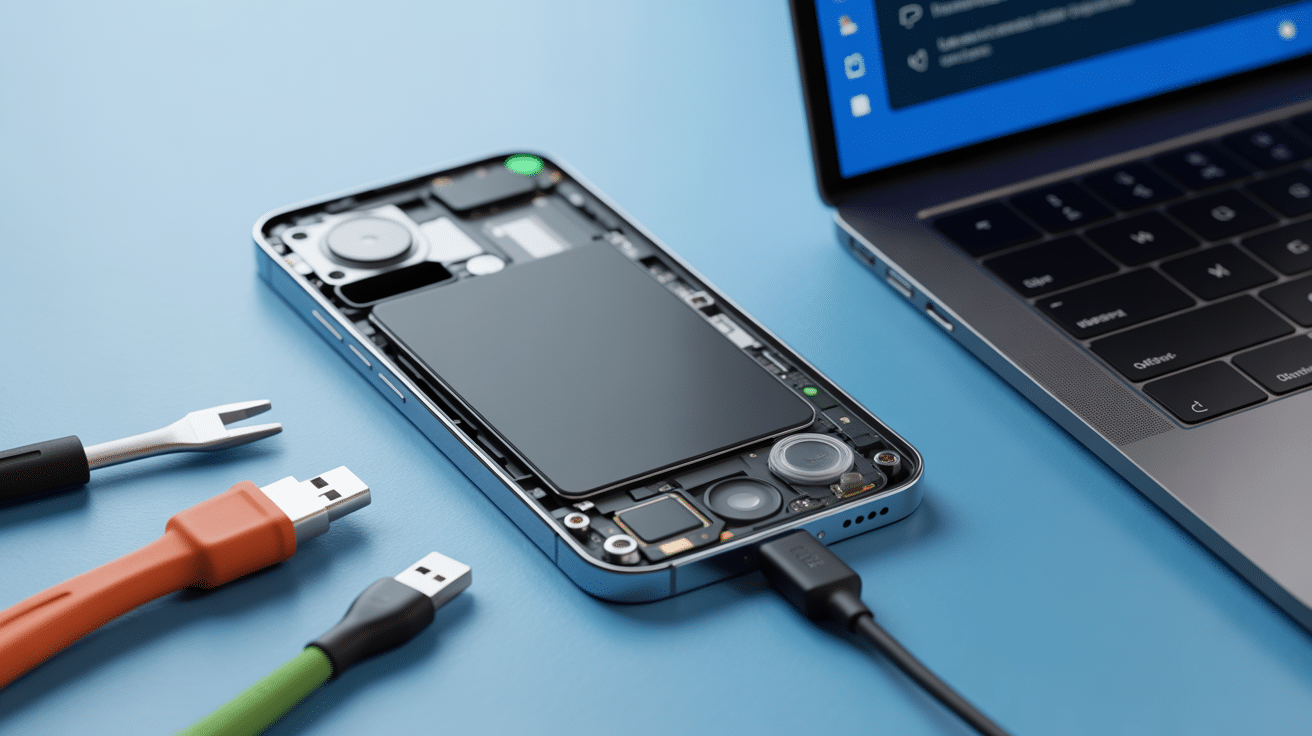
Une préparation minutieuse garantit le succès de votre installation TWRP. Cette étape cruciale détermine la stabilité de votre système et la sécurité de vos données personnelles.
Quels prérequis sont essentiels avant d’installer TWRP sur Android
Votre appareil doit répondre à plusieurs exigences techniques avant l’installation. Le déverrouillage du bootloader constitue l’étape fondamentale, car il autorise l’installation de firmwares personnalisés. Activez ensuite le débogage USB dans les options développeur de votre téléphone.
Vérifiez la charge de votre batterie qui doit atteindre au minimum 50%. Une extinction pendant l’installation pourrait endommager définitivement votre appareil. Installez également les pilotes ADB et Fastboot sur votre ordinateur Windows, Linux ou macOS.
| Prérequis | État requis |
|---|---|
| Bootloader | Déverrouillé |
| Débogage USB | Activé |
| Batterie | 50% minimum |
| Pilotes ADB | Installés sur PC |
La sauvegarde de vos données : une étape à ne pas négliger
Une sauvegarde complète protège vos données contre toute perte accidentelle. Utilisez Google Drive pour synchroniser vos contacts, photos et applications. Pour une protection maximale, créez également une copie locale de vos fichiers importants sur carte SD ou ordinateur.
Sauvegardez spécifiquement votre stock recovery actuel avec des outils comme SP Flash Tool ou DD Command. Cette précaution vous permettra de revenir à l’état d’origine si nécessaire.
Télécharger et choisir le bon fichier TWRP pour son modèle
Le choix du bon fichier TWRP détermine la compatibilité et la stabilité de votre installation. Une version inadaptée peut provoquer des dysfonctionnements ou bloquer définitivement votre appareil.
Où et comment obtenir une version TWRP fiable et à jour
Le site officiel twrp.me reste la source la plus fiable pour télécharger TWRP. Cette plateforme propose uniquement des versions testées et validées par l’équipe de développement. Évitez absolument les versions modifiées trouvées sur des forums non officiels.
Recherchez votre appareil par marque puis modèle exact. Le site affiche automatiquement les versions compatibles avec leurs dates de publication. Privilégiez toujours la version la plus récente pour bénéficier des dernières corrections de bugs.
Vérifier la compatibilité du fichier avec votre smartphone Android
Chaque smartphone possède un nom de code spécifique (codename) utilisé par les développeurs. Vous pouvez le trouver dans les paramètres système sous « Informations sur le téléphone » ou via une application comme Device Info HW.
Comparez systématiquement ce nom de code avec celui indiqué sur la page de téléchargement TWRP. Par exemple, un Samsung Galaxy S21 correspond au codename « o1q », tandis qu’un OnePlus 9 utilise « lemonade ». Cette vérification évite les erreurs d’incompatibilité.
Méthodes pour installer TWRP selon votre appareil Android
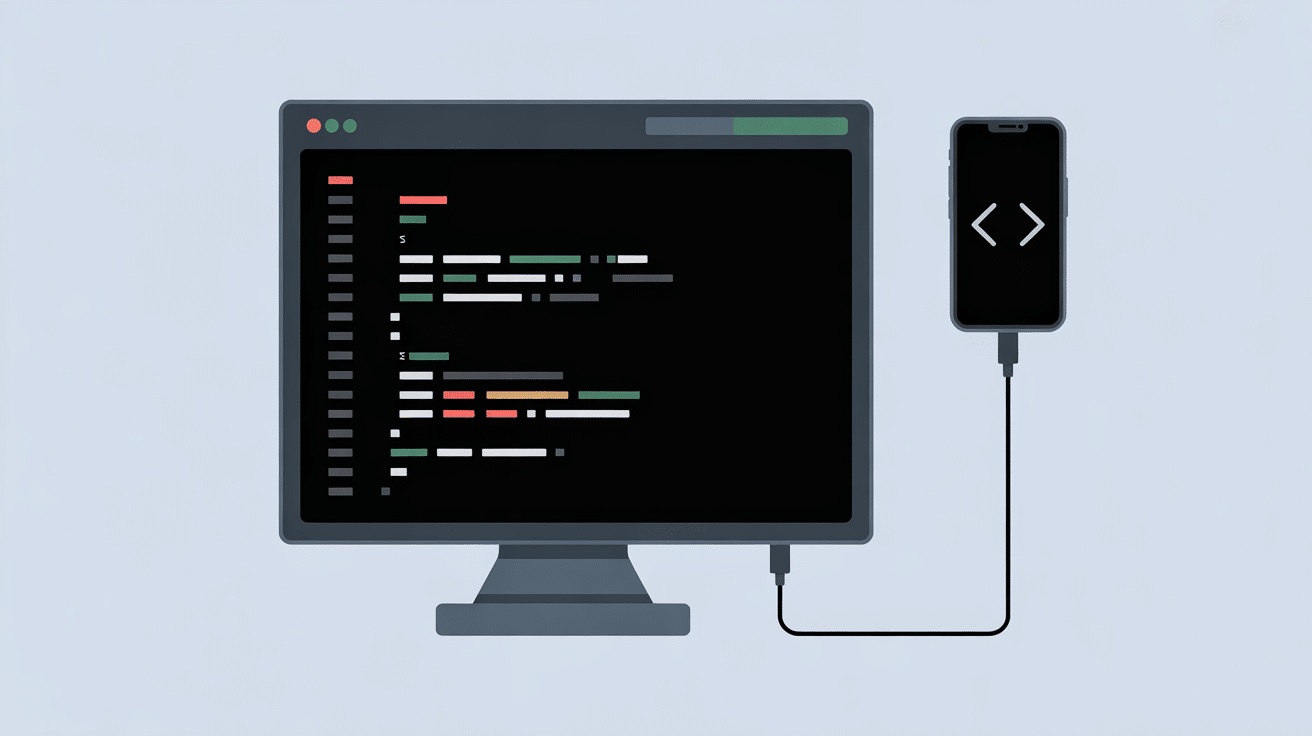
Plusieurs méthodes d’installation s’offrent à vous selon votre niveau technique et votre modèle d’appareil. La méthode ADB Fastboot reste la plus universelle et fiable.
Tutoriel pas à pas pour une installation via ADB et Fastboot sous Windows
Connectez votre smartphone à l’ordinateur via un câble USB de qualité. Ouvrez une invite de commandes dans le dossier contenant les outils ADB. Redémarrez votre appareil en mode fastboot avec la commande adb reboot bootloader.
Une fois en mode fastboot, flashez TWRP avec la commande suivante :
fastboot flash recovery twrp-3.x.x-x-votre_appareil.img
Redémarrez ensuite directement en mode recovery pour éviter que le système stock n’écrase TWRP. Utilisez les boutons volume et power selon la combinaison spécifique à votre modèle.
Peut-on installer TWRP sans ordinateur ni root préalable
Certains appareils supportent l’installation directe via l’application TWRP Manager ou des solutions spécifiques aux marques. Cette méthode fonctionne principalement sur les anciens modèles Samsung, LG ou HTC.
Les smartphones récents nécessitent généralement un ordinateur en raison des protections de sécurité renforcées. Quelques exceptions existent pour certains modèles Xiaomi ou OnePlus avec des bootloaders moins restrictifs.
Conseils de sécurité et astuces après installation de TWRP
Une fois TWRP installé, adoptez les bonnes pratiques pour exploiter ses fonctionnalités sans compromettre la stabilité de votre système.
Que faire après avoir installé TWRP : premiers gestes recommandés
Démarrez immédiatement votre appareil en mode recovery TWRP pour créer une sauvegarde Nandroid complète. Cette sauvegarde capture l’état exact de votre système, partition par partition, permettant une restauration parfaite en cas de problème.
Configurez également un code PIN pour sécuriser l’accès à TWRP et empêcher les modifications non autorisées. Testez toutes les fonctionnalités de base comme le montage des partitions et la lecture des fichiers.
Utiliser TWRP pour flasher une ROM personnalisée en limitant les risques
Commencez par des ROM stables et populaires comme LineageOS ou Pixel Experience. Lisez attentivement les forums XDA Developers pour connaître les retours d’expérience et les bugs connus avant installation.
Respectez toujours l’ordre d’installation : effacement des partitions (wipe), flash de la ROM, puis des services Google (GApps) si nécessaire. Évitez de mélanger les versions Android ou les bases de firmware différentes.
Astuce : comment débloquer le mode de récupération TWRP en cas de blocage
Mémorisez la combinaison de touches spécifique à votre appareil pour accéder à TWRP depuis un état éteint. Généralement, maintenez simultanément les boutons Volume + et Power pendant 10 secondes.
Si TWRP ne démarre plus, reconnectez votre appareil en mode fastboot et re-flashez le fichier recovery. Gardez toujours une copie de votre fichier TWRP et de votre sauvegarde stock recovery sur votre ordinateur pour ces situations d’urgence.
L’installation de TWRP demande de la préparation mais offre un contrôle total sur votre smartphone Android. En suivant ces étapes méthodiquement et en privilégiant la sécurité, vous disposerez d’un outil puissant pour personnaliser et optimiser votre appareil selon vos besoins exacts.

Articles qui pourraient vous intéresser :
 Lebara comment recharger sa carte facilement et rapidement
 00228 indicatif de quel pays : tout ce qu’il faut savoir pour comprendre vos appels
 J’ai trouvé un téléphone portable : comment le débloquer légalement et en toute sécurité
 Freewifi secure : comment naviguer en toute confiance sur les réseaux publics

