
Publié par : Éloïse Clévenot-Lagrange — Rédactrice spécialisée en actu Mobile
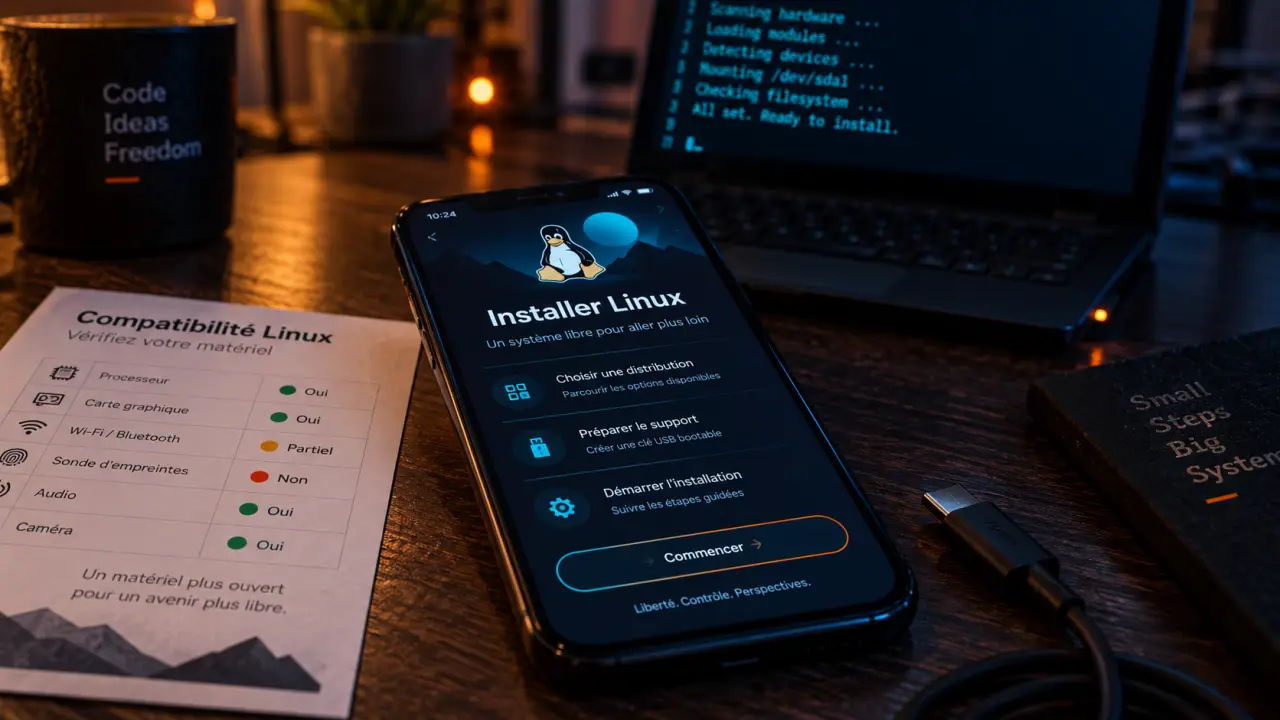
Installer Linux pour smartphone ne revient pas simplement à remplacer Android par une distribution libre. Android utilise déjà le noyau Linux, mais un véritable système GNU/Linux mobile dépend surtout de la compatibilité entre le modèle du téléphone, ses pilotes et le projet choisi. Avant d’acheter un appareil ou de déverrouiller son bootloader, il faut donc distinguer les approches et mesurer leurs compromis.
Android, Linux mobile et Android dégooglisé : trois réalités différentes
Android repose sur un noyau Linux fortement adapté par Google et les fabricants. Cela ne fait pas du téléphone un système GNU/Linux classique ni un environnement entièrement libre. L’interface, les services système et plusieurs composants matériels peuvent rester propriétaires. Les pilotes du modem, de l’appareil photo ou du processeur graphique forment souvent le principal verrou.
Un smartphone sous GNU/Linux utilise une distribution pensée pour le mobile, avec un espace utilisateur Linux, des paquets et une interface tactile adaptée. Cette approche donne davantage de contrôle sur le système, les mises à jour et les données personnelles. Elle peut toutefois offrir une compatibilité moins complète qu’Android pour les applications, les accessoires et certaines fonctions matérielles.
Le téléphone Linux natif
Cette voie concerne les appareils conçus ou vendus pour fonctionner avec Linux, comme le Librem 5 associé à PureOS ou le PinePhone de PINE64. Leur matériel est sélectionné en tenant davantage compte des systèmes libres et du support communautaire. C’est généralement l’option la plus cohérente pour utiliser Linux au quotidien, sans garantir pour autant une expérience identique à celle d’un smartphone Android grand public.
La distribution installée sur un ancien téléphone Android
postmarketOS, Mobian ou Droidian peuvent être portés sur certains modèles Android. Cette solution peut prolonger la vie d’un appareil, mais elle dépend du travail réalisé pour chaque modèle. Un OnePlus 6 peut, par exemple, bénéficier d’un portage alors qu’un autre téléphone de la même marque, pourtant plus récent, ne sera pas exploitable. La marque et la génération ne suffisent pas : seule la liste de compatibilité du projet permet de vérifier le support du modèle exact et de sa variante matérielle.
Les distributions et interfaces à comparer selon votre usage
Il n’existe pas de distribution universellement meilleure. Le choix dépend de votre besoin : téléphone minimaliste et libre, expérimentation technique, continuité avec Debian ou accès occasionnel aux applications Android.
Liste officielle des téléphones compatibles avec Ubuntu Touch | Consultez la liste des appareils compatibles avec Ubuntu Touch et la documentation associée pour choisir un téléphone sous Linux.
| Solution | Approche | Interface ou base | Profil adapté |
|---|---|---|---|
| Ubuntu Touch | Système mobile dédié | Lomiri | Débutant recherchant une expérience tactile cohérente |
| postmarketOS | Distribution légère portée sur de nombreux appareils | Phosh ou Plasma Mobile selon les cas | Utilisateur prêt à vérifier finement le support matériel |
| Mobian | Debian adapté au mobile | Phosh | Utilisateur familier de Debian et de GNOME |
| Droidian | Base Mobian utilisant des composants Android | Phosh, Halium, ofono | Possesseur d’un modèle Android officiellement pris en charge |
| PureOS | Système libre associé au Librem 5 | Phosh | Utilisateur donnant la priorité à la confidentialité et au matériel conçu pour Linux |
Interfaces mobiles : Phosh, Plasma Mobile et Lomiri
Phosh privilégie une approche sobre, proche de GNOME. Il est fréquent sur Mobian, Droidian et PureOS. Plasma Mobile s’adresse davantage aux utilisateurs attirés par l’écosystème KDE et la personnalisation. Lomiri, utilisé par Ubuntu Touch, propose une expérience mobile intégrée. Ces interfaces ne sont pas des distributions : elles déterminent surtout la gestion des applications, des notifications, du multitâche et des réglages tactiles.
Waydroid pour les applications Android
Waydroid permet, sur certains systèmes Linux compatibles, d’exécuter un environnement Android dans un conteneur. Il peut donner accès à des applications Android indispensables, avec une base AOSP, Google ou MicroG selon la configuration. Cette solution ne garantit toutefois pas leur fonctionnement. Les applications bancaires, les services de streaming protégés et les logiciels dépendants de SafetyNet peuvent refuser de se lancer.
La compatibilité matérielle décide de la réussite du projet
Les promesses d’une distribution ne valent que pour les appareils qu’elle prend réellement en charge. Les pilotes propriétaires relient le système au modem, aux capteurs, à la caméra et à la gestion de l’énergie. Lorsqu’ils ne sont pas accessibles ou réutilisables, le téléphone peut démarrer sans devenir un outil fiable au quotidien.
Un smartphone regroupe des composants qui doivent coopérer en permanence. Le modem doit sortir de veille pour recevoir un appel, le gestionnaire de charge doit préserver la batterie, le GPS doit dialoguer avec les services de localisation et la caméra doit traiter son image sans bloquer l’interface. La simple mention « démarre sous Linux » ne suffit donc pas. Il faut vérifier, fonction par fonction, l’état du réseau mobile, des SMS, du Wi-Fi, du Bluetooth, du GPS, de la caméra, du son et de la veille.
Les fonctions à contrôler avant achat ou installation
- Appels, SMS et données mobiles : contrôlez la prise en charge du modem et la compatibilité avec la 4G ou la 5G selon votre usage.
- Appareil photo et vidéo : une caméra reconnue peut rester limitée ou produire une qualité inférieure à celle obtenue sous Android.
- Autonomie et veille : une mauvaise gestion de l’énergie réduit rapidement l’intérêt d’un téléphone mobile.
- GPS, NFC et biométrie : ces fonctions peuvent rester incomplètes selon les portages.
- Mises à jour : privilégiez un appareil bénéficiant d’un suivi actif, documenté et adapté à votre distribution.
Installer Linux sur un smartphone : une méthode prudente
Une installation demande généralement de déverrouiller le bootloader, de flasher une image système et parfois d’utiliser un mode de récupération. Le déverrouillage peut effacer les données et, selon l’appareil, avoir des conséquences sur la garantie ou la sécurité du démarrage. Une erreur de fichier, de variante matérielle ou d’étape peut rendre le téléphone inutilisable jusqu’à sa restauration.
- Identifiez le modèle exact, sa variante régionale et son état de support pour la distribution visée.
- Sauvegardez les photos, messages, documents et codes de récupération hors du téléphone.
- Contrôlez l’état détaillé des appels, de la caméra, du GPS et de l’autonomie, pas seulement la possibilité de démarrer.
- Préparez la procédure de retour au système d’origine et les fichiers de restauration adaptés.
- Suivez strictement la documentation du projet, sans mélanger les images ou les instructions de modèles voisins.
Droidian illustre bien la complexité de cette transition. Le projet s’appuie sur Halium pour dialoguer avec le noyau Android et sur un conteneur LXC pour relier cet environnement au système Linux. Cette architecture peut rendre certains appareils Android utilisables sous Linux, mais elle ne transforme pas automatiquement chaque pilote propriétaire en pilote libre et pleinement fonctionnel.
Choisir selon son quotidien plutôt que selon la promesse de liberté
Pour un téléphone principal, commencez par les usages non négociables : appels fiables, navigation, authentification, messagerie, cartes, banque, transports ou travail. Si une application bancaire est indispensable, si vous utilisez fréquemment le paiement mobile ou si la qualité photo compte beaucoup, un téléphone Linux natif peut imposer trop de concessions. Un Android dégooglisé, avec des services alternatifs comme MicroG lorsque cela convient, peut alors offrir un compromis plus réaliste.
Quand garder Android et lancer Linux à côté
Faire tourner un bureau Linux dans Android répond à un autre besoin : programmation, terminal, administration ou bureautique légère. Local Desktop peut lancer Arch Linux et KDE Plasma dans Android sans accès root, selon la configuration proposée. Avec un écran externe, un clavier, une souris et un hub USB-C, l’expérience devient intéressante. Le DisplayPort Alt Mode reste toutefois indispensable sur le téléphone pour afficher l’image sur un moniteur.
Choisissez un Librem 5 ou un PinePhone pour explorer un téléphone libre conçu autour de Linux, Ubuntu Touch pour une prise en main mobile plus directe, postmarketOS ou Droidian pour un appareil explicitement compatible, et un environnement Linux dans Android si votre priorité est le bureau mobile. Dans tous les cas, la bonne décision commence par la compatibilité du modèle exact, puis par la liste honnête de vos applications et fonctions indispensables.

- Linux pour smartphone : la compatibilité matérielle décide des appels, de la caméra et de l’autonomie - 7 octobre 2026
- Le support de stockage smartphone se choisit d’abord selon la compatibilité - 6 octobre 2026
- Tablette étanche : comment choisir votre outil de navigation et de terrain - 5 octobre 2026