
Publié par : Éloïse Clévenot-Lagrange — Rédactrice spécialisée en actu Mobile
AirPlay fonctionne bien dans l’univers Apple, mais il n’est pas intégré nativement à Android. Pour envoyer une vidéo, de la musique ou l’écran d’un smartphone Android vers une TV compatible AirPlay, il faut donc passer par une application tierce, un récepteur logiciel ou choisir une alternative comme Chromecast, Miracast ou DLNA. La bonne solution dépend surtout de l’appareil cible : Android TV, Smart TV, Mac, PC Windows ou enceinte connectée.
Ce qu’il faut comprendre avant d’utiliser AirPlay avec Android
AirPlay est un protocole propriétaire d’Apple pensé pour transmettre du contenu sans fil entre iPhone, iPad, Mac, Apple TV et certains téléviseurs compatibles. Android, lui, repose davantage sur Chromecast, Google Cast, Miracast selon les appareils, ou sur des protocoles multimédias comme DLNA. C’est pour cette raison qu’un bouton AirPlay n’apparaît pas naturellement dans les réglages d’un téléphone Android.
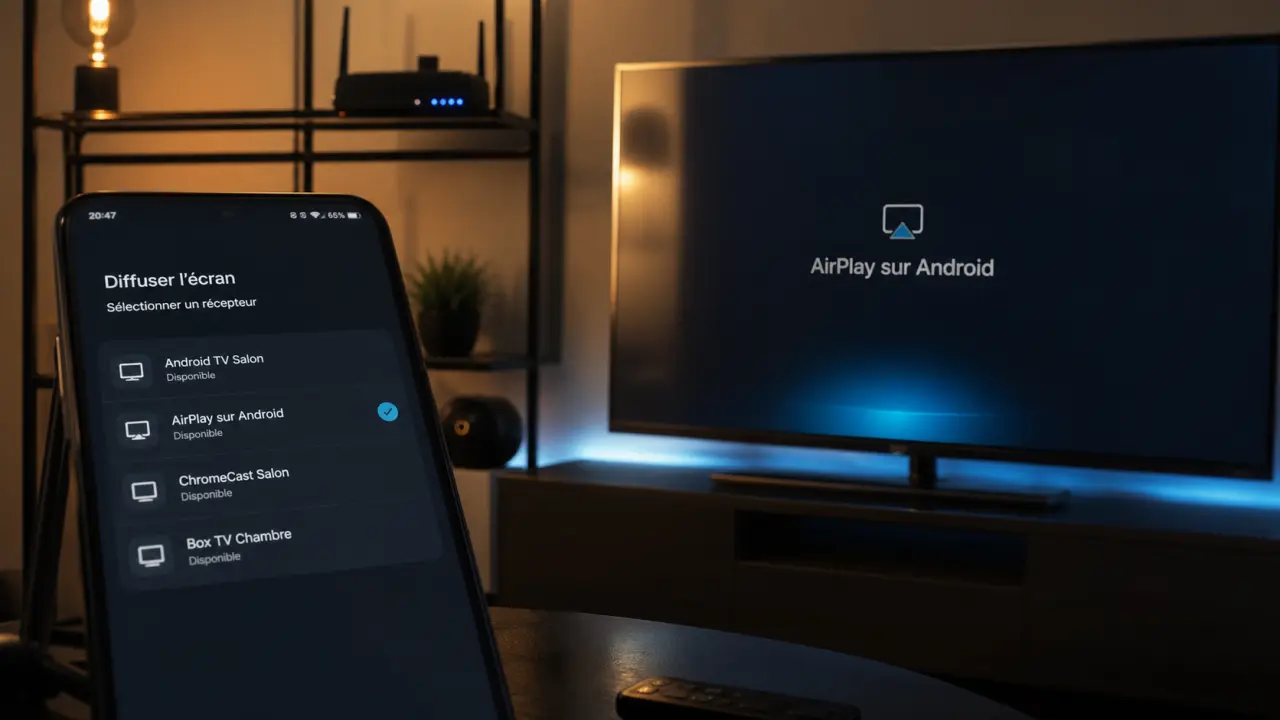
En pratique, les applications AirPlay pour Android jouent un rôle d’intermédiaire. Certaines transforment votre Android TV en récepteur AirPlay, afin qu’un iPhone ou un Mac puisse y diffuser du contenu. D’autres permettent à un smartphone Android de partager son écran ou des fichiers vers une TV, un ordinateur ou un boîtier compatible. Il faut donc distinguer deux usages : recevoir un flux AirPlay sur Android, ou envoyer du contenu depuis Android vers un autre écran.
Les conditions de base à vérifier
La règle la plus importante est simple : les deux appareils doivent être connectés au même réseau Wi-Fi. Si votre téléphone est en 4G ou 5G et votre TV sur le Wi-Fi domestique, la détection échouera presque toujours. Il faut aussi vérifier que le VPN, l’isolation réseau du routeur ou le mode invité de la box ne bloque pas la communication locale.
La qualité dépend ensuite de trois éléments : la stabilité du Wi-Fi, la puissance de l’appareil Android et les capacités de l’application choisie. Certaines solutions annoncent une diffusion vidéo en qualité 4K, l’usage de l’accélération matérielle ou un mode service en arrière-plan. Ces fonctions peuvent améliorer la fluidité, surtout pour les vidéos longues ou la duplication d’écran.
Quelles applications choisir selon votre besoin réel ?
Il n’existe pas d’application parfaite pour tous les cas. Une personne qui veut afficher l’écran d’un iPhone sur Android TV n’a pas le même besoin qu’un utilisateur Android souhaitant envoyer une vidéo vers un téléviseur. Voici une comparaison utile pour choisir sans multiplier les essais.
Guide officiel : Diffuser vos vidéos et dupliquer votre écran avec AirPlay | Apprenez étape par étape comment projeter sans fil le contenu de votre iPhone, iPad ou Mac vers un téléviseur ou un autre appareil compatible.
| Solution | Usage principal | Points forts | À surveiller |
|---|---|---|---|
| AirScreen | Transformer Android TV en récepteur AirPlay | Compatible AirPlay, Chromecast, Miracast et DLNA selon les usages | Fonctions avancées parfois limitées en version gratuite |
| AirDroid Cast | Partager un écran entre mobile, ordinateur et TV | Approche multi-appareils, utile pour présentations et assistance | Peut nécessiter un compte ou une formule payante selon les options |
| Applications “AirPlay for Android TV” | Recevoir ou diffuser du contenu multimédia | Installation simple depuis Google Play, interface grand public | Qualité variable selon l’éditeur et les mises à jour |
| DLNA / UPnP | Lire des photos, musiques et vidéos locales | Très utile pour les fichiers multimédias stockés sur le réseau | Ne remplace pas toujours la duplication d’écran |
| Chromecast / Google Cast | Caster depuis Android vers TV ou boîtier compatible | Souvent plus stable et mieux intégré à Android | Pas équivalent à AirPlay pour les appareils Apple |
Pour une Android TV : privilégier un récepteur AirPlay
Si votre objectif est de recevoir l’écran d’un iPhone, d’un iPad ou d’un Mac sur une Android TV, installez plutôt une application de type récepteur, comme AirScreen ou une application équivalente disponible sur Google Play. Une fois ouverte, elle rend généralement la TV visible dans le menu AirPlay des appareils Apple connectés au même réseau.
C’est la configuration la plus pertinente dans un salon familial, une salle de réunion ou une salle de classe : la TV devient un point d’affichage commun, sans imposer à tout le monde d’utiliser le même système. Pour les usages professionnels, vérifiez toutefois les options de confidentialité, l’affichage des notifications et la possibilité de limiter les connexions non désirées.
Depuis un smartphone Android : accepter les limites d’AirPlay
Envoyer directement du contenu Android vers un appareil AirPlay peut être moins fluide, car Android ne parle pas AirPlay nativement. Certaines applications promettent la diffusion vidéo, le screen mirroring ou le partage de fichiers, mais les résultats varient selon la TV, le format vidéo et la version d’Android. Pour YouTube, Netflix, Spotify ou les grandes applications de streaming, Chromecast reste souvent plus naturel côté Android.
Dans ce cas, le plus simple est de viser la fonction la plus stable pour le besoin réel. Si l’objectif est de lancer une vidéo ou une playlist sur un écran compatible, la diffusion via Chromecast ou Google Cast évite souvent les réglages inutiles. Si l’objectif est de copier l’affichage complet d’un téléphone Android, une application de mirroring dédiée peut convenir, à condition d’accepter une qualité parfois moins régulière.
Installer et configurer sans se perdre dans les réglages
La méthode la plus simple consiste à partir de l’écran qui doit recevoir l’image. Si vous utilisez une Android TV, ouvrez Google Play sur la TV, cherchez une application compatible AirPlay, installez-la, puis lancez-la. Sur un smartphone ou une tablette Android, installez l’application de mirroring adaptée à votre destination : TV, ordinateur, boîtier multimédia ou autre appareil connecté.
- Connectez le smartphone, la TV ou l’ordinateur au même réseau Wi-Fi.
- Désactivez temporairement le VPN si les appareils ne se détectent pas.
- Ouvrez l’application AirPlay ou mirroring sur l’appareil récepteur.
- Autorisez les permissions demandées : réseau local, affichage par-dessus les autres applications, micro si l’audio est nécessaire.
- Depuis l’appareil émetteur, lancez la duplication d’écran ou choisissez le récepteur dans la liste proposée.
- Testez d’abord une photo ou une courte vidéo avant de lancer un film ou une présentation.
Pour une duplication d’écran stable, évitez de saturer le réseau avec des téléchargements, du cloud gaming ou plusieurs flux vidéo simultanés. Si votre box propose deux bandes Wi-Fi, testez le 5 GHz à proximité de la TV pour plus de débit, ou le 2,4 GHz si la portée compte davantage dans votre logement.
Un détail simple aide aussi au quotidien : renommez clairement vos appareils. “TV Salon AirPlay” ou “Bureau Cast” évitent les confusions, surtout quand plusieurs téléphones ou ordinateurs apparaissent dans la liste. Garder une seule application principale améliore aussi la lisibilité. Au lieu d’empiler plusieurs outils, mieux vaut en choisir un et conserver les mêmes réglages.
Dépanner les problèmes fréquents de connexion et de qualité
L’appareil AirPlay n’apparaît pas
Commencez par vérifier le réseau Wi-Fi : même box, même réseau, pas de mode invité. Redémarrez ensuite l’application réceptrice, puis la TV ou le téléphone. Sur certains routeurs, une option d’isolation des appareils empêche les équipements de se voir entre eux ; elle doit être désactivée pour que la connexion réseau locale fonctionne correctement.
Si vous utilisez Android TV, assurez-vous que l’application reste active. Certaines solutions utilisent un service de premier plan ou un mode en arrière-plan pour maintenir la réception. Si Android ferme l’application pour économiser la batterie ou la mémoire, AirPlay disparaît de la liste des appareils disponibles.
L’image saccade ou le son est décalé
Les saccades viennent souvent d’un Wi-Fi instable, d’un appareil trop éloigné de la box ou d’une vidéo trop lourde pour l’application. Baissez temporairement la qualité vidéo, rapprochez la TV du routeur ou utilisez une connexion Ethernet sur la TV si elle le permet. Certaines applications indiquent que l’accélération matérielle peut améliorer l’efficacité des émissions de 40% ; activez-la si l’option existe, surtout pour le streaming vidéo et la mise en miroir prolongée.
Le son peut aussi prendre du retard quand l’application gère mal le décodage audio ou quand la connexion fluctue. Dans ce cas, il faut tester une autre application, puis comparer le résultat avec un contenu plus léger. Une photo, puis une courte vidéo, puis un flux plus long : cette progression permet de voir rapidement si le problème vient du réseau, de l’application ou du format diffusé.
La vidéo fonctionne, mais pas certaines plateformes
Les services de streaming protégés peuvent bloquer la duplication ou afficher un écran noir selon les droits numériques utilisés. Dans ce cas, le problème ne vient pas toujours de votre réseau ni de votre TV. La meilleure solution est souvent d’utiliser l’application officielle directement sur la Smart TV, ou de passer par Chromecast si l’application Android propose un bouton Cast compatible.
AirPlay, Chromecast, Miracast ou DLNA : le bon choix selon le contexte
AirPlay est intéressant si vous avez déjà des appareils Apple à la maison et que vous voulez afficher leur contenu sur une Android TV ou une Smart TV non Apple. C’est aussi pratique dans un environnement mixte : un Mac pour le travail, un téléphone Android au quotidien, une TV connectée au salon.
Chromecast reste généralement le choix le plus simple pour diffuser depuis Android vers une TV compatible. Il est bien intégré à de nombreuses applications et limite les bricolages. Miracast peut être utile pour une duplication directe sans dépendre exactement des mêmes applications, mais sa disponibilité varie selon les marques. DLNA, de son côté, reste très efficace pour lire des fichiers stockés sur un téléphone, un NAS ou un ordinateur, mais il ne remplace pas toujours le mirroring complet.
- Choisissez AirPlay si l’appareil source est un iPhone, un iPad ou un Mac, et que la cible est une Android TV équipée d’une application réceptrice.
- Choisissez Chromecast si vous partez d’un smartphone Android vers une TV récente ou un boîtier Google Cast.
- Choisissez Miracast pour une duplication d’écran ponctuelle, si vos deux appareils le prennent en charge.
- Choisissez DLNA pour diffuser des fichiers multimédias locaux sans chercher une copie exacte de l’écran.
La bonne approche consiste donc à ne pas forcer AirPlay dans tous les scénarios. Pour un foyer mixte Apple et Android, une application réceptrice sur Android TV peut suffire. Pour un usage 100 % Android, Chromecast ou DLNA seront souvent plus rapides, plus stables et plus faciles à expliquer aux autres utilisateurs de la maison.

- Actualités Free : 4 réflexes pour distinguer une promo, une panne, une mise à jour et un changement de chaînes - 17 octobre 2026
- iPad mini ou iPad Air : choisissez selon votre usage, pas selon la fiche technique - 16 octobre 2026
- La 5G privée connecte les sites industriels sans refaire le câblage - 15 octobre 2026