
Un Samsung qui vibre, sonne ou semble démarrer alors que l’écran reste noir pose vite la même question : panne grave ou simple blocage ? Avant d’envisager la perte de vos photos ou une réparation coûteuse, il faut avancer dans le bon ordre. Dans beaucoup de cas, le problème vient d’une batterie trop déchargée, d’un bug logiciel, d’un accessoire qui perturbe l’affichage ou d’un écran réellement endommagé après un choc.
L’objectif est simple : vérifier ce qui peut l’être sans démonter le téléphone, relancer le système proprement, protéger vos données, puis savoir quand passer au SAV Samsung ou à un réparateur.
Reconnaître les signes avant de toucher au téléphone
Un écran noir ne veut pas toujours dire que le Samsung est éteint. Si vous entendez les notifications, sentez une vibration au démarrage, recevez des appels ou voyez le téléphone reconnu par un ordinateur, l’appareil fonctionne probablement encore en arrière-plan. Le souci se situe alors plutôt du côté de l’affichage, du rétroéclairage, du tactile ou du logiciel.
Les indices qui orientent vers un bug logiciel
Un blocage logiciel peut apparaître après une mise à jour, une application instable, une batterie descendue trop bas ou un redémarrage interrompu. Le téléphone peut alors rester actif, mais incapable d’afficher correctement l’interface. Dans ce cas, les manipulations simples comme la charge prolongée et le redémarrage forcé sont les plus pertinentes à tenter en premier.
Les indices qui font penser à une panne matérielle
Si l’écran noir apparaît juste après une chute, une pression dans une poche, un contact avec de l’eau ou un choc sur un angle, il faut suspecter la dalle d’écran, la nappe de l’écran ou un composant interne. Un écran fissuré, des lignes colorées apparues avant le noir complet, une zone tactile devenue insensible ou un affichage qui clignotait sont des signaux plus préoccupants.
Pensez au téléphone comme à un pont entre deux rives. D’un côté, la carte mère continue peut-être à fonctionner. De l’autre, l’écran ne transmet plus l’image. Le diagnostic consiste à savoir si la circulation est bloquée au niveau du système, de l’alimentation ou de la liaison physique vers la dalle. Cette image aide à éviter une erreur fréquente : remplacer trop vite l’écran alors qu’un redémarrage suffit, ou au contraire multiplier les manipulations alors que la connexion interne est rompue.
Les 4 vérifications à faire tout de suite
Commencez par les gestes les moins risqués. N’appuyez pas au hasard sur tous les boutons pendant plusieurs minutes et n’essayez pas d’ouvrir le téléphone si vous n’avez pas l’habitude, vous pourriez aggraver la panne ou compromettre la garantie constructeur.
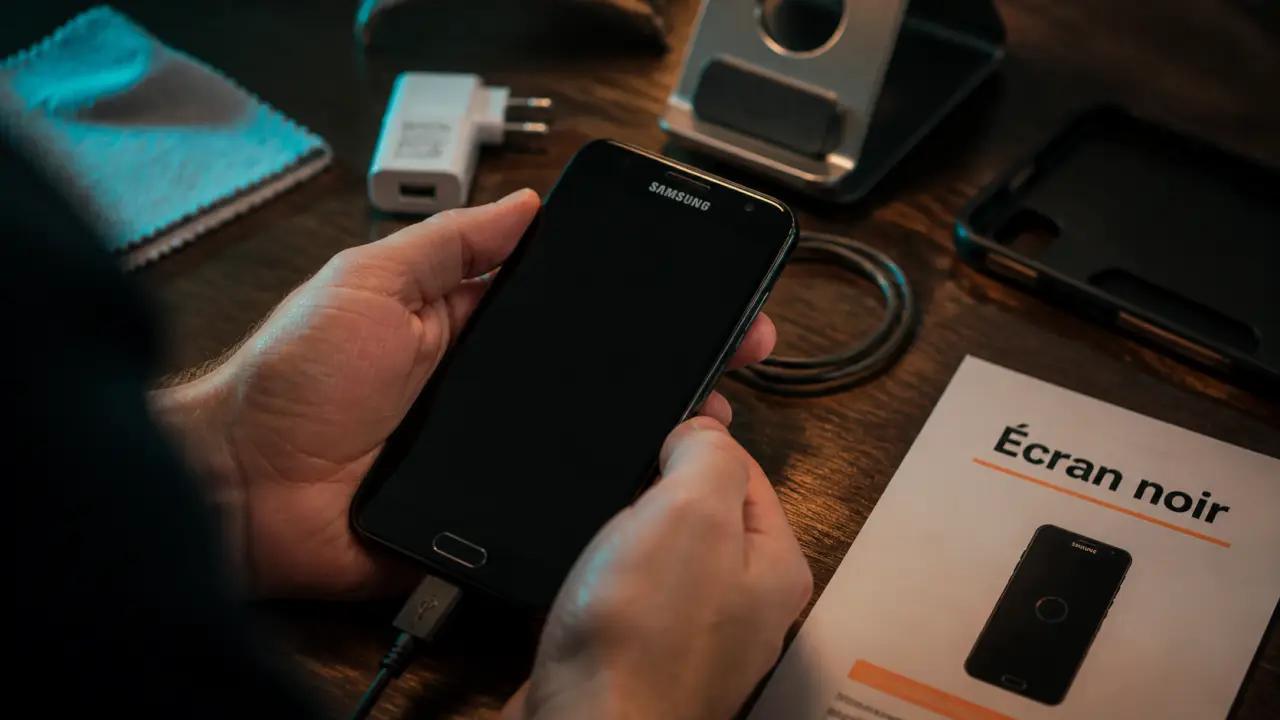
Guide de réparation : résoudre l’écran noir sur Samsung Galaxy | Découvrez les étapes de dépannage pas à pas pour réparer vous-même votre smartphone Samsung bloqué sur un écran noir.
1. Mettre le Samsung en charge assez longtemps
Branchez le téléphone avec un chargeur fiable, idéalement un chargeur Samsung ou certifié, puis laissez-le en charge entre 15 minutes et 1 heure. Une batterie fortement déchargée peut mettre du temps avant de permettre l’affichage du logo ou de l’icône de charge. Évitez les câbles abîmés ou les accessoires tiers douteux, car certains peuvent provoquer une charge instable ou perturber le comportement de l’appareil.
2. Forcer le redémarrage avec Power + Volume bas
Sur de nombreux Samsung Galaxy, maintenez simultanément le bouton Power et Volume bas pendant environ 20 secondes. Même si l’écran reste noir pendant l’opération, gardez les boutons appuyés jusqu’à sentir une vibration ou percevoir un signe de redémarrage. Cette action ne supprime pas vos données. Elle force simplement le téléphone à redémarrer lorsqu’il est bloqué.
3. Retirer accessoires, coque et périphériques
Débranchez le câble USB, retirez les écouteurs, la carte mémoire si elle est accessible, les adaptateurs, supports magnétiques et accessoires connectés. Enlevez aussi la coque si elle appuie sur les boutons ou recouvre une zone sensible. Un accessoire non officiel, un câble tiers ou une coque mal ajustée peuvent provoquer des réactions anormales, notamment sur la charge, le tactile ou la sensibilité de certains capteurs.
4. Vérifier la luminosité et le capteur
Placez le téléphone dans un endroit bien éclairé, puis observez l’écran sous plusieurs angles. Si une image très faible apparaît, le rétroéclairage ou la luminosité automatique peut être en cause. Le capteur de luminosité ambiante, souvent situé près du haut de l’écran, peut aussi être gêné par une protection mal posée, une saleté ou une coque trop couvrante. Nettoyez délicatement la façade avec un chiffon doux, sans liquide agressif.
Comprendre la cause probable selon votre situation
Une fois les premiers gestes effectués, le contexte aide à trier les pistes. Le tableau ci-dessous permet de relier les symptômes les plus courants à l’action la plus logique, sans démontage.
| Situation observée | Cause probable | Action recommandée |
|---|---|---|
| Le téléphone vibre, mais l’écran reste noir | Bug logiciel ou panne d’affichage | Charge longue, redémarrage forcé, puis diagnostic SAV si rien ne change |
| Écran noir après une chute | Dalle, nappe ou composant interne touché | Éviter les manipulations répétées et consulter un réparateur |
| Écran noir après mise à jour | Blocage du firmware ou démarrage incomplet | Redémarrage forcé, charge stable, puis assistance Samsung |
| Aucune vibration, aucune réaction | Batterie très déchargée, chargeur défectueux ou panne d’alimentation | Tester un autre câble et laisser charger jusqu’à 1 heure |
| Image très sombre visible de près | Problème de luminosité, capteur ou rétroéclairage | Nettoyer la zone du capteur, retirer protection et coque |
Si votre Samsung est reconnu par un ordinateur, cela indique que le système répond encore. Évitez cependant de lancer une réinitialisation complète si vos données ne sont pas sauvegardées. Le réflexe de tout remettre à zéro peut résoudre certains blocages, mais il peut aussi effacer ce que vous essayez justement de récupérer.
Protéger vos données avant d’aller plus loin
La peur principale, dans ce type de panne, concerne rarement le téléphone lui-même. Ce sont les photos, messages, notes, contacts ou documents. Tant que l’appareil réagit, il existe parfois une marge de manœuvre. Mais plus vous multipliez les essais brutaux, plus vous risquez de compliquer la récupération.
Ce qu’il vaut mieux éviter
N’essayez pas de chauffer le téléphone, de le mettre au congélateur, de presser fortement l’écran ou de le démonter sans matériel adapté. Ces astuces circulent souvent, mais elles peuvent endommager la batterie, la dalle ou les connecteurs internes. Évitez aussi les redémarrages forcés en boucle pendant une heure. Deux ou trois tentatives espacées suffisent pour savoir si le téléphone réagit.
Les options si l’écran reste noir mais que le téléphone fonctionne
Si vous aviez activé la sauvegarde Samsung, Google Photos, Google Drive ou une synchronisation cloud, commencez par vérifier depuis un autre appareil. Si le téléphone est déverrouillable avec empreinte ou reconnaissance automatique et qu’il est reconnu par un ordinateur déjà autorisé, vous pouvez parfois récupérer certains fichiers. En revanche, si l’écran noir empêche toute validation de code ou d’autorisation USB, un réparateur pourra être nécessaire, au moins pour brancher temporairement un écran fonctionnel.
Le site d’assistance Samsung et la page de support officielle Samsung peuvent aussi aider à identifier les options liées à votre modèle, à votre garantie et à votre compte. Gardez votre preuve d’achat et le numéro IMEI à portée de main si vous envisagez une prise en charge.
Quand contacter le SAV Samsung ou un réparateur
Après charge prolongée, retrait des accessoires et redémarrage forcé, un écran toujours noir doit être pris au sérieux. C’est particulièrement vrai si le problème suit une chute, une exposition à l’humidité ou si le téléphone chauffe anormalement pendant la charge.
Les cas où il ne faut pas insister
Contactez rapidement le SAV ou un réparateur si l’écran est fissuré, si le téléphone est déformé, si une odeur inhabituelle apparaît, si la batterie gonfle ou si l’appareil chauffe sans raison. Dans ces situations, continuer à charger ou manipuler le smartphone peut être risqué. Si le téléphone est encore sous garantie constructeur, évitez toute ouverture : une intervention non autorisée peut compliquer la prise en charge.
Réparation hors garantie : à quoi s’attendre
Le coût dépend du modèle Samsung, de la pièce touchée et du type d’intervention. Sur des forums d’entraide, un montant d’environ 250 $ est parfois évoqué pour une réparation hors garantie, mais ce chiffre varie fortement selon le pays, le modèle et la panne exacte. Demandez toujours un diagnostic et un devis avant de valider le remplacement de l’écran.
Pour éviter que le problème ne se reproduise, gardez votre système à jour, utilisez un chargeur fiable, évitez les câbles abîmés, protégez l’écran avec une protection bien posée et surveillez les signes faibles : clignotements, lenteurs tactiles, surchauffe ou luminosité instable. Un écran noir soudain n’est pas toujours prévisible, mais un entretien simple réduit les risques et facilite la récupération si une panne survient.

- Écran noir sur Samsung : 4 vérifications utiles avant le SAV - 9 août 2026
- 512 Go, 5G ou reconditionné : quels critères comptent vraiment pour un smartphone professionnel ? - 9 août 2026
- Assistance Google par téléphone : pas de numéro grand public, mais des canaux officiels selon le service - 8 août 2026