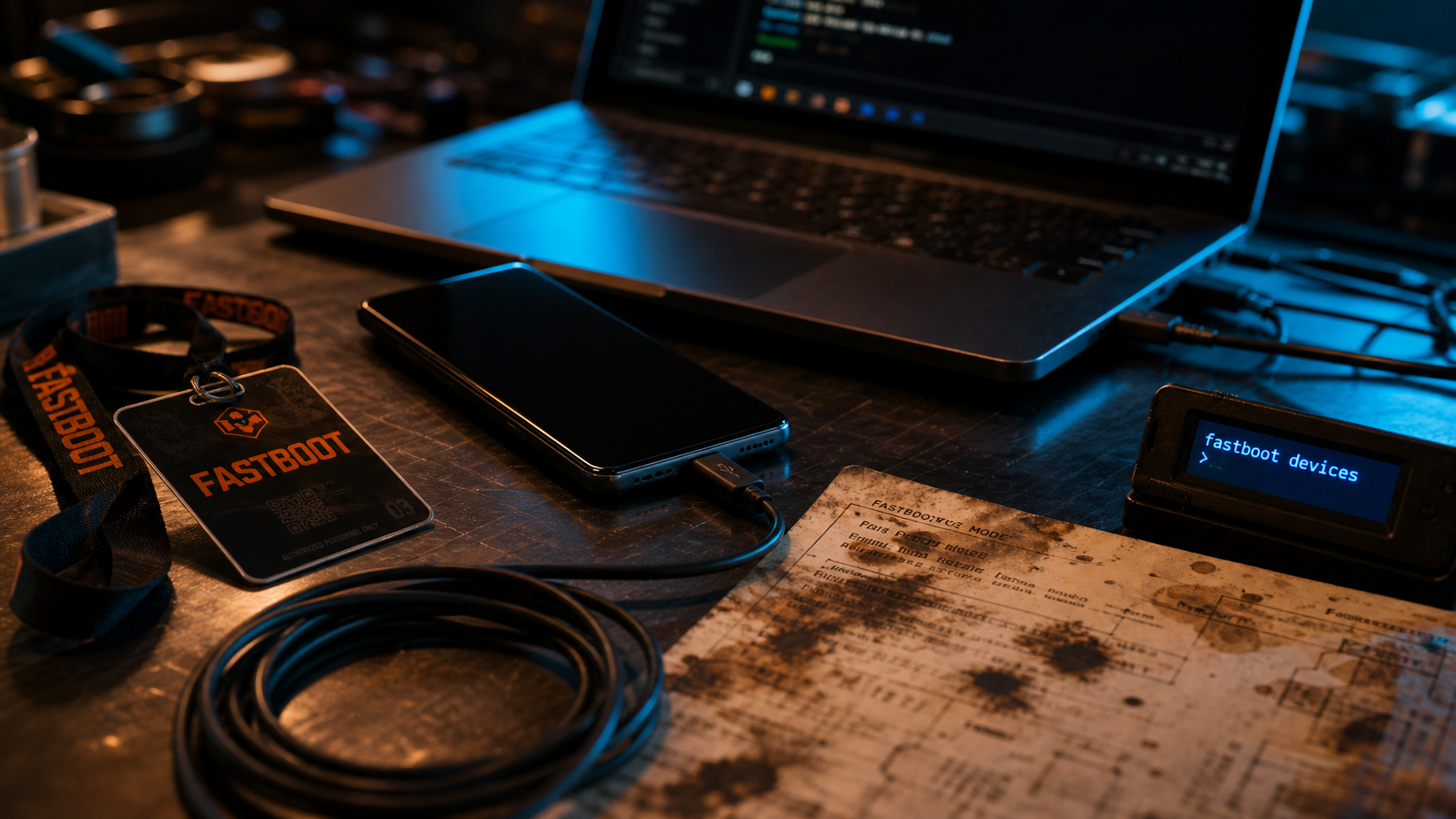
Le mode Fastboot est la porte d’entrée vers les entrailles de votre smartphone Android. Qu’il apparaisse par accident suite à une mauvaise manipulation ou qu’il soit sollicité volontairement pour effectuer des modifications profondes, ce protocole de communication est un outil puissant. Contrairement au système d’exploitation classique ou au mode Recovery, Fastboot intervient avant le chargement du logiciel Android, permettant d’interagir directement avec la mémoire flash de l’appareil.
Fonctionnement et utilité du mode Fastboot
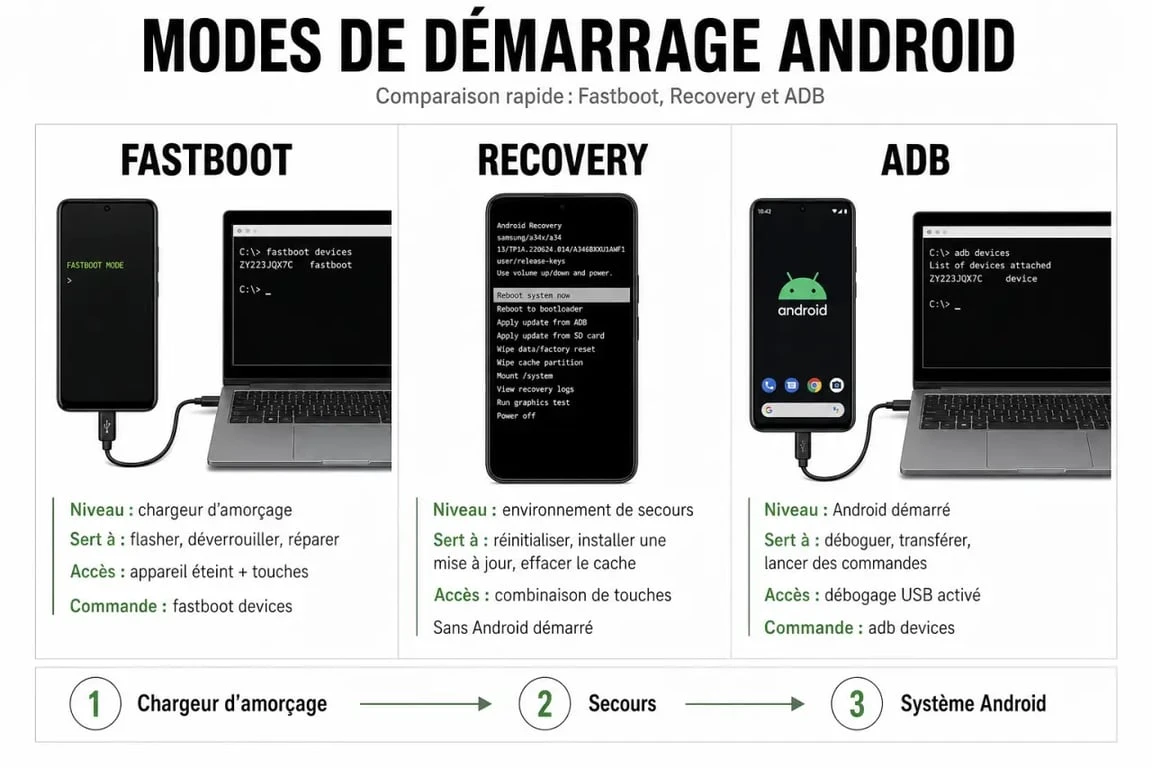
Techniquement, Fastboot est un protocole de diagnostic et un outil de ligne de commande. Il appartient à la suite de logiciels de développement Android (SDK) et permet d’envoyer des instructions au matériel depuis un ordinateur via un câble USB. Il s’active alors que le système Android est inactif, au niveau du bootloader.
Le bootloader est le premier programme qui s’exécute au démarrage de votre téléphone. Il détermine si l’appareil doit lancer Android normalement ou basculer vers un mode spécifique. En mode Fastboot, le téléphone attend des commandes précises pour modifier les partitions du système, flasher des images de firmware ou déverrouiller des protections constructeur. Cet état de bas niveau offre un contrôle total sur le matériel, ce qui le rend indispensable pour les réparateurs et utile pour les utilisateurs avancés.
Fastboot, Recovery et ADB : quelles différences ?
Ces trois termes désignent des outils distincts :
Fastboot permet de modifier les partitions (flasher) quand Android n’est pas lancé, via un PC. Le Recovery est un environnement autonome situé sur le téléphone pour effectuer des mises à jour ou des réinitialisations d’usine sans ordinateur. Enfin, ADB (Android Debug Bridge) envoie des commandes alors qu’Android est en cours d’exécution.
Accéder au mode Fastboot et en sortir selon votre appareil
L’accès à cet écran, souvent illustré par un robot Android en réparation ou un texte minimaliste, varie selon le fabricant. La procédure repose sur une combinaison de touches physiques lors du démarrage.
Les combinaisons de touches standard
Pour la majorité des smartphones comme les Google Pixel, Motorola, Xiaomi ou OnePlus, la méthode est la suivante : éteignez complètement votre téléphone, puis maintenez simultanément les touches Volume Bas et Bouton Power pendant quelques secondes. Relâchez dès que l’écran Fastboot apparaît. Sur certains modèles Samsung, on utilise le « Mode Download », équivalent propriétaire, accessible via Volume Bas + Bouton Home (ou Bixby) + Power.
Sortir du mode Fastboot en cas de blocage
Si votre téléphone reste bloqué sur cet écran après une mise à jour interrompue ou une pression accidentelle, essayez ces solutions :
Effectuez d’abord un redémarrage forcé en maintenant le bouton Power enfoncé pendant 15 à 20 secondes. Si le téléphone est branché à un ordinateur équipé des outils ADB, tapez la commande fastboot reboot. Enfin, si un menu est affiché à l’écran, utilisez les touches de volume pour sélectionner Reboot system now et validez avec Power.
Un appareil qui refuse de quitter ce mode indique souvent une partition de démarrage corrompue. Le bootloader ne trouve plus de logiciel valide pour lancer Android et s’arrête par sécurité pour éviter d’endommager les composants. L’usage de Fastboot via un PC devient alors la solution pour réinjecter une image système saine.
Commandes essentielles pour dépanner ou modifier votre système
Pour utiliser Fastboot, installez les « Platform Tools » de Google sur votre ordinateur et reliez votre téléphone en USB. Dans l’invite de commande (CMD sur Windows ou Terminal sur macOS/Linux), utilisez les instructions suivantes :
fastboot devices vérifie que le téléphone est bien reconnu par le PC. fastboot oem unlock déverrouille le bootloader, ce qui efface toutes les données. fastboot flash recovery recovery.img installe un nouveau mode Recovery comme TWRP. fastboot update update.zip installe une mise à jour système complète. fastboot erase cache nettoie la partition cache pour résoudre des bugs de lenteur.
Le flashage de ROM : l’usage ultime
Le flashage consiste à remplacer le logiciel d’origine par une version différente ou plus récente. Fastboot permet d’installer des ROM Custom comme LineageOS ou de restaurer un firmware d’origine après une erreur logicielle grave. Cette opération nécessite de télécharger les fichiers correspondant exactement à votre modèle de processeur et à votre région géographique.
Sécurité et précautions pour éviter le « brick »
L’utilisation de Fastboot comporte des risques. Puisque vous interagissez directement avec les partitions de stockage, une erreur de commande peut rendre le téléphone inutilisable, un état appelé « brick ».
Notes de version des outils SDK Platform pour Android | Consultez les mises à jour officielles et les nouveautés des outils essentiels au développement Android, incluant ADB et Fastboot.
Le déverrouillage de l’OEM
Vous devez impérativement activer le Déverrouillage OEM dans les options de développement de votre Android avant toute manipulation. Sans cela, le protocole Fastboot refusera les commandes de modification. Notez que le déverrouillage du bootloader désactive certaines couches de sécurité, comme la protection contre le vol de Google, et peut annuler la garantie constructeur.
Checklist avant de lancer une commande
Pour minimiser les risques, suivez ces règles : vérifiez que la batterie est chargée à au moins 50 %. Utilisez le câble USB d’origine ou un câble de haute qualité pour éviter les micro-déconnexions. Sauvegardez vos données, car le déverrouillage ou le flashage réinitialise l’appareil. Enfin, vérifiez trois fois le nom des fichiers images (boot.img, system.img) avant de valider la commande.
Android Fastboot est un outil de secours efficace. Que vous soyez un administrateur IT gérant une flotte de terminaux ou un utilisateur souhaitant redonner vie à un smartphone vieillissant, maîtriser ce mode vous offre une indépendance totale vis-à-vis des centres de service après-vente.