


Vous vous demandez comment faire la mise à jour de Safari, ou si cela vaut vraiment la peine ? En quelques étapes, vous pouvez améliorer votre sécurité, corriger des bugs agaçants et profiter des dernières fonctionnalités web. Ce guide vous accompagne pas à pas, que vous soyez sur Mac, iPhone ou iPad, avec des réponses claires aux problèmes les plus fréquents.
Pourquoi mettre à jour Safari régulièrement
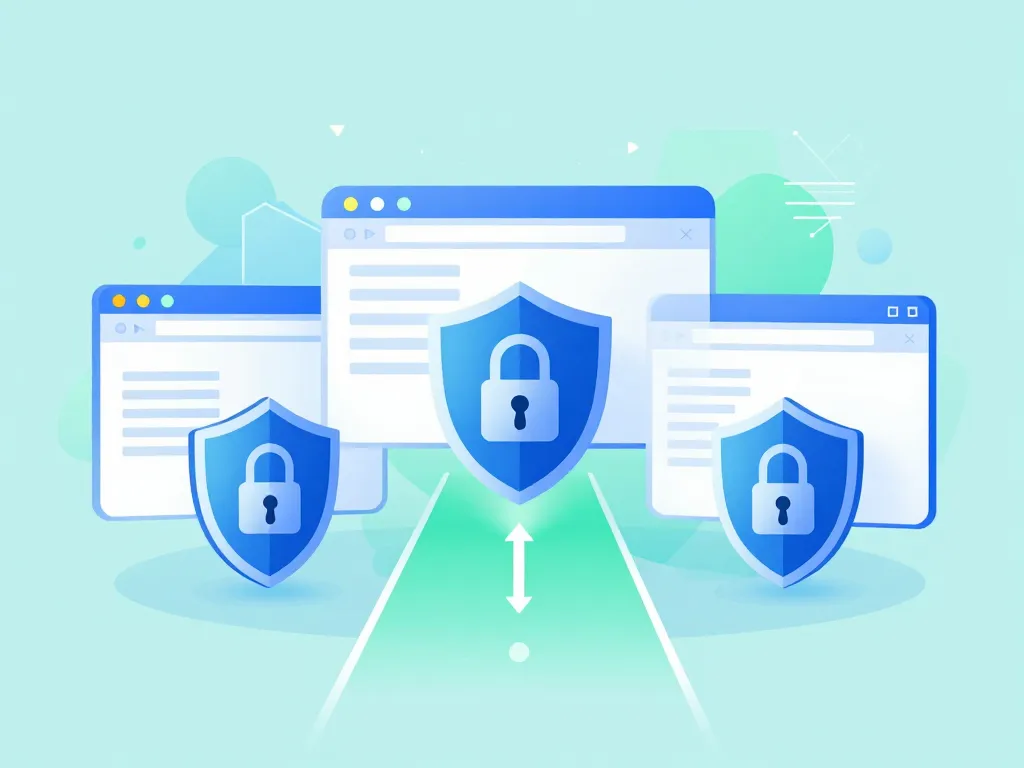
Mettre à jour Safari n’est pas qu’une question de confort, c’est avant tout un enjeu de sécurité et de compatibilité web. En restant à jour, vous limitez les risques de piratage, évitez les sites qui s’affichent mal et bénéficiez de meilleures performances. Vous verrez rapidement que quelques minutes de mise à jour peuvent vous éviter bien des soucis au quotidien.
Comment les mises à jour Safari renforcent votre sécurité et vos données
Chaque mise à jour Safari intègre des correctifs de sécurité qui colmatent des failles parfois déjà exploitées par des pirates informatiques. En 2025, les attaques zero-day et les tentatives de phishing deviennent de plus en plus sophistiquées. En retardant ces mises à jour, vous laissez la porte ouverte à des scripts malveillants capables de voler vos mots de passe, données bancaires ou informations personnelles.
Les équipes d’Apple publient régulièrement des bulletins de sécurité détaillant les vulnérabilités corrigées. Par exemple, une faille dans le moteur WebKit peut permettre à un site web malveillant d’exécuter du code arbitraire sur votre appareil. En pratique, rester à jour revient à installer un verrou supplémentaire sur votre navigation quotidienne.
Performances, compatibilité et confort : les autres bénéfices souvent sous-estimés
Une mise à jour Safari apporte aussi des optimisations de vitesse qui rendent le chargement des pages plus rapide. Le moteur JavaScript est régulièrement amélioré, permettant aux applications web complexes comme les outils de visioconférence ou les suites bureautiques en ligne de fonctionner sans ralentissement.
Certains services récents exploitent des technologies web modernes qui ne fonctionnent correctement que sur des versions récentes de navigateur. Vous risquez sinon de voir des boutons qui ne répondent pas, des animations saccadées ou des messages d’incompatibilité. Les mises à jour incluent également des améliorations discrètes comme une meilleure gestion de la batterie sur MacBook ou une navigation plus fluide sur les pages riches en médias.
Mises à jour Safari majeures et correctifs rapides : comprendre la différence
Apple propose deux types de mises à jour pour Safari. Les mises à jour majeures arrivent avec les nouvelles versions de macOS, iOS et iPadOS, généralement une fois par an en septembre ou octobre. Elles apportent des fonctionnalités visibles comme de nouveaux outils de confidentialité, une interface révisée ou des options de personnalisation.
Entre ces grandes versions, Apple publie des correctifs de sécurité rapides qui se concentrent sur des failles urgentes ou des bugs précis. Ces mises à jour pèsent souvent moins lourd et s’installent plus vite. Les deux restent essentielles pour garder un Safari stable, sécurisé et performant sur la durée.
Mettre à jour Safari sur Mac étape par étape
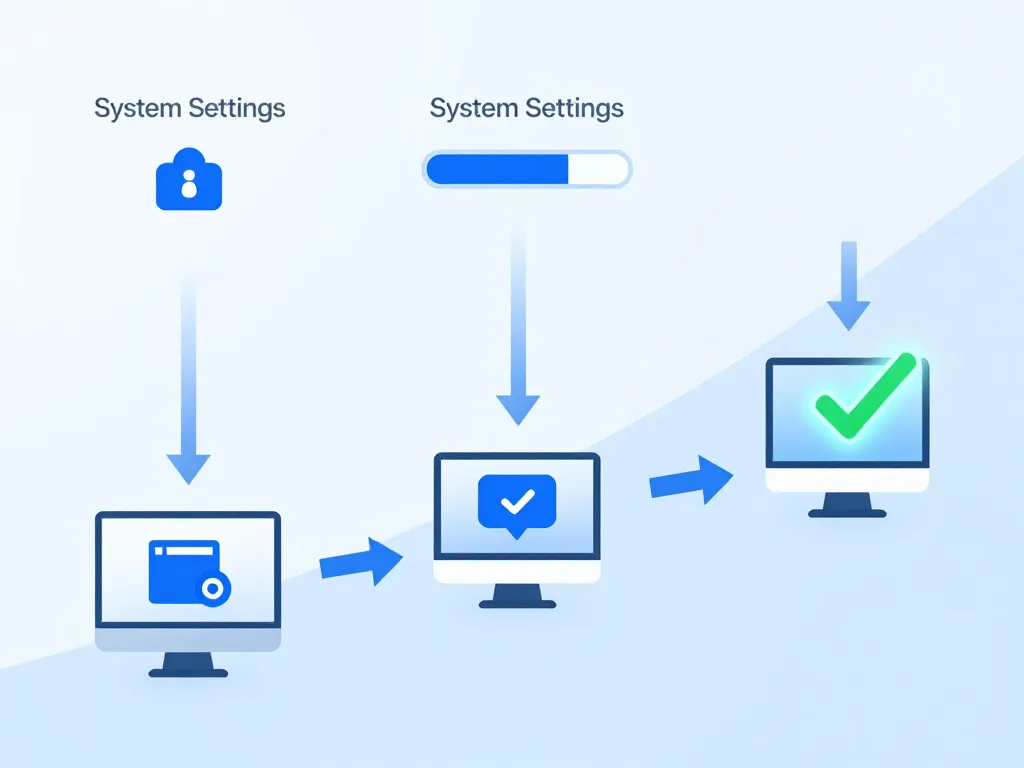
Sur Mac, Safari se met à jour via macOS et non plus comme une application indépendante depuis plusieurs années. La démarche est simple, mais certaines options peuvent prêter à confusion, surtout si vous n’avez pas touché aux réglages système depuis longtemps. Voici comment procéder proprement, vérifier la version installée et anticiper les éventuels blocages.
Comment vérifier la version actuelle de Safari installée sur votre Mac
Commencez par ouvrir Safari, puis cliquez sur le menu Safari en haut à gauche de votre écran et choisissez À propos de Safari. Une petite fenêtre affiche alors le numéro de version précis, par exemple Safari 18.2. Vous pouvez comparer ce numéro à celui indiqué sur le site officiel d’Apple ou dans les notes de version de macOS.
Cette vérification rapide vous évite de lancer une mise à jour déjà effectuée. Elle vous permet aussi de savoir si votre Mac peut encore recevoir les dernières versions, certains modèles plus anciens étant limités à des versions spécifiques de macOS.
Mettre à jour Safari via les réglages de macOS sans rien oublier
Sur les versions récentes de macOS, ouvrez Réglages Système depuis le menu Pomme, puis cliquez sur Général et Mise à jour de logiciels. Safari est inclus dans les mises à jour macOS proposées, qu’il s’agisse d’une version majeure comme macOS Sequoia ou d’une simple mise à jour de sécurité.
Avant d’accepter l’installation, pensez à brancher votre Mac sur secteur pour éviter toute coupure en cours de route. Il est également conseillé de sauvegarder vos données importantes via Time Machine ou iCloud. Le téléchargement peut prendre de quelques minutes à une heure selon la taille de la mise à jour et votre connexion internet.
Activer les mises à jour Safari automatiques pour ne plus se poser la question
Toujours dans Mise à jour de logiciels, cliquez sur le petit bouton d’information à côté de « Mises à jour automatiques ». Vous pouvez alors cocher les options permettant d’installer automatiquement les mises à jour système, les mises à jour de sécurité et les fichiers de données système.
Avec ce réglage, Safari sera mis à jour en arrière-plan sans intervention manuelle de votre part. Votre Mac télécharge les mises à jour lorsqu’il est connecté au Wi-Fi et les installe souvent la nuit si vous le laissez allumé. Cette option convient particulièrement si vous ne suivez pas de près l’actualité Apple, mais souhaitez rester protégé au quotidien.
Mise à jour Safari sur iPhone et iPad avec iOS et iPadOS
Sur iPhone et iPad, la mise à jour Safari passe par la mise à jour complète d’iOS ou d’iPadOS, souvent réalisable en quelques minutes via Wi-Fi. Le plus important est de vérifier l’espace disponible, le niveau de batterie et la connexion avant de vous lancer. Un bon réglage des mises à jour automatiques peut ensuite vous simplifier la vie.
Quelles étapes suivre pour mettre à jour Safari sur iPhone ou iPad
Pour mettre à jour Safari, ouvrez l’app Réglages, puis rendez-vous dans Général et Mise à jour logicielle. Si une nouvelle version d’iOS ou d’iPadOS est disponible, un message détaillé vous proposera de la télécharger et de l’installer.
Appuyez sur Télécharger et installer, puis entrez votre code de déverrouillage si demandé. L’appareil redémarrera pour finaliser l’installation. Une fois l’opération terminée, Safari est automatiquement mis à jour avec le reste du système. Vous retrouvez votre navigation exactement comme avant, avec vos favoris et vos onglets ouverts.
Les prérequis à vérifier avant une mise à jour iOS incluant Safari
Avant de lancer la mise à jour, assurez-vous d’avoir une connexion Wi-Fi stable et au moins 50 % de batterie, ou branchez votre appareil sur secteur. Les mises à jour iOS peuvent peser entre 500 Mo et plusieurs Go selon la version.
Vérifiez aussi que vous disposez d’assez d’espace de stockage en allant dans Réglages > Général > Stockage iPhone. Si nécessaire, supprimez quelques fichiers temporaires, photos déjà sauvegardées ou applications rarement utilisées. Une petite sauvegarde iCloud ou iTunes peut également vous protéger en cas d’imprévu lors de l’installation.
Configurer les mises à jour automatiques pour ne plus penser à Safari
Dans Réglages > Général > Mise à jour logicielle, appuyez sur Mises à jour automatiques. Vous pouvez alors activer le téléchargement automatique et l’installation automatique des nouvelles versions iOS.
Votre iPhone ou iPad se mettra à jour la nuit, lorsqu’il est branché, connecté au Wi-Fi et verrouillé. Vous bénéficiez ainsi d’un Safari à jour sans devoir surveiller constamment les notifications. Cette option est particulièrement pratique pour les utilisateurs qui oublient régulièrement de vérifier les mises à jour disponibles.
Problèmes fréquents lors d’une mise à jour Safari et solutions simples
Parfois, la mise à jour Safari ne se passe pas comme prévu : téléchargement bloqué, message d’erreur, lenteurs après installation. Ces situations sont courantes et se résolvent souvent avec quelques vérifications de base. Cette dernière partie répond aux questions les plus posées et vous donne des pistes concrètes avant de contacter l’assistance Apple.
Pourquoi la mise à jour Safari ne s’installe pas et comment y remédier
Les échecs d’installation proviennent souvent d’un manque d’espace disque, d’une connexion instable ou d’un système trop ancien pour recevoir la dernière version. Commencez par libérer au moins 10 à 15 Go d’espace libre sur votre Mac ou votre iPhone.
Redémarrez ensuite votre appareil et vérifiez votre connexion internet en ouvrant une page web. Si le problème persiste, essayez de réinitialiser les réglages réseau dans Réglages > Général > Transférer ou réinitialiser l’iPhone > Réinitialiser > Réinitialiser les réglages réseau. Sur Mac, une mise à jour via un câble USB depuis un autre ordinateur peut également débloquer la situation.
Safari devient lent après mise à jour, est-ce normal et que faire ensuite
Après une mise à jour, Safari peut sembler plus lent le temps de reconstruire certains caches et données locales. Cette période d’adaptation dure généralement quelques heures, le temps que le système réindexe vos données et optimise les nouveaux composants.
Si les lenteurs persistent au-delà de 48 heures, pensez à vider l’historique et les données de sites dans Réglages Safari > Effacer historique et données de sites. Désactivez temporairement les extensions en allant dans Safari > Réglages > Extensions pour identifier celle qui pose problème. Un simple redémarrage de votre appareil peut aussi résoudre ces ralentissements temporaires.
Comment revenir à une version stable si la mise à jour Safari pose problème
Revenir en arrière sur Safari seul n’est plus possible depuis plusieurs années, car il est totalement intégré au système d’exploitation. La seule vraie méthode consiste à restaurer une sauvegarde complète de votre Mac ou de votre iPhone, réalisée avant la mise à jour problématique.
Sur Mac, utilisez Time Machine pour restaurer votre système à une date antérieure. Sur iPhone, connectez-vous à un ordinateur avec iTunes ou le Finder et choisissez une sauvegarde précédente. Cette option doit rester un dernier recours, après avoir testé les solutions courantes et vérifié qu’aucun correctif rapide n’est disponible via une nouvelle mise à jour d’Apple.
| Problème | Solution rapide |
|---|---|
| Installation bloquée | Libérer de l’espace, redémarrer, vérifier le Wi-Fi |
| Safari lent après mise à jour | Vider le cache, désactiver les extensions, patienter 48h |
| Version incompatible | Vérifier la compatibilité de votre appareil sur le site Apple |
| Retour en arrière nécessaire | Restaurer une sauvegarde Time Machine ou iTunes |
Garder Safari à jour en 2025 est un geste simple qui protège vos données, améliore vos performances et vous garantit une expérience web optimale. Que vous choisissiez les mises à jour automatiques ou préfériez garder le contrôle manuel, l’essentiel est de ne pas laisser votre navigateur accumuler trop de retard. En suivant ces étapes et en surveillant les quelques problèmes courants, vous profitez pleinement de Safari sans tracas ni risques inutiles.

Articles qui pourraient vous intéresser :
 0032 indicatif de quel pays Les réponses essentielles pour comprendre cet indicatif international
 Comment savoir quel iPad vous possédez : guide rapide et astuces pratiques
 Doulci activator tout savoir sur cet outil de contournement iCloud
 Jailbreak iPhone 13 : ce qu’il faut savoir avant de franchir le pas

